
Un router che perde il Wi-Fi può far sparire la rete dall’elenco del telefono, scollegare soltanto alcuni dispositivi oppure lasciare tutte le tacche al loro posto mentre Internet smette di funzionare. Prima di riavviarlo, guarda quale delle tre cose succede: è il dettaglio che decide da dove iniziare. Se spegni subito tutto, rischi di cancellare proprio gli indizi utili a trovare la causa.
Per le prime prove bastano uno smartphone e un secondo dispositivo collegato alla stessa rete. Quando possibile, aggiungi una console o un televisore con connessione via cavo. Cambia una sola cosa per volta e annota il risultato: spostare il router, separare le bande e modificare i canali insieme può far tornare la connessione, ma lascia aperta la domanda su quale intervento abbia funzionato.
La rete scompare oppure resta collegata senza Internet?
Quando si blocca una chiamata o un video, apri l’elenco delle reti sullo smartphone. Se il nome della rete domestica non compare più, ripeti il controllo su un altro dispositivo, possibilmente vicino al router. Quel nome si chiama SSID: la sua scomparsa su entrambi i dispositivi restringe la ricerca alla trasmissione radio, a un cambio di canale o a un riavvio dell’apparato.
Se invece il telefono risulta ancora collegato, disattiva temporaneamente i dati mobili. In questo modo la rete cellulare non copre il difetto mentre fai la prova. Verifica se funzionano più applicazioni: il blocco di un solo servizio non basta per accusare la connessione domestica. Poi prova ad aprire il pannello locale del router con la modalità indicata nel suo manuale. Un’app che gestisce tutto attraverso Internet potrebbe risultare irraggiungibile anche con il collegamento locale funzionante.
Se il pannello locale si apre ma nessun dispositivo naviga, passa ai controlli sulla linea. Se il pannello resta irraggiungibile e la rete sparisce anche a pochi passi dall’apparato, concentrati invece su alimentazione e funzionamento del router. L’icona del Wi-Fi, da sola, non dimostra che Internet sia disponibile.
Confronta il telefono con un dispositivo collegato via cavo
Una connessione Ethernet permette di capire se la caduta riguarda soltanto il collegamento senza fili. Collega una console o un televisore a una porta di rete locale del router e verifica che il dispositivo stia usando effettivamente il cavo. Lascia attiva un’attività online e osserva cosa succede quando lo smartphone perde la connessione. Un video può continuare per qualche secondo grazie ai dati già caricati: controlla anche se riesci ad avviare un nuovo contenuto.
Se il dispositivo cablato continua a funzionare mentre quelli senza fili si scollegano, l’indagine si concentra sulla parte radio. Se si fermano entrambi, guarda le spie della linea e dell’alimentazione. Il significato dei colori cambia tra gli apparati: confronta ciò che vedi con le indicazioni del produttore, senza dare per scontato che una luce rossa o lampeggiante abbia sempre lo stesso significato.
Con modem e router separati, controlla anche il cavo che li unisce: deve essere inserito completamente e senza connettori danneggiati. Per escluderlo puoi sostituirlo temporaneamente con uno sicuramente funzionante. Se la linea cade anche via cavo e il router rimane acceso senza riavviarsi, raccogli gli orari delle interruzioni prima di contattare l’operatore.
Se si scollega un solo smartphone, parti da quello
Quando tutti gli altri dispositivi restano connessi, il router Wi-Fi non è automaticamente guasto. Metti due telefoni nello stesso punto e confrontali durante l’interruzione. Se uno continua a navigare, prova a disattivare e riattivare il Wi-Fi sull’altro, quindi riavvialo. Se il difetto ritorna, elimina la rete salvata e collegati di nuovo, dopo aver verificato di conoscere la password.
Osserva anche quando avviene lo sgancio. Succede soltanto con lo schermo spento? Solo aprendo una determinata applicazione? Durante il passaggio da una stanza all’altra? Un’app che smette di ricevere messaggi a schermo bloccato può avere una limitazione alle attività in background: non significa necessariamente che il telefono abbia perso l’associazione alla rete. Controlla lo stato della connessione appena riaccendi lo schermo.
Se il telefono resta collegato ma non naviga, sospendi per una prova eventuali VPN o filtri di rete installati sul dispositivo, poi ripristinali. Verifica inoltre la disponibilità di correzioni per il sistema del telefono. Il ripristino completo delle connessioni va lasciato dopo questi tentativi, perché può cancellare reti memorizzate e associazioni utili.
Prova vicino al router prima di cambiare i canali
Porta lo smartphone nella stessa stanza del router e ripeti l’attività che si interrompeva, tenendolo fermo. Se la connessione diventa stabile, torna gradualmente verso il punto in cui cade. Una disconnessione che ricompare dietro la stessa parete o in fondo al corridoio orienta verso un limite di copertura. Il confronto va fatto con lo stesso dispositivo: telefoni diversi possono comportarsi diversamente nella medesima posizione.
Sposta poi il router fuori da mobili chiusi, vani bassi e spazi dietro il televisore. Preferisci una posizione libera e abbastanza centrale rispetto alle stanze da raggiungere, lasciando spazio attorno all’apparato. Evita di appoggiarlo contro grandi superfici metalliche o di accatastarlo con altri dispositivi. Anche uno spostamento limitato merita una prova, purché tu possa confrontare il risultato nello stesso punto di casa.
Se il difetto compare mentre funziona un determinato elettrodomestico, annota la coincidenza e verifica se si ripete. Il forno a microonde, per esempio, può disturbare la banda a 2,4 GHz. Una prova sull’altra banda aiuta a circoscrivere il caso. Le tacche del telefono restano un’indicazione approssimativa: conta soprattutto se la connessione regge l’attività che prima si interrompeva.
Separa temporaneamente le bande per capire quale cade
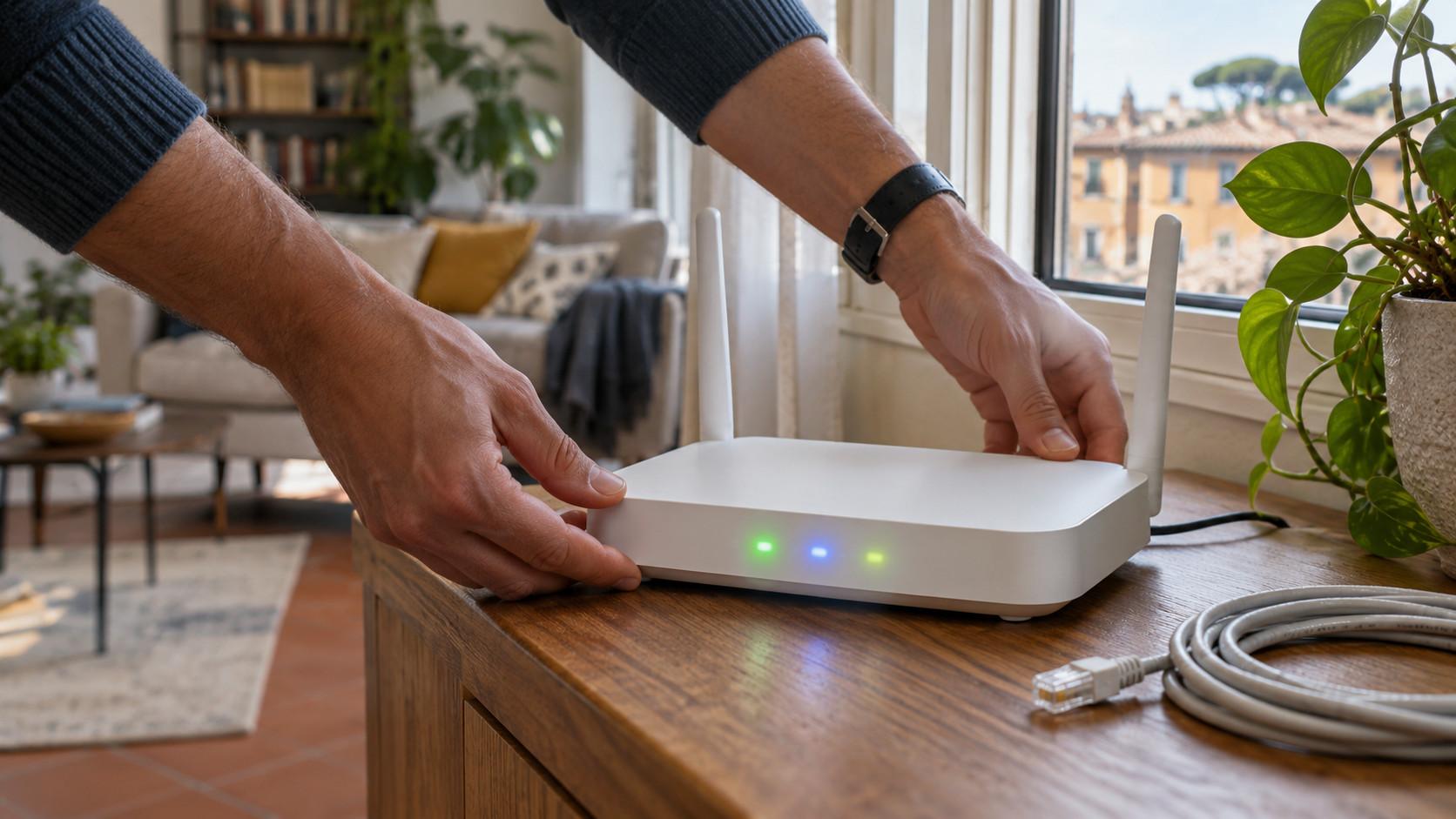
Molti router presentano un solo nome di rete per le bande a 2,4 e 5 GHz. Il band steering cerca di indirizzare i dispositivi verso una banda adatta, ma il comportamento dipende anche dal dispositivo collegato. Se le cadute arrivano durante gli spostamenti o sembrano coinvolgere soltanto alcuni apparecchi, distinguere le bande può rendere la prova più chiara.
Quando il router lo permette, assegna temporaneamente nomi diversi alle due reti e collega lo smartphone prima a una, poi all’altra. Ripeti il controllo sia vicino al router sia nella stanza dove avviene la disconnessione. Tieni presente che la modifica può richiedere di riconnettere altri apparecchi: annota i valori precedenti prima di intervenire. Alcuni sistemi con gestione automatica delle bande non consentono questa separazione.
Se a distanza la banda a 2,4 GHz resta stabile e quella a 5 GHz cade, la copertura è una pista concreta. Se una banda scompare anche vicino al router mentre l’altra continua a funzionare, passa ai controlli sui canali e sui registri. Separare i nomi serve qui a isolare il comportamento: dopo la prova puoi ripristinare la configurazione precedente e verificare se il difetto ritorna.
Canali affollati e DFS: due controlli diversi
In un condominio, molte reti vicine possono contendersi lo stesso spazio radio. Sulla banda a 2,4 GHz, una larghezza di canale di 20 MHz è una prova sensata quando la connessione è instabile in un ambiente affollato. Non cercare subito la larghezza massima: occupare più spettro non garantisce un collegamento più affidabile. Annota il valore iniziale e confronta il comportamento dopo la modifica.
Per il canale, parti dalla selezione automatica. Se il difetto continua e il router mostra l’occupazione delle reti vicine, puoi provare un canale meno congestionato tra quelli consentiti. Non esiste un numero che funzioni meglio in tutte le case. Ripeti la verifica nell’orario in cui avvengono le cadute: una rete stabile al mattino può comportarsi diversamente quando tutti rientrano.
Sui 5 GHz c’è anche il DFS, il meccanismo che richiede di lasciare determinati canali quando vengono rilevati segnali radar. Il cambio può provocare un’interruzione e alcuni controlli di disponibilità possono ritardare la ricomparsa della rete. Cerca nei registri eventuali eventi relativi al radar o al cambio di canale. Per una prova scegli un canale non DFS, se disponibile, mantenendo la larghezza entro la porzione non DFS consentita dal router. Non cambiare il paese di utilizzo per sbloccare frequenze.
Con ripetitori e rete mesh controlla il collegamento tra i nodi
Se utilizzi una rete mesh o un ripetitore, il telefono può mostrare un segnale forte mentre il collegamento tra il nodo e il router principale è debole. Le tacche descrivono il tratto verso il punto di accesso vicino, non l’intero percorso fino a Internet. È un caso tipico quando il ripetitore viene sistemato proprio nella stanza dove il segnale del router arriva già male.
Avvicina temporaneamente il nodo al router principale e ripeti la prova. Nell’app di gestione verifica la qualità del collegamento tra le unità e controlla a quale nodo risulta associato lo smartphone. Se il telefono resta agganciato a un nodo lontano durante gli spostamenti, disattivare e riattivare il Wi-Fi può aiutare a verificare se una nuova associazione cambia il comportamento.
Un’altra prova utile consiste nello spegnere temporaneamente i nodi secondari e usare il telefono vicino al router principale. Se così le cadute spariscono, riattiva un nodo alla volta. Quando il sistema supporta un collegamento cablato tra le unità e hai già il cablaggio disponibile, puoi usarlo per verificare se il tratto radio tra i nodi è la causa delle interruzioni.
Rete visibile ma connessione incompleta: verifica DHCP e sicurezza
Se il dispositivo vede la rete e accetta la password, ma resta bloccato durante la connessione o segnala l’assenza di Internet, controlla il DHCP. È il servizio che assegna ai dispositivi i parametri necessari per comunicare sulla rete. Nel pannello del router verifica che ci siano assegnazioni disponibili e che il dispositivo compaia tra quelli collegati. Questo controllo ha senso soprattutto quando i dispositivi già connessi funzionano e quelli appena aggiunti no.
Fai attenzione se hai collegato un secondo router per estendere la copertura. Due servizi DHCP attivi sulla stessa rete locale possono distribuire parametri incoerenti. Quando il secondo apparato deve soltanto fornire accesso alla rete esistente, usa la modalità punto di accesso prevista dal produttore. Due router che gestiscono reti separate rappresentano invece un caso diverso: non disattivare servizi senza aver chiarito come sono collegati.
Se il difetto è iniziato dopo una modifica alla sicurezza, verifica la compatibilità dei dispositivi. Un apparecchio datato potrebbe non collegarsi a una rete configurata esclusivamente con WPA3. Se disponibile, puoi provare la modalità di compatibilità WPA2 e WPA3, quindi riconnettere il dispositivo. Non lasciare la rete aperta e non ricorrere a protocolli obsoleti per aggirare il problema.
Riavvii, alimentazione e firmware: cerca una causa ripetibile
Quando tutti i dispositivi si scollegano insieme, osserva se le spie ripetono la sequenza di accensione. Nel pannello cerca anche il tempo trascorso dall’avvio: se si azzera in corrispondenza delle cadute, il router sta ripartendo. Controlla che il connettore di alimentazione sia ben inserito e che la presa non venga disattivata da una ciabatta, una presa intelligente o un automatismo domestico.
Usa l’alimentatore previsto per l’apparato. Non provarne uno casuale soltanto perché lo spinotto entra: le caratteristiche elettriche devono essere compatibili. Verifica inoltre eventuali orari di spegnimento della rete e riavvii automatici configurati nel router. Un’interruzione che arriva ogni giorno nello stesso momento merita questo controllo prima di qualsiasi ripristino.
Per il firmware utilizza la procedura integrata o quella ufficiale prevista per la precisa revisione hardware dell’apparato. Salva la configurazione, se possibile, e non interrompere l’alimentazione durante l’installazione. Sui dispositivi forniti dall’operatore la gestione può essere automatica o riservata all’assistenza. Dopo l’intervento ripeti la prova nelle condizioni in cui si verificava la caduta, senza aggiungere subito altre modifiche.
Quando fare il ripristino e cosa riferire all’assistenza
Il ripristino di fabbrica arriva dopo le prove precedenti. Prima di eseguirlo, verifica di poter recuperare i dati necessari alla connessione e gli eventuali parametri della telefonia. Su alcuni apparati la configurazione torna automaticamente; su altri serve un intervento manuale. Un riavvio normale mantiene la configurazione, mentre il ripristino la cancella: identifica la procedura corretta prima di premere il pulsante sull’apparato.
Se procedi, prova inizialmente una configurazione essenziale con pochi dispositivi, senza ripetitori e senza importare subito la vecchia configurazione. Ripristinare tutto immediatamente potrebbe reintrodurre anche la condizione che causava le cadute. Osserva la rete per un periodo che comprenda gli orari abituali del difetto: pochi minuti senza interruzioni non dimostrano che una caduta serale sia risolta.
Se devi aprire una richiesta di assistenza, prepara informazioni concrete: quali dispositivi cadono, se il nome della rete scompare, se il collegamento via cavo funziona e se il router si riavvia. Aggiungi orari, registri disponibili e risultati delle prove sulle singole bande. Una rete che scompare su più telefoni anche vicino al router, dopo una configurazione essenziale, indirizza la verifica verso l’apparato; interruzioni contemporanee via cavo e senza fili, con segnalazioni di perdita della linea, richiedono invece controlli anche sul collegamento dell’operatore.