
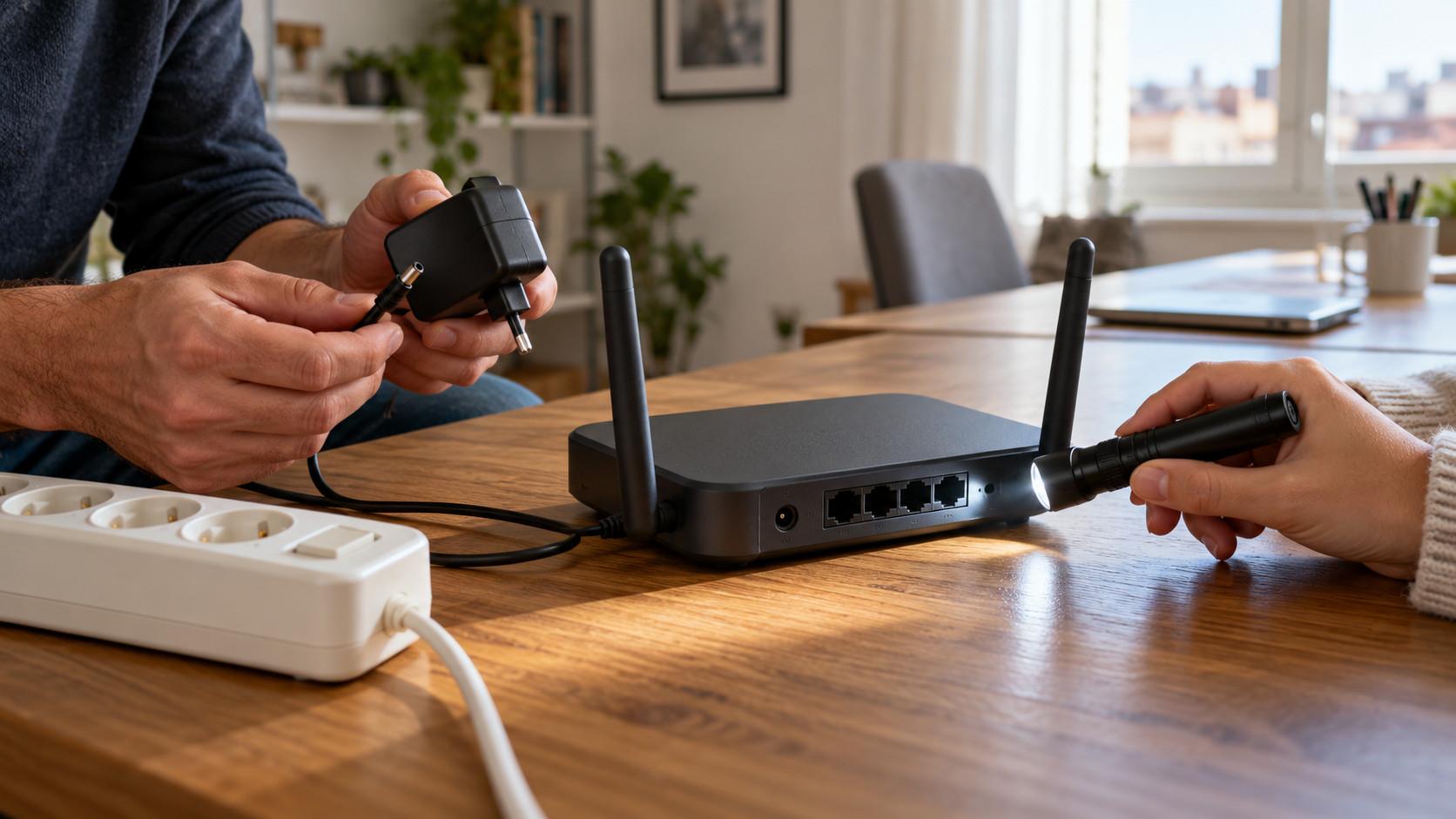

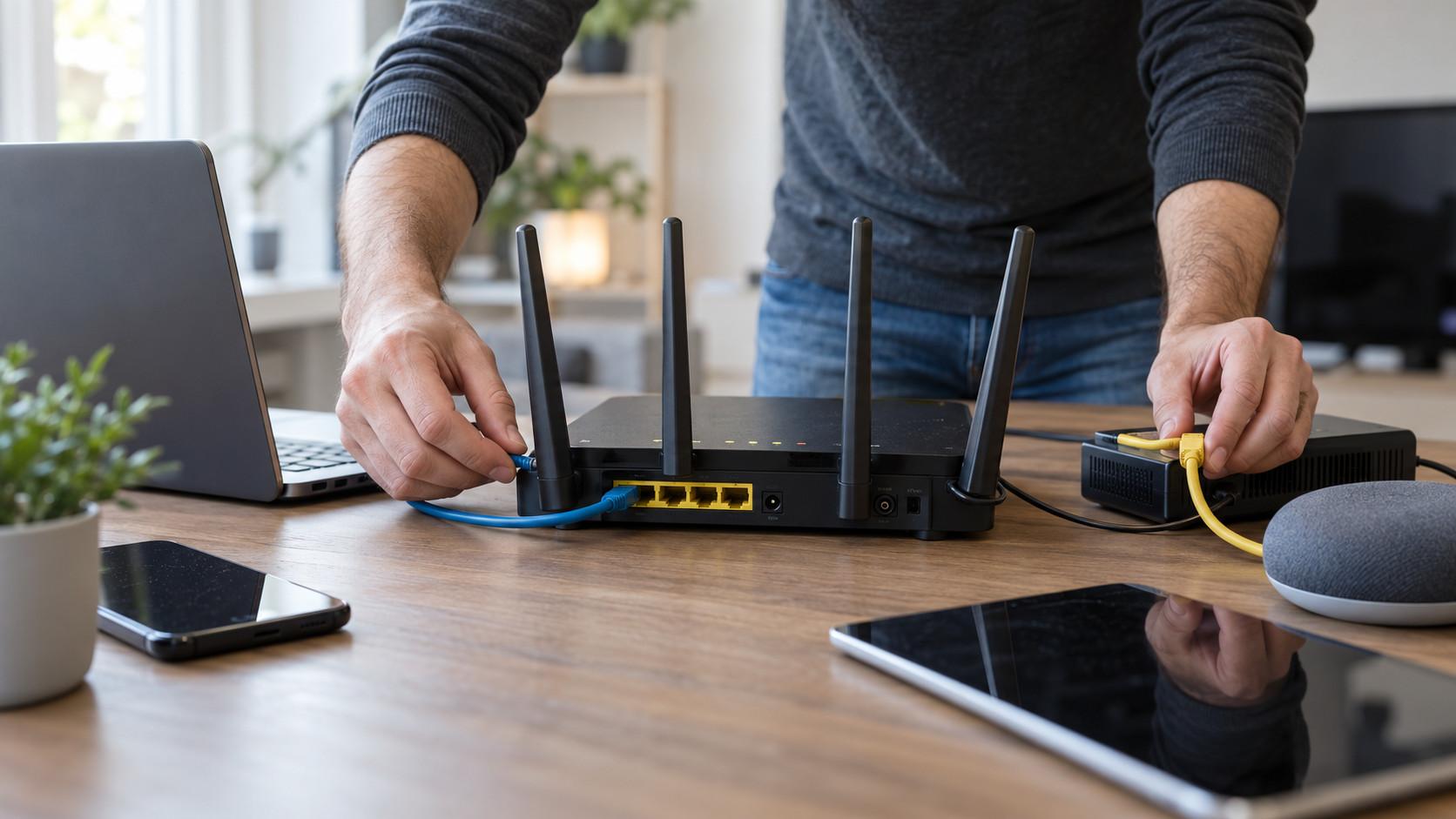

Lo smartphone vede la rete Wi-Fi, accetta la password e resta fermo su “Acquisizione indirizzo IP”, oppure segnala un errore di configurazione. Con un router che non assegna indirizzi, le tacche del segnale possono essere tutte presenti: manca il passaggio che permette al dispositivo di comunicare correttamente nella rete locale. Prima di cambiare password, canale radio o DNS, bisogna capire se la richiesta arriva al server DHCP e se questo ha un indirizzo disponibile da concedere.
La prova più utile parte da due telefoni collegati alla stessa rete, vicino al router principale. Disattiva temporaneamente i dati mobili su quello usato per le verifiche: altrimenti una pagina potrebbe aprirsi attraverso la rete cellulare e far sembrare risolto il guasto. Annota il messaggio preciso e procedi con una modifica alla volta, ripetendo sempre la connessione dopo ogni intervento.
Prima verifica: manca davvero l’indirizzo o soltanto Internet?
Apri i dettagli della rete Wi-Fi sul telefono e cerca i parametri della connessione. Le etichette cambiano tra dispositivi, ma interessano soprattutto indirizzo IPv4, maschera o prefisso di rete e gateway. Quest’ultimo indica il dispositivo attraverso cui il telefono raggiunge le altre reti: in una configurazione domestica semplice è il router principale. Un campo vuoto, insieme al messaggio di acquisizione che non termina, è un indizio concreto di assegnazione fallita.
La scritta “Connesso senza Internet”, da sola, non basta. Se il telefono possiede parametri coerenti con quelli di un altro dispositivo funzionante e raggiunge il pannello locale del router, l’assegnazione potrebbe essere già riuscita. In quel caso bisogna verificare la connessione esterna e la risoluzione dei nomi. Cambiare DNS mentre manca ancora l’indirizzo locale, invece, non completa la procedura DHCP.
Se il sistema segnala un indirizzo autoassegnato, non trattarlo come conferma di una connessione riuscita. Alcuni dispositivi si attribuiscono autonomamente un recapito locale quando non ottengono risposta. Controlla inoltre di leggere i parametri del Wi-Fi, non quelli della connessione cellulare. La presenza di IPv6 non dimostra, da sola, che l’assegnazione IPv4 funzioni.
Confronta un secondo telefono e separa le reti
Collega un secondo smartphone allo stesso nome di rete. Se riceve subito i parametri mentre il primo continua a tentare, concentra inizialmente i controlli sul telefono in difficoltà e sulle eventuali regole associate a quel dispositivo. Se falliscono entrambi, il sospetto si sposta sul router o sul percorso che collega il punto di accesso alla rete principale.
Un telefono già connesso da ore, però, non è una prova sufficiente: potrebbe continuare a usare un’assegnazione ancora valida mentre il router non ne concede di nuove. Quando possibile usa un dispositivo che non fosse già collegato. Confronta il risultato sulla rete principale e sulla rete ospiti, tenendo presente che possono avere intervalli di indirizzi e limiti differenti.
Se il difetto compare soltanto nella rete ospiti, cerca lì l’eventuale limite di client o la configurazione DHCP dedicata, quando disponibile. Il blocco dell’accesso alle risorse locali, tipico delle reti ospiti, non equivale a un guasto: può impedire di aprire il pannello del router pur lasciando funzionare Internet. Esegui quindi le verifiche amministrative dalla rete principale.
Sul telefono ripristina la richiesta automatica
Nei dettagli della rete verifica che l’assegnazione IP sia automatica. Su Android il parametro si trova generalmente nella modifica della rete, talvolta tra le opzioni avanzate, e deve utilizzare DHCP anziché un valore statico. Sui telefoni Apple apri i dettagli della connessione Wi-Fi e verifica che la configurazione IP sia automatica. I percorsi precisi dipendono dal sistema e dall’interfaccia del produttore.
Un indirizzo statico lasciato dopo una vecchia prova può appartenere a un’altra rete o essere già occupato. In questo caso il telefono non sta aspettando che il router scelga i parametri: usa quelli inseriti manualmente. Prima di modificarli, annotali se erano necessari per una configurazione particolare; poi riprova con l’assegnazione automatica.
Spegni e riaccendi il Wi-Fi. Se non cambia nulla, rimuovi la rete salvata e aggiungila nuovamente, assicurandoti prima di conoscere la password. Questa operazione elimina anche preferenze associate alla connessione, quindi evita di farla alla cieca su reti aziendali con credenziali o certificati gestiti. Se il problema riguarda soltanto quel telefono, riavvialo e verifica anche se riesce a collegarsi a un’altra rete affidabile.
Nel router controlla il DHCP della rete locale
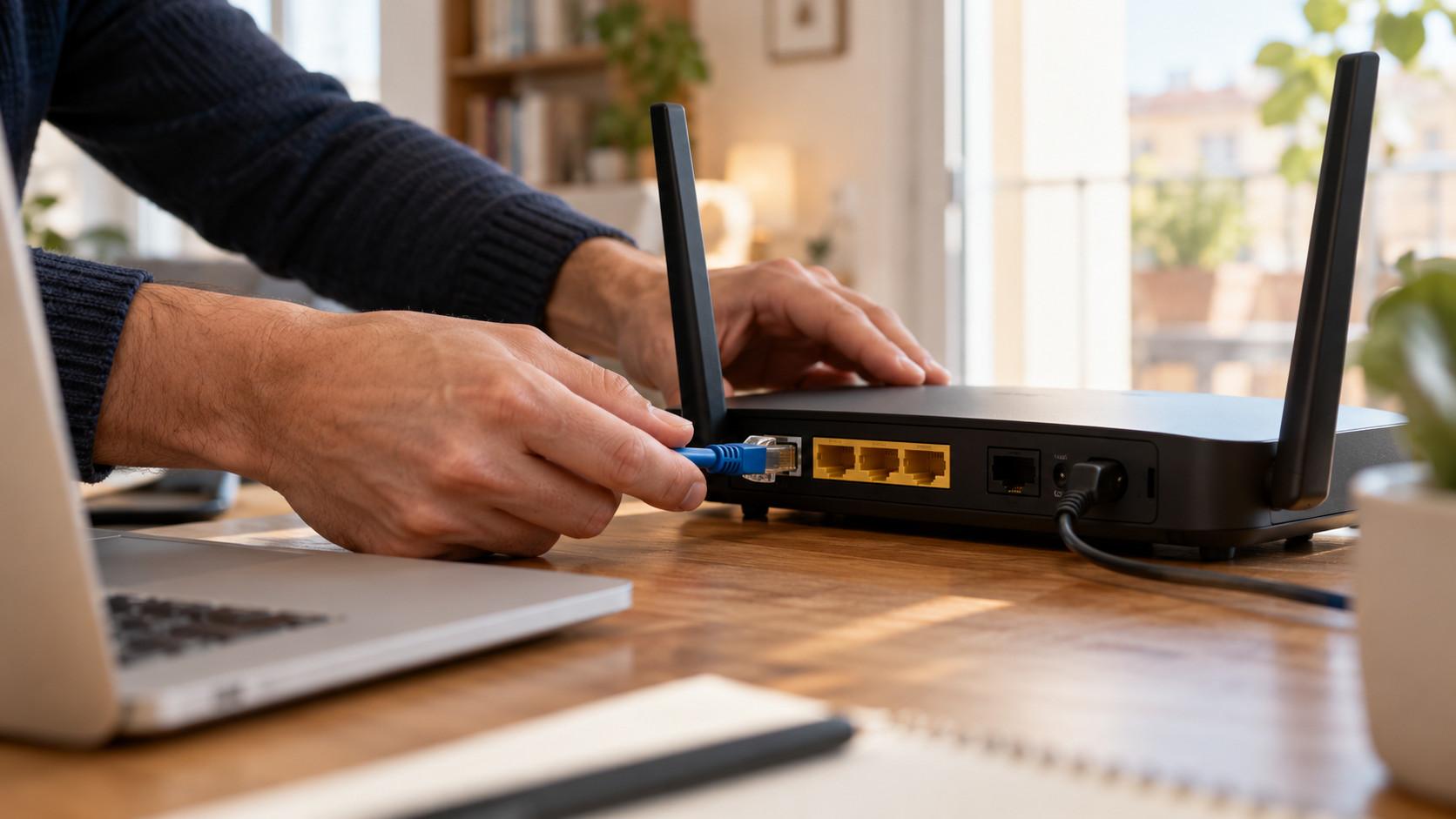
Accedi al pannello tramite l’app ufficiale oppure da un dispositivo ancora collegato, seguendo le indicazioni del manuale. Prima delle modifiche salva una copia della configurazione, se disponibile, e annota i valori attuali. Cerca la sezione LAN e il servizio che distribuisce automaticamente i parametri ai dispositivi. Deve essere attivo sull’apparato incaricato di gestire quella rete.
Fai attenzione alla distinzione tra LAN e WAN. La prima riguarda la rete domestica; la seconda il collegamento verso l’operatore o un apparato a monte. Cambiare il metodo con cui il router ottiene la connessione esterna non riattiva il DHCP locale e può interrompere anche una linea che prima funzionava. Per questo controllo non serve modificare credenziali dell’operatore o parametri della telefonia.
Se il router domestico è l’unico apparato che assegna gli indirizzi e il suo servizio è disattivato, riattivalo e salva. Poi riconnetti un solo telefono e guarda se compare nell’elenco delle assegnazioni. Se il servizio risulta attivo ma non risponde, passa ai controlli successivi prima di spegnerlo: i dispositivi già collegati potrebbero mantenere temporaneamente la connessione, nascondendo il blocco ai nuovi ingressi.
Verifica se il pool DHCP ha esaurito gli indirizzi
Il pool DHCP è l’intervallo dal quale il router sceglie gli indirizzi da distribuire. Una rete con pochi telefoni può comunque esaurirlo se l’intervallo è stato ristretto oppure se comprende anche televisori, prese connesse, sensori e dispositivi degli ospiti. Confronta la capacità dell’intervallo con le assegnazioni presenti e, quando il pannello lo mostra, con gli indirizzi ancora disponibili.
Non confondere l’elenco dei dispositivi attualmente online con quello delle concessioni. Un apparecchio scollegato può conservare un indirizzo riservato fino alla scadenza del lease DHCP, cioè il periodo di validità dell’assegnazione. Spegnere qualche dispositivo, quindi, non libera necessariamente spazio nell’immediato. Se il pannello distingue le concessioni scadute da quelle attive, usa questa informazione per capire quanto spazio è davvero occupato.
Quando il pool è troppo piccolo, amplialo soltanto entro la sottorete configurata, escludendo l’indirizzo del router e quelli usati manualmente da altri apparecchi. L’intervallo deve contenere indirizzi utilizzabili per i dispositivi: copiarne uno da un esempio trovato altrove può renderlo incompatibile con la propria rete. Non cambiare contemporaneamente anche la sottorete, perché perderesti il confronto con la configurazione iniziale.
Se arrivano spesso dispositivi temporanei, una durata delle concessioni più contenuta può aiutare il recupero degli indirizzi non più usati. Verifica l’unità di misura del campo e parti dai valori consigliati dal produttore. Una durata estremamente breve aumenta le richieste di rinnovo e non risolve un servizio disattivato o un collegamento interrotto.
Escludi ripetitori, nodi mesh e un secondo router
Se la rete comprende un ripetitore o un sistema mesh, prova a collegare il telefono direttamente al router principale. Quando tutti trasmettono lo stesso nome, stare più vicino non garantisce il cambio di punto di accesso: verifica il nodo associato nell’app oppure spegni temporaneamente i nodi secondari, lasciando acceso quello principale. Se l’assegnazione riprende, il guasto riguarda probabilmente il tratto escluso dalla prova.
Controlla il collegamento tra il nodo e la rete principale. Per un access point cablato verifica che il cavo sia inserito bene e usa le porte previste dalla sua modalità operativa; non tutti gli apparati attribuiscono lo stesso ruolo alle porte. Per un ripetitore wireless controlla che il collegamento verso il router sia effettivamente attivo. Un dispositivo può trasmettere il nome della rete anche quando non riesce più a inoltrare le richieste.
Nella stessa rete locale domestica, due server DHCP indipendenti possono distribuire parametri incompatibili. Se hai riutilizzato un vecchio router per estendere la copertura, verifica la modalità access point e le istruzioni del produttore per il servizio DHCP. Non disattivare automaticamente quello del router principale. Un secondo router collegato tramite la propria WAN, con una rete separata, è un caso diverso: può avere legittimamente un servizio DHCP per i suoi dispositivi.
Controlla filtri, prenotazioni e identità del dispositivo
Se soltanto un telefono viene respinto, cerca eventuali blocchi per dispositivo, elenchi di apparecchi autorizzati e limiti di client. Alcuni impediscono l’accesso alla rete, altri bloccano solo Internet dopo l’assegnazione: verifica quale comportamento prevede la funzione attiva. Non confondere una regola di controllo parentale con un servizio DHCP guasto.
Il MAC privato usato dallo smartphone può far apparire il telefono come un dispositivo diverso rispetto a quello registrato in precedenza. Questo conta soprattutto quando esistono filtri o prenotazioni legati alla sua identità di rete. Confronta il valore mostrato nei dettagli Wi-Fi con quello registrato nel router, senza pubblicarlo o condividerlo inutilmente.
Per una prenotazione DHCP serve che il router riconosca il dispositivo con l’identità prevista. Se il telefono offre un’identità privata stabile per quella rete, puoi usarla per la prenotazione senza rinunciare in generale alla funzione di riservatezza. Correggi l’associazione nel router e verifica che l’indirizzo prenotato non sia già usato manualmente da un altro apparecchio. Cambiare ripetutamente identità durante le prove complica la lettura dell’elenco e può lasciare ulteriori concessioni occupate fino alla scadenza.
Riavvia, poi verifica che la correzione duri
Dopo aver escluso errori di configurazione, esegui un riavvio ordinato del router dal pannello o con la procedura prevista dal produttore. Se ci sono nodi secondari, attendi che il principale sia operativo prima di riavviarli. Il riavvio interrompe temporaneamente la rete e può interrompere anche la telefonia collegata al router; non equivale al ripristino delle impostazioni di fabbrica.
Non premere il pulsante di reset come primo tentativo. Il ripristino può cancellare credenziali, reti separate, prenotazioni e parametri dei servizi dell’operatore. Se il guasto ritorna dopo ogni riavvio, annota quanto impiega a ricomparire e verifica se coincide con l’arrivo di nuovi dispositivi o con il riempimento del pool. Cerca poi un firmware ufficiale adatto alla precisa revisione hardware, mantenendo una copia della configurazione.
Assegnare un IP statico al telefono può servire come prova soltanto se conosci sottorete, gateway e un indirizzo sicuramente libero ed escluso dall’assegnazione automatica. Se così raggiungi il pannello locale, il risultato suggerisce un problema nell’assegnazione automatica, senza identificarne da solo la causa. Non scegliere valori a tentativi e, terminata la verifica, ripristina DHCP.
Considera risolto il guasto quando due dispositivi ottengono automaticamente parametri coerenti, riescono a navigare con i dati mobili disattivati e tornano a funzionare dopo una nuova connessione al Wi-Fi. Se il blocco resta anche vicino al router principale, con spazio disponibile nel pool e servizio attivo, prepara per l’assistenza il messaggio d’errore, le prove eseguite e la configurazione della rete. Queste informazioni permettono di distinguere un difetto del router da un errore nel collegamento tra gli apparati.




