

Il telefono mostra il Wi-Fi connesso ma senza accesso a Internet, i messaggi restano in attesa e le pagine non si aprono. Le tacche possono essere tutte piene: indicano la qualità del collegamento con il punto di accesso, non garantiscono che da lì si riesca a raggiungere Internet. Il blocco può dipendere dalla linea, dal router oppure dalla configurazione dello smartphone.
Per capire dove intervenire bastano inizialmente due confronti: un altro dispositivo collegato alla stessa rete e il telefono collegato a un altro Wi-Fi funzionante. Prima di cambiare parametri, però, bisogna escludere che la connessione cellulare stia nascondendo il difetto. Un caso di Wi-Fi senza Internet si risolve più facilmente quando ogni prova dà un risultato leggibile.
1. Verifica che manchi davvero Internet
Disattiva temporaneamente i dati mobili e lascia acceso il Wi-Fi. Alcuni telefoni possono passare alla connessione cellulare quando la rete wireless non offre accesso a Internet: una pagina che si apre, quindi, non dimostra da sola che il Wi-Fi abbia ripreso a funzionare. Con i dati spenti togli questa ambiguità. Ricordati di riattivarli al termine delle prove.
Apri nel browser due pagine diverse e prova un'app che debba scaricare contenuti nuovi. Una conversazione già caricata, una fotografia presente sul telefono o una pagina rimasta nella memoria del browser non sono controlli sufficienti. Cerca qualcosa che richieda davvero una nuova risposta dalla rete, per esempio una ricerca appena avviata o il caricamento di messaggi recenti.
Se funziona tutto tranne una sola app, parti da quell'app: chiudila, riaprila e verifica se il relativo servizio funziona anche tramite rete mobile. Se invece il telefono segnala assenza di Internet ma browser e applicazioni caricano regolarmente con i dati mobili disattivati, potrebbe essere bloccato soltanto il controllo automatico usato dal sistema per verificare la connettività. In questo caso l'avviso, da solo, non giustifica un ripristino.
2. Confronta due dispositivi e due reti
Collega un secondo smartphone o un tablet allo stesso Wi-Fi e prova a navigare. Anche su quel dispositivo disattiva l'eventuale connessione cellulare. Il confronto deve avvenire sulla stessa rete: una rete ospiti, un ripetitore con un nome diverso o un hotspot vicino possono portare a conclusioni sbagliate.
Poi collega il telefono che presenta il difetto a un'altra rete di cui hai verificato il funzionamento. Va bene anche l'hotspot di un secondo telefono, purché quest'ultimo riesca effettivamente a navigare attraverso la propria connessione mobile. Il risultato orienta i controlli successivi:
- Se nessun dispositivo naviga sul Wi-Fi di casa, verifica la linea e il router.
- Se gli altri dispositivi navigano e il tuo telefono funziona altrove, cerca una configurazione o una limitazione che riguarda quel collegamento.
- Se il telefono non naviga neppure su un'altra rete funzionante, concentra le prove sullo smartphone.
Questi risultati restringono il campo, senza identificare automaticamente il componente guasto. Un blocco applicato a un solo dispositivo, per esempio, può far sembrare difettoso un telefono perfettamente funzionante. Per questo conviene annotare l'esito dei confronti prima di modificare qualsiasi parametro.
3. Se nessuno naviga, controlla linea e collegamenti
Guarda gli indicatori del modem o del router. La spia Wi-Fi accesa conferma soltanto che la rete wireless è attiva. Cerca invece gli indicatori relativi alla connessione Internet e alla linea. Colori e lampeggi cambiano tra gli apparecchi: interpreta il segnale con il manuale del tuo dispositivo, senza dare per scontato che ogni luce rossa abbia lo stesso significato.
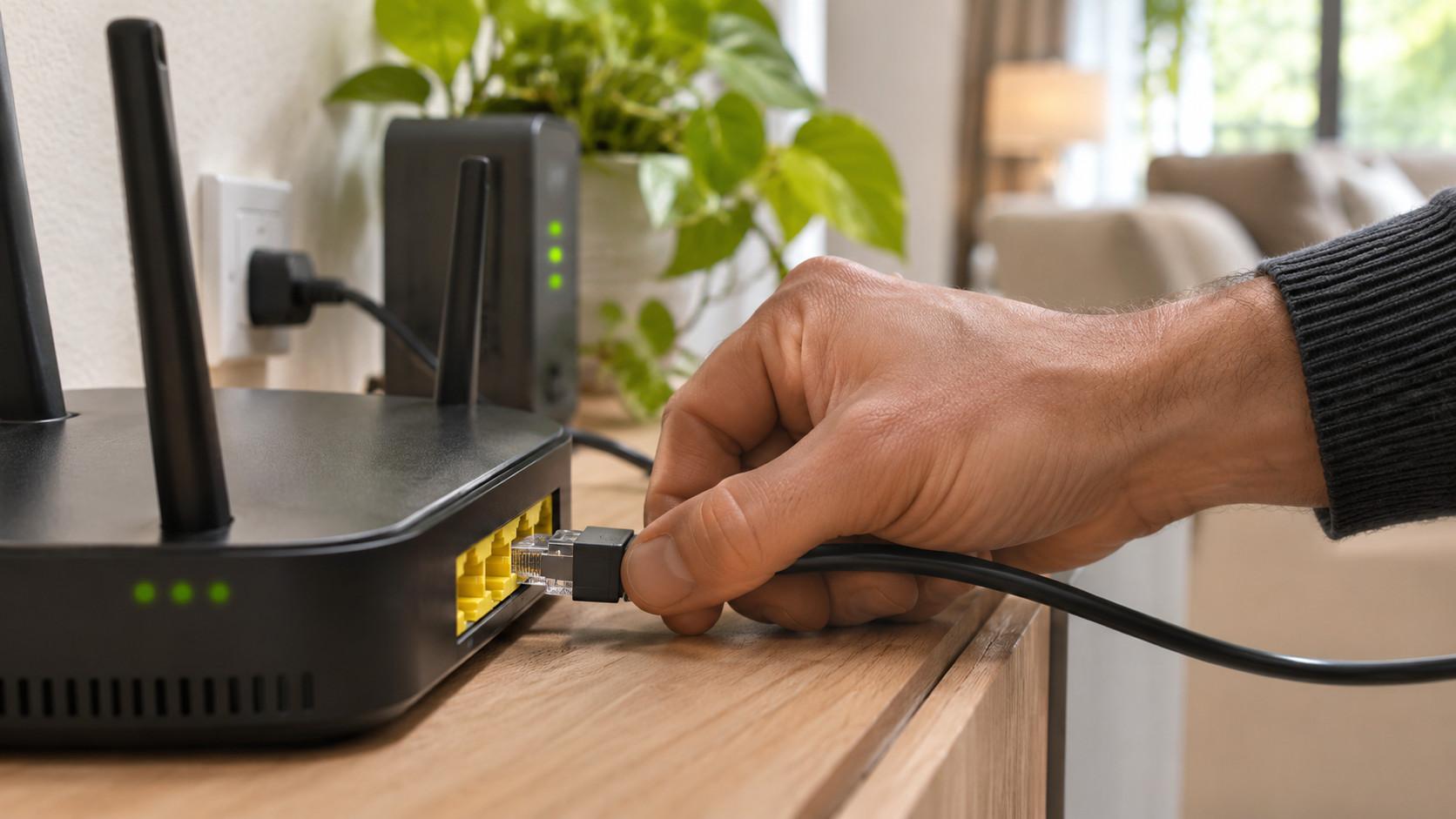
Se hai un modem separato dal router, verifica che il cavo di collegamento sia inserito correttamente e raggiunga la porta prevista per l'accesso a Internet. Un connettore allentato può lasciare il Wi-Fi disponibile e interrompere il collegamento verso l'esterno. Controlla i cavi accessibili senza scollegare la fibra ottica o spostare collegamenti che non sai ripristinare.
Usando la rete mobile puoi verificare eventuali disservizi attraverso l'app o i canali di assistenza dell'operatore. Se un'interruzione è già confermata e coinvolge la tua linea, cambiare le opzioni del telefono non serve. Se invece l'operatore non segnala anomalie, lo stato della connessione nel pannello del router aiuta a distinguere una linea non disponibile da una rete locale che funziona solo in parte.
4. Riavvia il router senza premere il tasto di reset
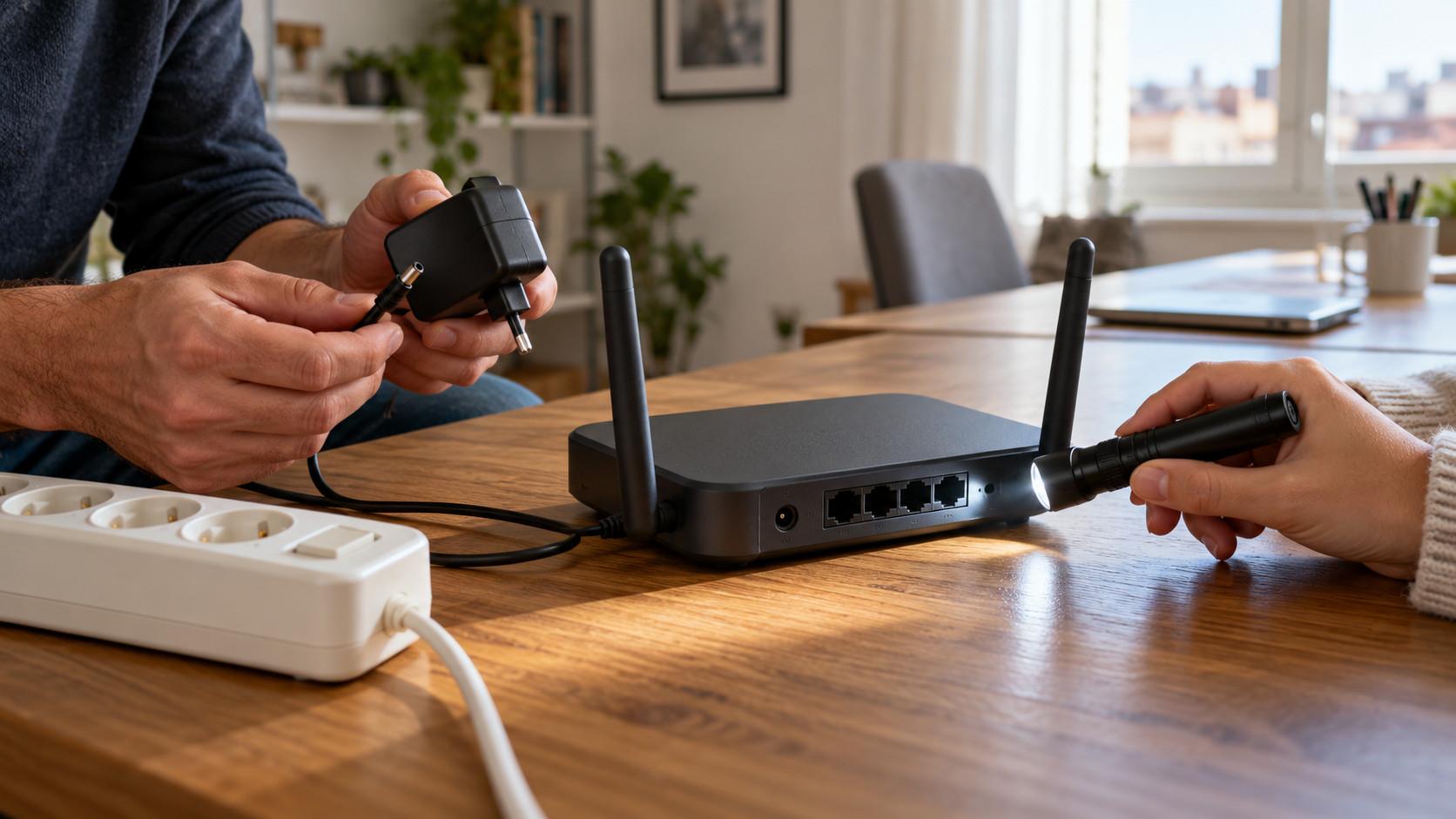
Un riavvio può sbloccare una connessione rimasta in uno stato anomalo. Se puoi accedere all'app o al pannello di gestione del router, usa il comando dedicato. Altrimenti spegni l'apparecchio, attendi circa trenta secondi e riaccendilo. Avvisa prima chi sta usando la connessione: durante questa operazione si interrompono anche gli altri servizi che dipendono dal dispositivo.
Quando modem e router sono separati, riavvia prima il modem e aspetta che abbia completato l'avvio e stabilizzato gli indicatori della linea. Riavvia poi il router. Se ci sono altri apparati dell'operatore, segui le indicazioni previste per quell'impianto. Aspetta alcuni minuti prima di giudicare il risultato: vedere ricomparire il nome del Wi-Fi non significa che la connessione Internet sia già pronta.
Non confondere il riavvio con il ripristino alle condizioni iniziali. Il piccolo tasto di reset può cancellare la configurazione necessaria per Internet, telefonia e rete domestica. Se dopo un normale riavvio tutti i dispositivi restano offline, conserva la configurazione e passa ai controlli della linea, invece di azzerare l'apparecchio alla cieca.
5. Se il blocco riguarda un solo telefono, riconnetti la rete
Sul telefono disattiva e riattiva il Wi-Fi dalle impostazioni, quindi riprova la navigazione. Se non cambia nulla, riavvia lo smartphone. Sono due interventi distinti: il primo ricrea il collegamento wireless, mentre il secondo riavvia anche i processi che gestiscono la connessione e le applicazioni.
Il passaggio successivo è eliminare la rete salvata e aggiungerla di nuovo. Fallo soltanto se conosci la password o puoi recuperarla. Su Android apri i dettagli della rete e cerca l'opzione per dimenticarla; il percorso varia secondo il produttore. Su iPhone entra nella sezione Wi-Fi, tocca il pulsante delle informazioni accanto alla rete e usa l'opzione per dissociarla. Seleziona poi nuovamente la rete e inserisci la password.
Questa prova è utile quando sul telefono è rimasta una configurazione precedente, soprattutto dopo una sostituzione del router o una modifica della rete. Sulle reti aziendali o scolastiche possono servire credenziali e certificati aggiuntivi: prima di eliminare la connessione, verifica di poterla configurare nuovamente con chi la gestisce.
6. Controlla DHCP e assegnazione automatica della rete
Per navigare, il telefono deve ricevere i parametri necessari a comunicare sulla rete locale e a raggiungere Internet. Nelle reti domestiche se ne occupa normalmente il DHCP del router. Se sullo smartphone è rimasta una configurazione manuale usata su un altro impianto, il collegamento Wi-Fi può risultare attivo mentre il traffico non raggiunge la destinazione.
Apri i dettagli della rete connessa e verifica il metodo di configurazione IP. Su una normale rete domestica deve essere automatico, oppure indicato come DHCP. Su iPhone il controllo si trova nella voce Configura IP della rete. Su Android può comparire tra le opzioni avanzate o nella schermata di modifica della connessione. I nomi cambiano, ma il controllo da fare è lo stesso: capire se sono stati inseriti manualmente parametri che non appartengono a quella rete.
Non copiare i valori da un altro telefono: potresti assegnare a due dispositivi lo stesso indirizzo e creare un conflitto. Se l'assegnazione automatica fallisce anche dopo la riconnessione, controlla dal router che il servizio DHCP sia attivo e che ci siano assegnazioni disponibili. Questo passaggio diventa particolarmente utile quando i dispositivi già collegati funzionano, mentre quelli appena aggiunti restano senza accesso.
7. Verifica DNS personalizzati, VPN e filtri
Una connessione può essere presente e non riuscire comunque ad aprire le pagine perché non funziona la risoluzione dei nomi. È il compito del DNS: permette al telefono di trovare il servizio corrispondente al nome richiesto. Se avevi configurato un servizio personalizzato, torna temporaneamente alla selezione automatica e ripeti la prova su più pagine.
Su Android cerca DNS privato nelle impostazioni di rete. Se è selezionato un fornitore specifico, annota la scelta e prova la modalità automatica. Su iPhone verifica Configura DNS nei dettagli della rete Wi-Fi e controlla l'eventuale selezione manuale. Applicazioni e profili dedicati possono intervenire separatamente: riportare una singola voce su automatico non esclude ogni possibile filtro.
Controlla anche la VPN. Se gestisci personalmente il telefono e ti trovi su una rete fidata, sospendila per una prova e verifica che non si riattivi subito. Alcune applicazioni possono bloccare il traffico quando il collegamento protetto non riesce a stabilirsi. Se la navigazione torna soltanto dopo questa modifica, hai individuato un passaggio da correggere: verifica il servizio VPN e la sua configurazione. Su dispositivi gestiti dal lavoro, fai esaminare il blocco all'amministratore senza eliminare i profili.
8. Su una rete pubblica cerca il portale di accesso
In albergo, in stazione o in una struttura aperta al pubblico, collegarsi al Wi-Fi può essere soltanto il primo passaggio. Per ottenere Internet può servire un portale di accesso dove accettare le condizioni o inserire il codice fornito dalla struttura. Finché questa procedura non è completata, il telefono può restare connesso alla rete e risultare offline.
Cerca la notifica che invita ad accedere alla rete. Se non compare, disconnetti e riconnetti il Wi-Fi, poi apri il browser e prova a caricare una pagina. Un DNS personalizzato o una VPN possono interferire con l'apertura del portale: se li hai configurati tu, valuta una sospensione limitata alla verifica dell'accesso e ripristina poi la configurazione desiderata.
Se il portale non arriva oppure il codice viene rifiutato, chiedi al gestore se l'accesso è attivo, scaduto o limitato a un certo numero di dispositivi. Non aggirare eventuali avvisi sui certificati per completare la procedura. Il controllo utile, in questo caso, è verificare l'autorizzazione della sessione, senza modificare a caso i parametri del telefono.
9. Escludi ripetitori, rete mesh e blocchi sul dispositivo
Un ripetitore può offrire un segnale forte al telefono anche quando il collegamento con il router principale è debole o interrotto. Lo stesso può accadere con un nodo di una rete mesh. Le tacche misurano il tratto fino al punto di accesso vicino: non descrivono la qualità di tutti i collegamenti successivi.
Avvicinati al router principale e ripeti la prova. Se il nome della rete è identico in tutta la casa, verifica nell'app di gestione a quale nodo è collegato il telefono. In alternativa, se gestisci l'impianto, puoi spegnere temporaneamente il solo ripetitore per rendere il confronto più chiaro. Se vicino al router navighi e nella stanza servita dal nodo secondario no, controlla il collegamento di quel nodo e la sua posizione.
Se invece il difetto segue sempre lo stesso telefono, guarda nell'elenco dei dispositivi del router: potrebbe essere in pausa, soggetto a controllo parentale o limitato a determinate fasce orarie. Le funzioni che usano un identificativo Wi-Fi privato possono inoltre richiedere un adeguamento delle regole di autorizzazione. Correggi l'associazione nel router, quando possibile, invece di disattivare la protezione su tutte le reti.
10. Ripristina la rete solo dopo aver isolato il difetto
Il ripristino delle impostazioni di rete ha senso quando il telefono continua a non navigare su più reti funzionanti e hai già escluso configurazioni manuali, VPN e filtri. Prima annota ciò che dovrai reinserire. L'operazione può rimuovere reti salvate, password e altre preferenze di connettività; gli effetti precisi dipendono dal dispositivo e dalla voce scelta.
Su iPhone il percorso passa da Generali, Trasferisci o inizializza iPhone, Ripristina e Ripristina impostazioni rete. Leggi la conferma prima di procedere. Su Android cerca la funzione dedicata al ripristino della rete: alcuni produttori raggruppano Wi-Fi, connessione mobile e Bluetooth, altri offrono comandi separati. Seleziona soltanto l'intervento necessario, poi riconnetti una rete nota e ripeti la prova con i dati mobili disattivati.
Se tutti i dispositivi continuano a essere offline sulla stessa linea, comunica all'operatore quando è iniziato il blocco, lo stato degli indicatori e l'esito del riavvio. Se invece soltanto il telefono fallisce su reti diverse, porta all'assistenza l'elenco delle prove già eseguite e delle eventuali modifiche recenti. Sono informazioni che permettono di proseguire la diagnosi senza ripartire ogni volta dalla password del Wi-Fi.