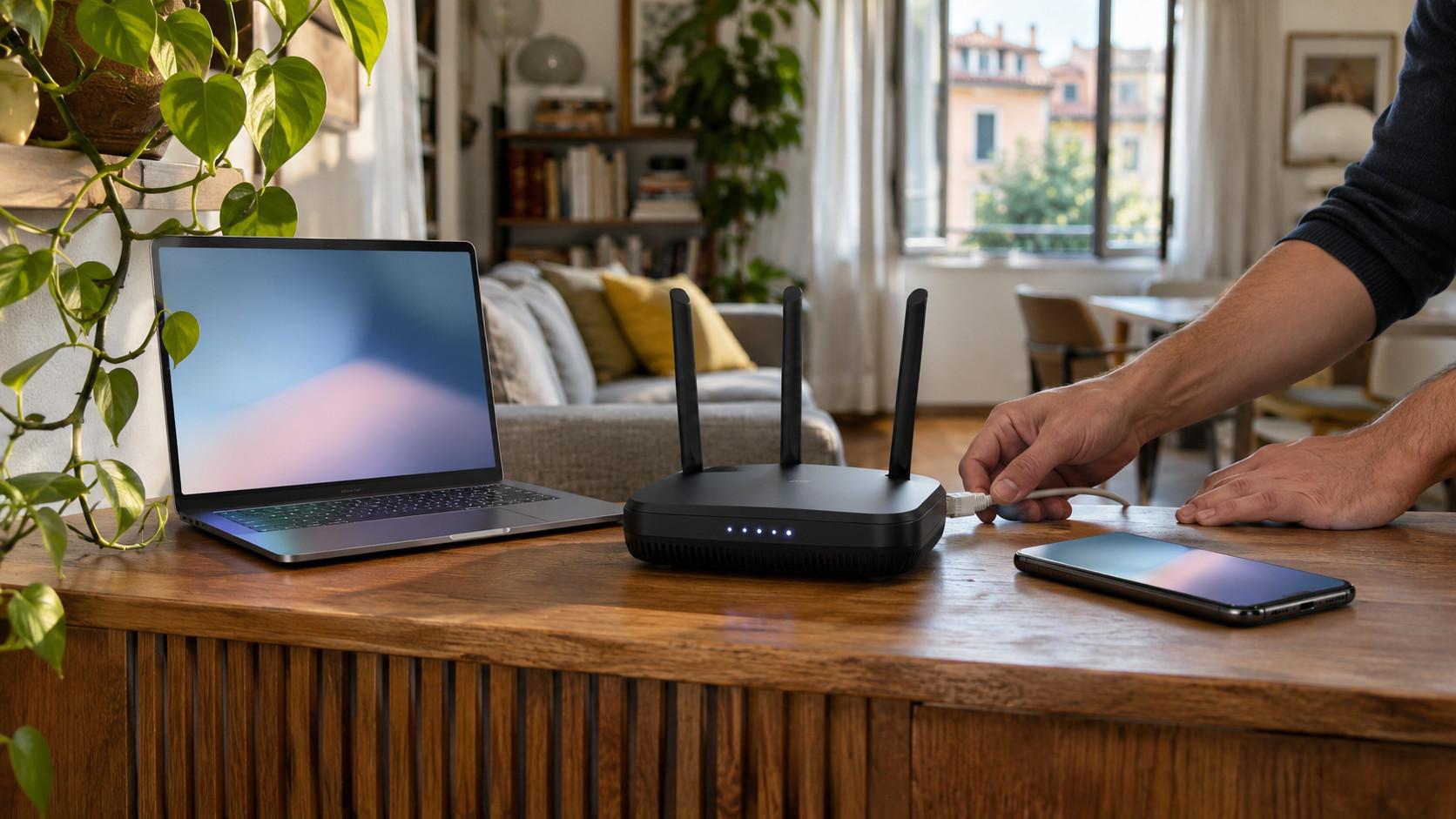


Il video sulla TV si blocca appena un altro smartphone si collega alla rete, oppure la chiamata perde qualità mentre qualcuno accende la console. Il Wi-Fi che rallenta quando si collega un altro dispositivo può dipendere da download e backup automatici, da una connessione radio poco efficiente o dal router. Il primo controllo è capire se il nuovo apparecchio sta soltanto entrando in rete oppure comincia subito a trasferire dati: le due situazioni richiedono interventi diversi.

Per individuare la causa del Wi-Fi lento servono due dispositivi, qualche minuto e una prova ripetibile. Lascia il primo nella posizione in cui noti il difetto, collega il secondo e osserva quando comincia il rallentamento. Poi ripeti cambiando una sola condizione alla volta. Riavviare tutto può far sparire temporaneamente il sintomo, ma conviene prima raccogliere gli indizi che permettono di risolverlo.
Verifica se il rallentamento segue il collegamento o un trasferimento
Parti da una situazione semplice: sul primo smartphone apri alcune pagine o avvia un video, poi collega il secondo senza aprire applicazioni. Attendi qualche minuto. Uno schermo fermo sulla schermata iniziale non garantisce che il telefono sia inattivo: quando ritrova una rete conosciuta può riprendere il caricamento delle foto, scaricare contenuti o sincronizzare applicazioni.
Se il primo dispositivo rallenta, metti in pausa i trasferimenti visibili sul secondo. Controlla soprattutto backup della galleria, download, ripristino delle applicazioni e contenuti salvati per la visione offline. Su una console o una TV verifica la coda dei download: un gioco o un pacchetto di sistema può partire senza che qualcuno lo abbia appena richiesto.
Ripeti quindi la prova scollegando e ricollegando il secondo apparecchio. Se il difetto scompare quando interrompi il trasferimento e torna quando lo riprendi, hai già una direzione precisa. Se invece basta il collegamento, anche con le attività sospese, conviene esaminare la rete radio e il router. Per rafforzare il risultato, prova anche un terzo dispositivo: un problema che compare con un solo apparecchio richiede controlli più mirati.
Controlla l'upload: anche inviare foto può bloccare la navigazione
Non guardare soltanto ciò che viene scaricato. La banda di upload, cioè la capacità della linea di inviare dati verso Internet, può essere occupata da foto, video, allegati e copie di sicurezza. Quando un telefono torna a casa dopo una giornata fuori, la sincronizzazione può cominciare proprio nel momento in cui entra nel Wi-Fi.
Una linea impegnata in questo modo può rendere meno reattive anche attività che sembrano richiedere soprattutto download. Le pagine esitano prima di aprirsi, la voce arriva in ritardo e una partita online diventa irregolare. La capacità complessiva della linea e il modo in cui il router gestisce le code dei dati influiscono sul risultato.
La verifica più utile consiste nel sospendere il backup sul dispositivo appena collegato, lasciando il Wi-Fi acceso. Se la chiamata o la navigazione tornano subito regolari, programma la sincronizzazione in un momento meno affollato oppure limita la velocità di invio, quando l'applicazione lo permette. Impostare il backup solo su Wi-Fi evita di usare la rete mobile, ma non impedisce che occupi la connessione domestica.
Confronta la connessione wireless con un dispositivo via cavo
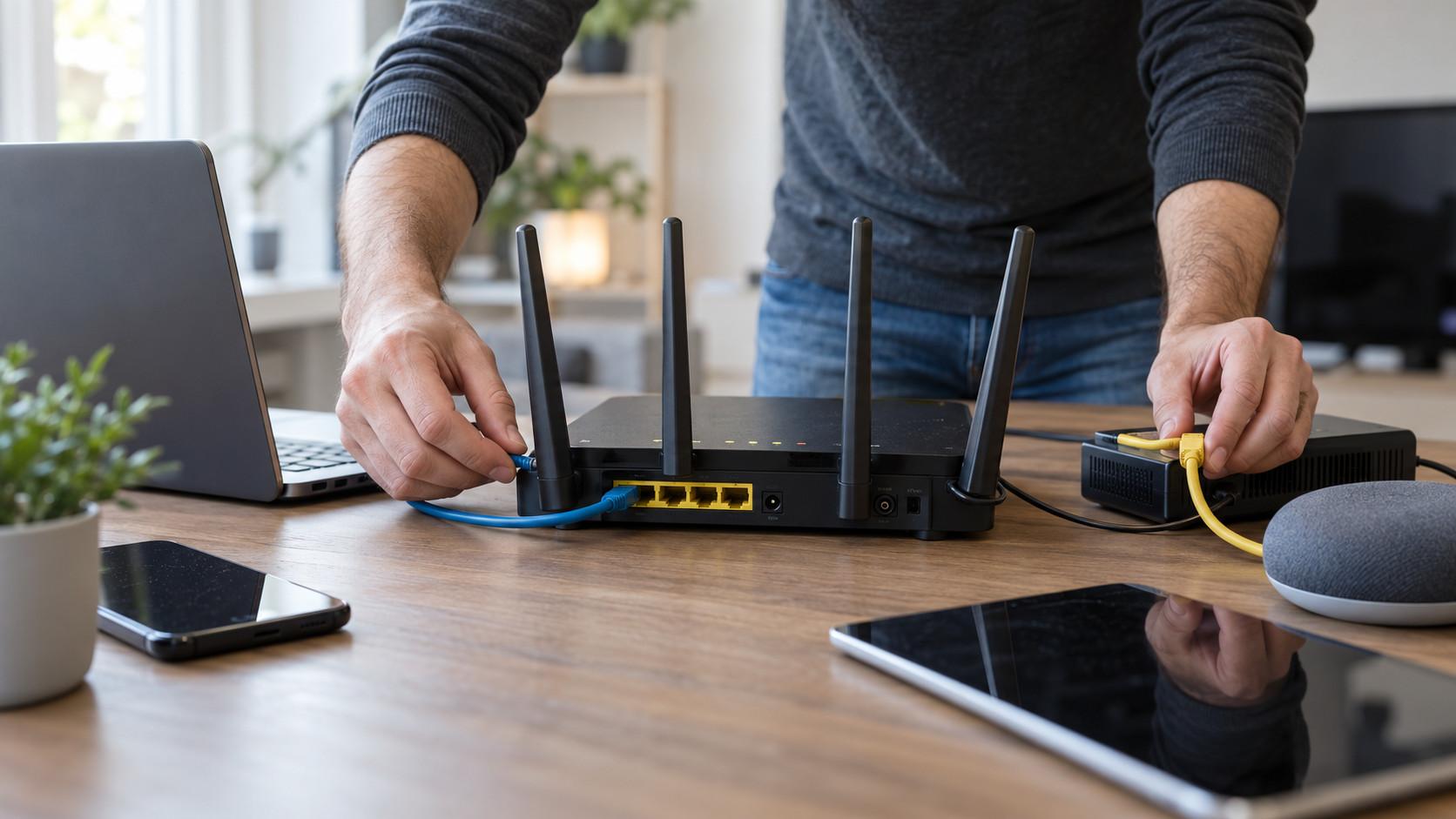
Il fatto che tutti stiano usando il Wi-Fi non significa che il collo di bottiglia sia necessariamente il collegamento wireless. Potrebbe essere la connessione Internet condivisa. Se hai una console, una TV o un altro dispositivo compatibile, collegalo temporaneamente al router tramite Ethernet e osserva il comportamento quando entra in rete il secondo apparecchio.
Se anche il dispositivo via cavo rallenta durante un download o un backup, il sospetto si sposta sulla linea Internet o sulla gestione del traffico del router. Se il collegamento via cavo resta regolare mentre quelli wireless peggiorano, è più utile concentrarsi su copertura, interferenze e uso della stessa banda radio. Questo confronto orienta la diagnosi, senza identificare da solo un componente guasto.
Puoi confrontare anche la velocità della linea prima e durante il fenomeno, usando lo stesso dispositivo e lo stesso servizio di misurazione. Esegui le prove in sequenza: due misurazioni contemporanee si contendono la connessione e rendono difficile interpretare i risultati. Osserva anche il ritardo di risposta, se disponibile. Una velocità ancora discreta può accompagnarsi a una forte perdita di reattività durante i trasferimenti.
Avvicina il secondo dispositivo al router
Un apparecchio lontano dal router, dietro più pareti o in un punto con molte interferenze può impiegare più tempo per trasferire la stessa quantità di dati. Le comunicazioni devono condividere il tempo radio disponibile sul canale: un dispositivo che trasmette lentamente o deve ripetere molti invii può lasciare meno spazio agli altri.
Questo non significa che la semplice presenza di un dispositivo vecchio porti automaticamente tutti alla sua velocità. Contano il traffico effettivo, le condizioni del collegamento e le caratteristiche della rete. Per verificarlo, porta il secondo smartphone vicino al router e ripeti la stessa attività che provocava il difetto, lasciando il primo fermo nella posizione iniziale.
Se il rallentamento diminuisce, lavora sulla copertura. Sposta il router fuori da mobili chiusi, evita di tenerlo a pavimento e cerca una posizione più libera rispetto agli ambienti utilizzati. Se il dispositivo problematico è una TV o una console che resta sempre nello stesso punto, il cavo può essere una soluzione pratica. Prima di cambiare apparecchiatura, verifica però che il miglioramento si ripeta: un singolo tentativo può coincidere con la fine di un download o con una momentanea riduzione delle interferenze.
Prova le due bande senza cambiare tutto insieme
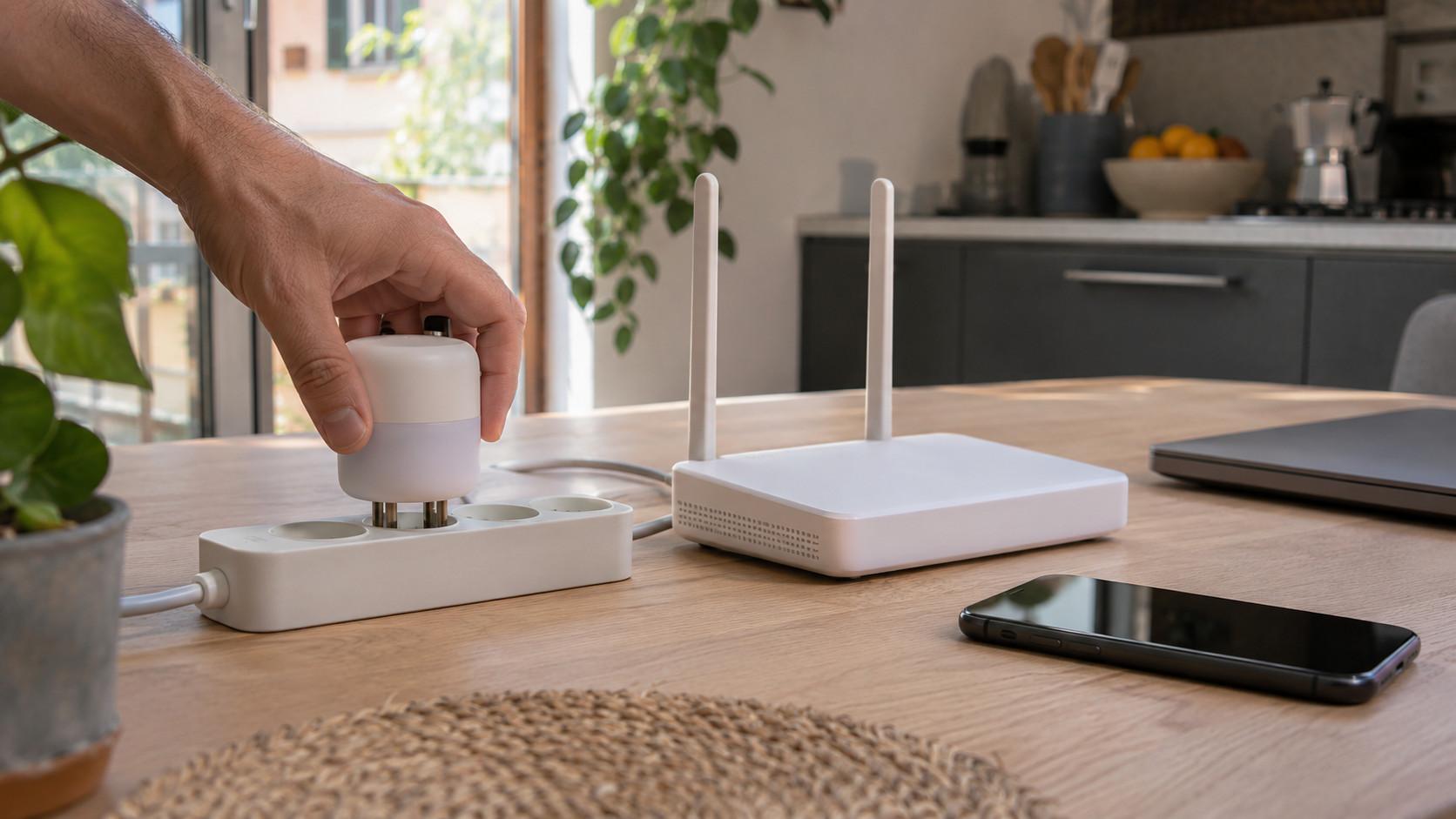
Molti router usano lo stesso nome di rete per le bande a 2,4 e 5 GHz. È comodo, ma rende meno evidente dove siano collegati i singoli apparecchi. Nella schermata dei dispositivi connessi del router puoi spesso vedere la banda usata e, in alcuni casi, un'indicazione della qualità del collegamento.
Vicino al router, prova a collegare uno smartphone compatibile alla banda a 5 GHz e ripeti il trasferimento. La banda a 2,4 GHz è frequentemente condivisa con più reti vicine e altri apparecchi radio; quella a 5 GHz può offrire più capacità, ma attraverso pareti e a maggiore distanza non è sempre la scelta più stabile. Il risultato va verificato nel punto in cui usi davvero il dispositivo.
Se il router consente di separare temporaneamente i nomi delle due bande, puoi farlo per rendere la prova più chiara. Annota prima la configurazione e considera che alcuni dispositivi domestici potrebbero richiedere una riconnessione. Sulla banda a 2,4 GHz, in un ambiente affollato, una larghezza di canale di 20 MHz può favorire la convivenza con le reti vicine. Cambia un parametro alla volta e mantienilo soltanto se il beneficio è ripetibile.
Se usi ripetitori o una rete mesh, controlla il percorso
Con un ripetitore o una rete mesh, due dispositivi collegati allo stesso nome di rete possono seguire percorsi diversi. Uno comunica direttamente con il router, l'altro passa attraverso un nodo intermedio. Anche il collegamento tra quel nodo e il router ha una capacità limitata e può diventare il punto in cui il traffico si accumula.
Apri l'applicazione di gestione, se disponibile, e verifica a quale nodo è collegato il dispositivo che innesca il rallentamento. Poi ripeti la prova vicino al router principale. Se il difetto si presenta soltanto passando dal ripetitore, controlla la qualità del collegamento di quest'ultimo: collocarlo nella stanza dove il segnale è già quasi assente può lasciargli una connessione insufficiente da distribuire.
Prova a spostare il nodo in un punto intermedio, dove riceva ancora bene dal router. Se il sistema supporta il collegamento dei nodi via cavo e puoi realizzarlo, questa soluzione libera la rete wireless dal traffico necessario a quel tratto. Non presumere invece che attivare una rete ospiti risolva la congestione: quando usa la stessa radio, continua a condividere le risorse wireless con la rete principale.
Usa la priorità del traffico quando il problema è la saturazione
Se hai verificato che il rallentamento compare durante trasferimenti pesanti, cerca nel router una funzione QoS, cioè di gestione della priorità del traffico. A seconda dell'apparecchio può assegnare precedenza a un dispositivo, a determinate attività o gestire le code per contenere l'aumento del ritardo quando la linea è occupata.
Questa funzione non aumenta la capacità della connessione. Può però aiutare una chiamata o una sessione di gioco a restare utilizzabile mentre un altro apparecchio scarica o invia dati. Dove è richiesto di inserire la velocità della linea, usa misurazioni realistiche effettuate con la connessione libera, seguendo le indicazioni del router. Il valore commerciale dell'abbonamento può essere diverso da quello effettivamente disponibile.
Dopo l'attivazione ripeti esattamente la prova iniziale. Valuta la fluidità della chiamata o del video, oltre alla velocità massima. Evita di assegnare la priorità più alta a tutti i dispositivi, perché non stabiliresti una precedenza utile. Se la funzione non porta benefici o riduce troppo le prestazioni, torna alla configurazione precedente e limita direttamente i trasferimenti responsabili, quando possibile.
Se basta collegarsi, verifica assegnazione della rete e router
Quando il problema compare anche senza trasferimenti evidenti, osserva il tipo di interruzione. Pagine che non si aprono, avvisi di connessione assente e dispositivi che diventano raggiungibili a intermittenza possono indicare un problema diverso dalla semplice lentezza. Controlla se il router segnala riavvii o disconnessioni e se il nuovo apparecchio ha una configurazione di rete inserita manualmente.
In una normale rete domestica, il servizio DHCP del router assegna automaticamente i parametri di connessione. Un indirizzo impostato manualmente e già utilizzato da un altro dispositivo può creare un conflitto. Sul dispositivo sospetto verifica quindi che l'assegnazione sia automatica, a meno che tu abbia configurato consapevolmente una rete con parametri fissi. Se usi un secondo router, controlla che sia configurato per il ruolo previsto e che non introduca un altro servizio di assegnazione sulla stessa rete.
Esamina anche il firmware del router attraverso la sua funzione integrata o l'applicazione ufficiale del produttore. Leggi le indicazioni prima di procedere e salva la configurazione, se possibile. Un riavvio può essere utile dopo aver raccolto gli indizi; il ripristino completo va lasciato alle fasi successive, perché cancella la configurazione e può richiedere i parametri del collegamento Internet.
Ripeti la prova e conserva il dettaglio che identifica la causa
Dopo ogni intervento torna alla situazione iniziale: primo dispositivo nella stessa posizione, stessa attività e collegamento del secondo apparecchio. Una prova coerente permette di distinguere un miglioramento concreto da una pausa casuale nel traffico. Se sospendere il backup risolve, intervieni su quella sincronizzazione; se avvicinare il dispositivo cambia il risultato, concentrati sulla copertura; se rallenta anche il cavo, approfondisci linea e gestione del traffico.
Se il difetto resta, annota quali dispositivi lo provocano, a quale banda o nodo sono collegati e se il rallentamento interessa anche Ethernet. Aggiungi l'attività in corso e l'eventuale presenza di disconnessioni. Sono informazioni utili per l'assistenza del gestore o del produttore del router: descrivono una condizione riproducibile e permettono di proseguire i controlli senza ripartire da un generico Wi-Fi lento.