


Un router che si disconnette può far sparire il Wi-Fi, lasciare lo smartphone collegato senza accesso a Internet oppure riavviarsi mentre stai guardando un video. Sono sintomi diversi, anche se il risultato sembra sempre lo stesso: la pagina non carica e la chiamata si interrompe. Prima di staccare la corrente, guarda cosa succede al nome della rete, alle spie e agli altri dispositivi collegati. Questi tre controlli aiutano a capire se cercare il guasto nel collegamento wireless, nel router o nella linea che arriva a casa.
Procedi con una modifica alla volta. Se cambi contemporaneamente posizione, canale radio e configurazione della connessione, una ripresa del servizio non ti dice quale intervento abbia funzionato. Annota invece quando cade la rete, quanto dura l'interruzione e come torna disponibile: da sola, dopo aver riconnesso il telefono o soltanto dopo un riavvio.
Capire se sparisce il Wi-Fi o manca soltanto Internet
Quando la connessione cade, apri sullo smartphone l'elenco delle reti disponibili. Se il nome della tua rete scompare su più dispositivi, il collegamento wireless potrebbe essersi interrotto oppure il router potrebbe essere in fase di riavvio. Se il nome rimane visibile e il telefono continua a risultare collegato, ma segnala l'assenza di Internet, la rete locale può essere ancora funzionante. In quel caso bisogna verificare soprattutto il collegamento verso l'operatore, senza escludere un blocco del router.
Per rendere la prova leggibile, disattiva temporaneamente i dati mobili del telefono. Alcuni smartphone passano alla rete cellulare quando il Wi-Fi non offre accesso a Internet: il sito torna a caricarsi e sembra che il collegamento domestico si sia ripreso, mentre stai usando la SIM. Terminata la verifica, riattiva i dati mobili.
Prova poi un secondo dispositivo, preferibilmente nella stessa stanza. Se entrambi smettono di navigare nello stesso momento, c'è un indizio concreto di un'interruzione condivisa. Se si blocca soltanto un telefono, mentre un altro continua a riprodurre un contenuto online, parti dal dispositivo interessato. Una singola applicazione che non risponde, invece, non basta per diagnosticare una disconnessione: apri anche due servizi diversi.
Se conosci l'indirizzo del pannello del router, prova a raggiungerlo dal browser durante il guasto. Puoi trovarlo nelle informazioni della rete sul telefono o nella documentazione dell'apparecchio. Un pannello raggiungibile mentre i siti non si aprono indica che almeno quel percorso nella rete domestica funziona ancora. Non dimostra da solo che il router sia perfettamente operativo, ma restringe il campo.
Guardare le spie prima di riavviare
Il riavvio può far ripartire tutto, ma elimina anche parte degli indizi. Durante l'interruzione osserva le spie: quella di alimentazione cambia stato? Le altre si spengono e poi si riaccendono nella sequenza abituale di avvio? Se accade, il router potrebbe essersi riavviato completamente. Una sola spia relativa a Internet che cambia colore, con le altre stabili, suggerisce invece di controllare il collegamento esterno.
I significati dei colori e dei lampeggiamenti dipendono dall'apparecchio. Una luce rossa non identifica universalmente lo stesso guasto, e alcuni router consentono di spegnere tutti i LED. Usa quindi la legenda del dispositivo o il suo manuale, senza applicare le indicazioni di un altro modello. Anche un breve video delle spie durante la caduta può essere utile quando il comportamento è troppo rapido da descrivere.
Nel pannello di gestione cerca, se disponibile, la durata di funzionamento dall'ultimo avvio e il registro degli eventi. Se quella durata riparte da pochi minuti dopo ogni interruzione, hai un elemento a sostegno dell'ipotesi di riavvio. Se continua ad aumentare, cerca piuttosto eventi relativi alla connessione Internet o alla rete wireless. Verifica anche che l'orologio del router sia corretto prima di confrontare gli orari.
Distingui infine un guasto da una funzione automatica. Alcuni apparecchi permettono di impostare lo spegnimento della rete wireless o un riavvio periodico. Se il problema arriva sempre alla stessa ora, controlla queste funzioni e gli eventuali limiti di accesso assegnati ai singoli dispositivi. Una pausa applicata al telefono può sembrare una caduta della rete, pur lasciando gli altri apparecchi online.
Usare un collegamento Ethernet per separare radio e linea
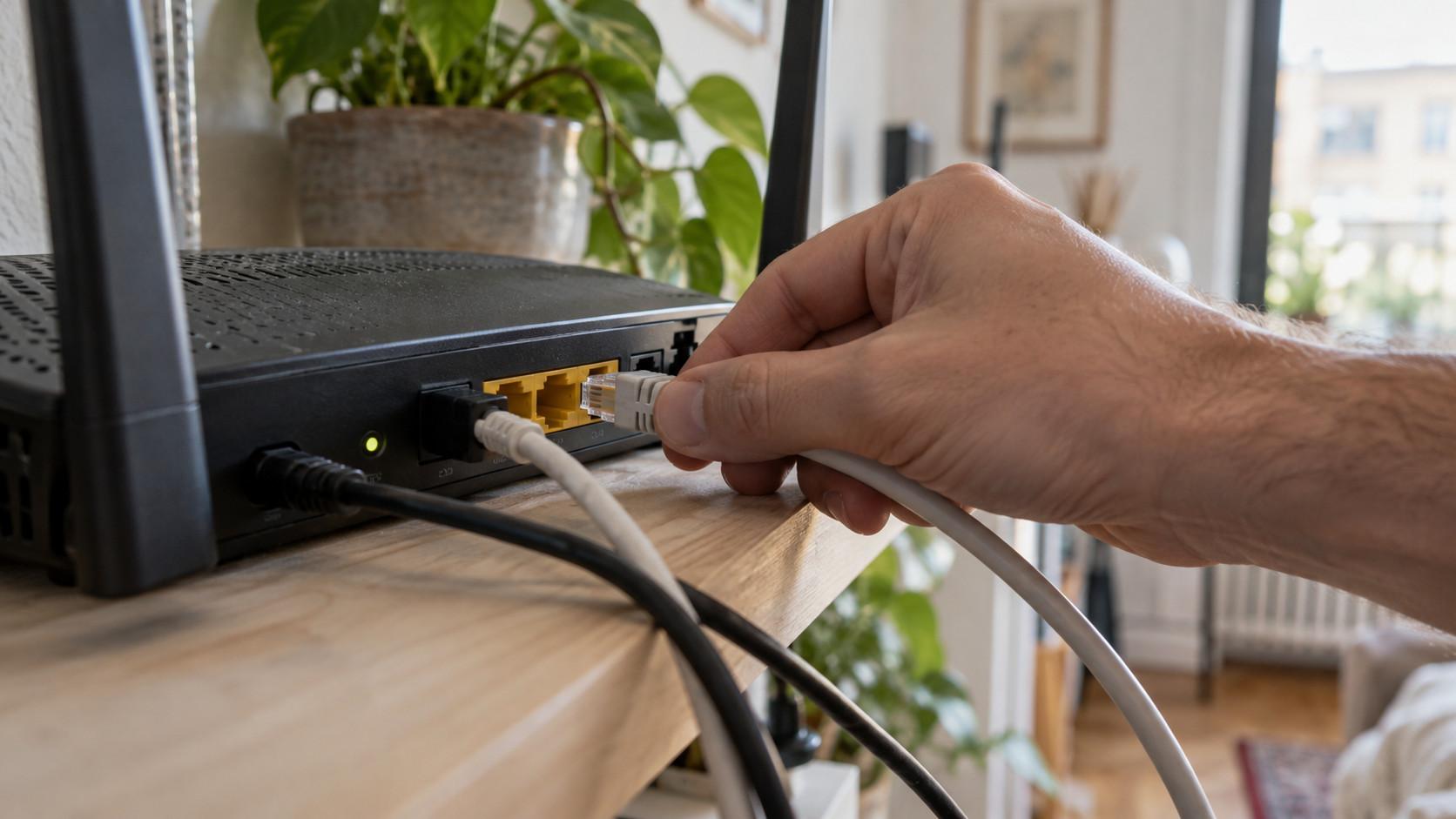
Se hai una console, un televisore o un altro dispositivo con porta Ethernet, collegalo direttamente a una porta LAN del router con un cavo sicuramente funzionante. Durante questa prova evita di passare attraverso ripetitori, adattatori su rete elettrica o altri apparati intermedi: aggiungerebbero ulteriori possibili punti di interruzione. Sul dispositivo collegato disattiva il Wi-Fi, se necessario, per sapere quale connessione stai effettivamente usando.
Lascia aperto un servizio che richieda accesso continuo alla rete e confrontane il comportamento con quello dello smartphone. Un video può continuare per qualche secondo grazie ai dati già caricati, quindi non basarti soltanto sull'immagine che rimane in movimento. Prova anche a caricare un nuovo contenuto nel momento in cui il telefono perde la connessione.
Se il dispositivo via cavo continua a navigare e quelli wireless si fermano, concentrati sulla copertura, sulle interferenze e sulla gestione delle bande radio. Se cadono insieme, il solo segnale Wi-Fi non spiega il guasto: bisogna verificare router, alimentazione e collegamento Internet. Se si interrompe soltanto il dispositivo cablato, prova prima un'altra porta LAN e un altro cavo.
Questa verifica serve anche a evitare interventi inutili. Spostare il router o cambiare il canale wireless non risolve una linea che perde il collegamento con l'operatore. Allo stesso modo, una linea regolare non impedisce al segnale radio di diventare instabile nella stanza più lontana.
Quando la disconnessione dipende dalla copertura wireless
Porta il telefono vicino al router e ripeti l'attività che si interrompeva. Se la connessione rimane stabile lì e cade sempre nella stessa stanza, la posizione e gli ostacoli diventano i primi elementi da verificare. Un mobile chiuso, una parete spessa o un grande oggetto metallico possono ridurre il segnale. Posiziona il router in uno spazio aperto, senza appoggiarlo dietro il televisore o sul pavimento, e valuta il risultato nel punto in cui usi davvero la rete.
Se l'apparecchio permette di distinguere le reti sulle bande a 2,4 GHz e a 5 GHz, provale separatamente. La prima tende a raggiungere meglio i punti lontani, ma può essere più affollata; la seconda può offrire maggiore capacità vicino al router, con una copertura più sensibile agli ostacoli. Il confronto serve a trovare una differenza ripetibile, non a stabilire che una banda sia sempre preferibile.
Quando entrambe condividono lo stesso nome, il router e il dispositivo possono gestire il passaggio tra bande. Per una diagnosi puoi assegnare temporaneamente nomi distinti, se la funzione è disponibile, e collegare il telefono a una rete per volta. Annota la configurazione precedente: il cambio del nome richiederà di riconnettere gli apparecchi interessati.
Se sospetti interferenze, controlla la selezione del canale nel pannello. La modalità automatica è un punto di partenza ragionevole. Una prova manuale deve rispettare i canali consentiti dal dispositivo e cambiare un solo parametro alla volta. Sulla banda a 2,4 GHz, una larghezza di canale di 20 MHz può aiutare in ambienti affollati. Verifica la stabilità nelle ore in cui si presenta il difetto, perché un collegamento regolare al mattino può comportarsi diversamente la sera.
Controllare ripetitori e rete mesh nel punto in cui cade il segnale
Con una rete mesh o un ripetitore, lo smartphone può mostrare un segnale forte anche quando il collegamento tra il nodo vicino e il router principale è debole. Le tacche descrivono il tratto radio verso l'apparecchio a cui sei collegato, non garantiscono che tutto il percorso fino a Internet sia stabile. Per questo un ripetitore sistemato nella stanza già priva di copertura può trasmettere una rete visibile senza riuscire a sostenerla bene.
Prova il telefono vicino al router principale e poi vicino al nodo che usi abitualmente. Se la caduta compare soltanto nel secondo caso, controlla nell'app di gestione la qualità del collegamento tra gli apparati, quando disponibile. Sposta il nodo in una posizione intermedia, dove riceve ancora un segnale adeguato dal resto della rete, e ripeti la prova.
Se la disconnessione avviene mentre attraversi la casa, osserva se coincide con il passaggio da un nodo all'altro. Prova anche un secondo smartphone sullo stesso percorso: un difetto che riguarda un solo dispositivo va affrontato diversamente da una caduta comune. Non attivare tutte le opzioni avanzate di roaming insieme; la compatibilità varia e diventa difficile capire quale modifica abbia cambiato il comportamento.
Quando un nodo è collegato via cavo, verifica anche quel cavo e le porte utilizzate. Un collegamento instabile tra gli apparati può interrompere tutti i dispositivi serviti dal nodo, lasciando regolare il resto della casa. Se possibile, escludi temporaneamente il nodo sospetto e prova la rete principale.
Verificare cavi, alimentatore e collegamento dell'operatore
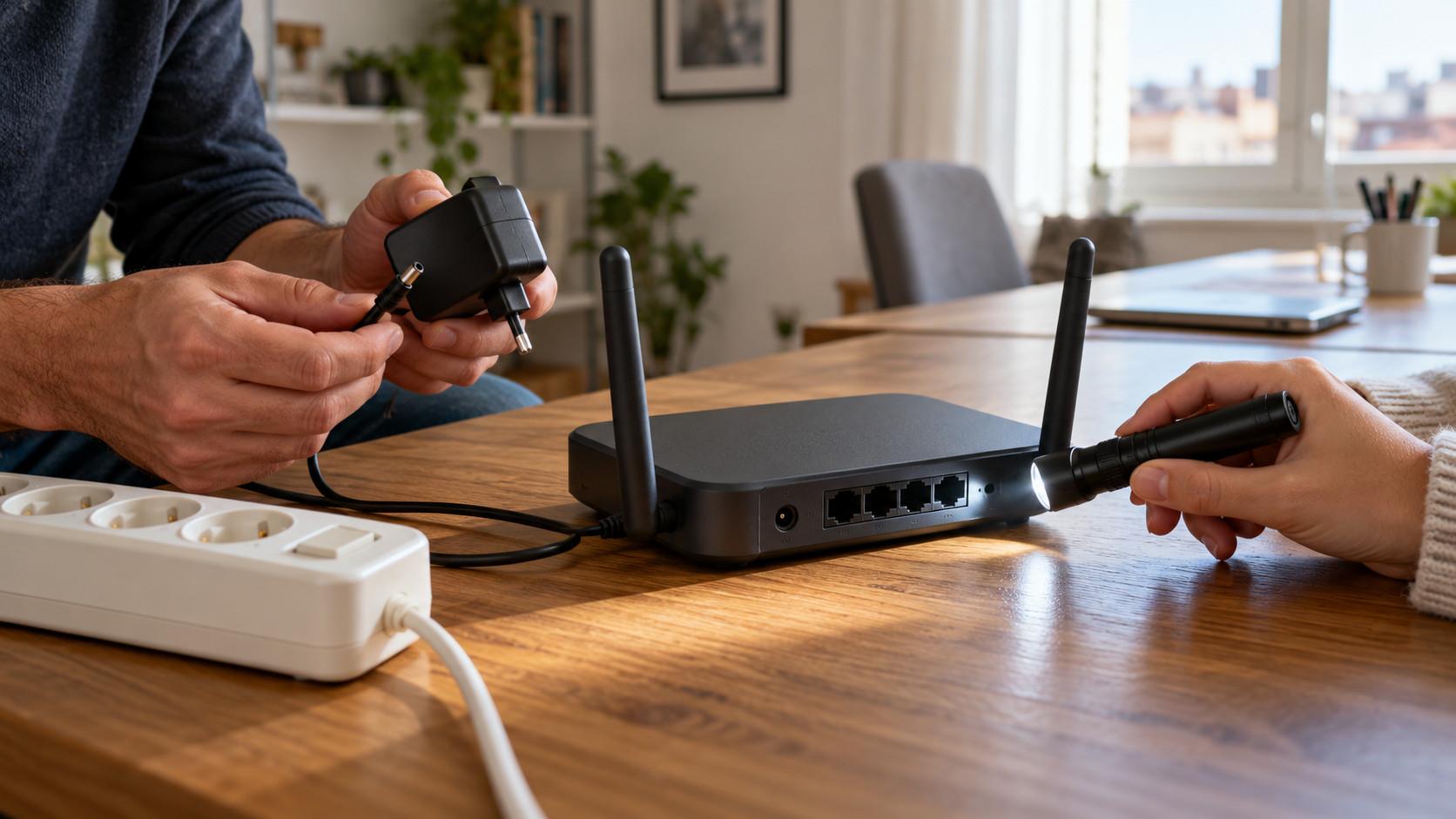
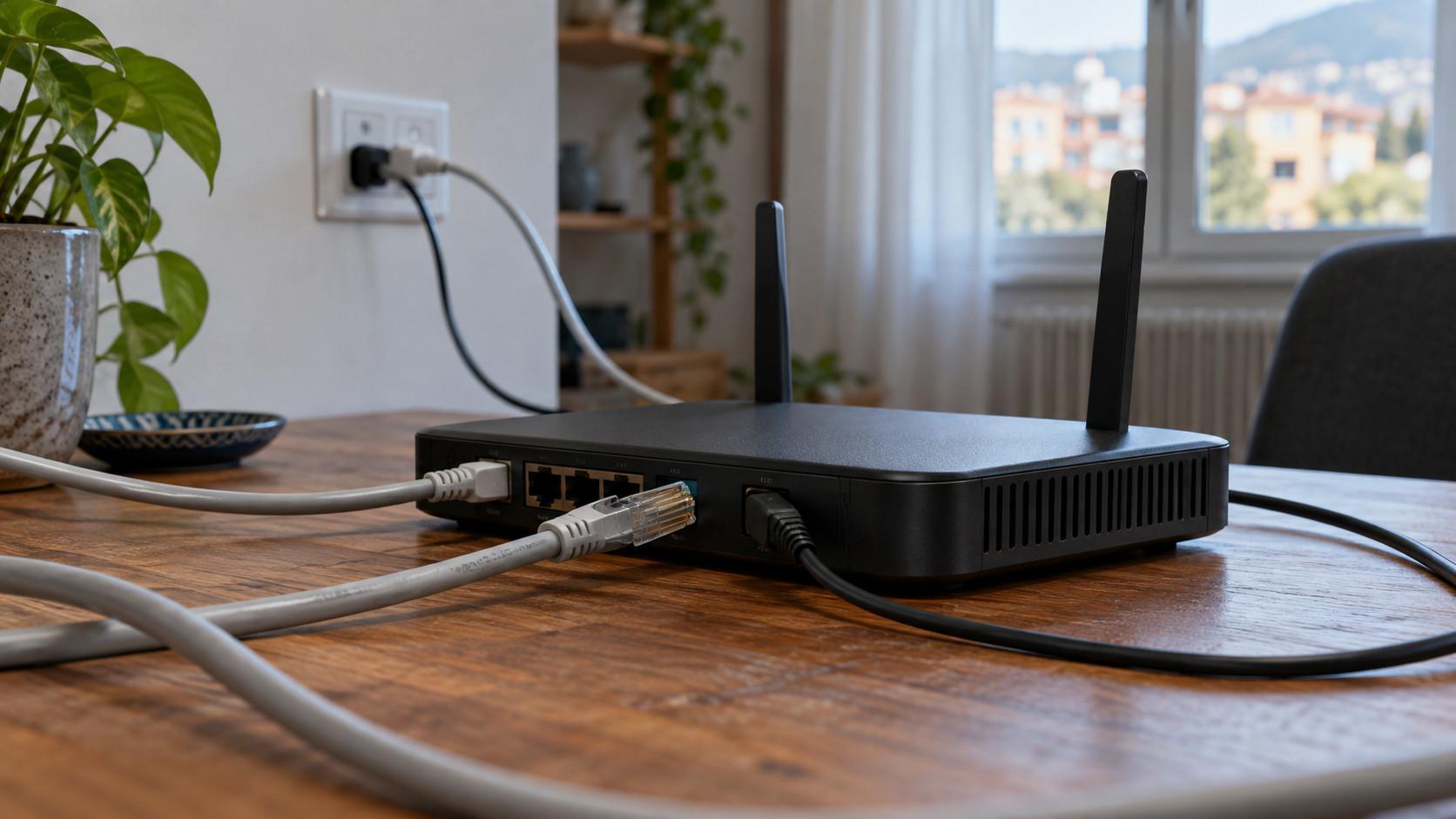
Se il router sembra riavviarsi, controlla che il connettore dell'alimentatore sia inserito correttamente e che la presa non dipenda da un interruttore azionato per altri apparecchi. Una multipresa con contatti instabili può provocare interruzioni brevi. Prova una presa sicuramente funzionante e usa l'alimentazione prevista dal produttore: un connettore della stessa forma non garantisce compatibilità elettrica.
Lascia libere le aperture di ventilazione e togli il router da mobili chiusi o da pile di altri dispositivi accesi. Se presenta odore anomalo, danni visibili o un connettore deteriorato, interrompi l'uso e richiedi assistenza. Non aprire l'apparecchio o l'alimentatore per cercare il guasto.
Su una connessione in fibra con ONT separato, osserva anche le spie di questo apparato, che riceve il collegamento ottico e lo passa al router. Controlla il cavo di rete tra ONT e porta WAN: deve essere ben inserito a entrambe le estremità. Puoi provarne un altro funzionante, mentre il cavetto ottico va lasciato in posizione, evitando pieghe strette e manipolazioni dei connettori.
Se usi una linea su doppino telefonico, controlla il cavetto tra presa e modem e le eventuali prolunghe aggiunte in casa. Una perdita della sincronizzazione della linea orienta verso quel tratto o verso la rete dell'operatore. Su un router con SIM, invece, verifica lo stato della connessione mobile, il segnale e le condizioni dell'offerta. Sono percorsi diversi: cambiare il canale Wi-Fi non corregge un'interruzione della rete cellulare.
Quando il telefono resta connesso ma i siti non si aprono
Se la rete wireless è presente, il pannello del router risponde e più siti non si aprono, controlla prima lo stato della connessione Internet nel router. Se risulta scollegata, il cambio dei DNS non ripristina il collegamento fisico o la sessione con l'operatore. Se invece la connessione risulta attiva, una difficoltà nel risolvere i nomi dei siti è una delle ipotesi da verificare, insieme ad altri possibili guasti.
Quando il difetto riguarda un solo smartphone, controlla eventuali VPN, filtri di rete o servizi DNS personalizzati. Sospendine uno alla volta per una prova breve e riattiva quello che non cambia il risultato. Il fatto che un'applicazione funzioni mentre il browser resta fermo non identifica automaticamente la causa: le applicazioni possono usare percorsi e connessioni differenti.
Considera anche il DHCP, la funzione che normalmente assegna ai dispositivi i parametri per entrare nella rete locale. Se il telefono non riceve un indirizzo valido, può agganciarsi alla rete wireless senza riuscire a comunicare correttamente. Controlla nelle informazioni della connessione se sono presenti indirizzo, gateway e altri parametri. Evita di inventare un indirizzo manuale: potresti creare un conflitto con un altro apparecchio.
Su un telefono isolato, dimenticare la rete e riconnetterla con la password può eliminare una configurazione salvata non più valida. Prima assicurati di conoscere la password. Se hai aggiunto un secondo router e il problema è iniziato subito dopo, verifica la modalità prevista per usarlo come punto di accesso: due servizi DHCP sulla stessa rete locale possono distribuire configurazioni incoerenti.
Riavvio, firmware e ripristino: procedere nell'ordine giusto
Dopo aver raccolto gli indizi, esegui un riavvio normale del router tramite il comando previsto o togliendo e ripristinando l'alimentazione secondo le indicazioni del produttore. Aspetta che completi l'avvio e ristabilisca la connessione prima di giudicare il risultato. Premere il tasto di ripristino è un'operazione diversa: può cancellare la configurazione, le reti salvate e i parametri necessari per collegarsi all'operatore.
Se il difetto torna, verifica la disponibilità di firmware ufficiale per l'esatto apparecchio e la sua revisione hardware. Nei router forniti dall'operatore la gestione può essere automatica o richiedere l'assistenza. Segui la procedura prevista, usa un collegamento stabile quando richiesto e non interrompere l'alimentazione durante l'installazione. Poi ripeti la stessa prova che prima produceva la caduta.
Il ripristino completo va lasciato dopo questi controlli. Prima salva la configurazione, se possibile, e accertati di avere i dati necessari per ristabilire la connessione. Se vuoi verificare una possibile configurazione errata, ricrea inizialmente soltanto le funzioni indispensabili: importare subito tutto il salvataggio potrebbe reintrodurre la stessa causa.
Se le disconnessioni continuano, contatta l'operatore o l'assistenza con elementi precisi: orari, durata, stato delle spie, eventuali riavvii e risultato della prova via cavo. Specifica se il pannello rimane accessibile e se il guasto coinvolge tutti i dispositivi. Sono informazioni che permettono di chiedere una verifica della linea o dell'apparato con un sintomo riproducibile, invece di ripetere ogni volta un riavvio senza capire cosa si interrompe.




