


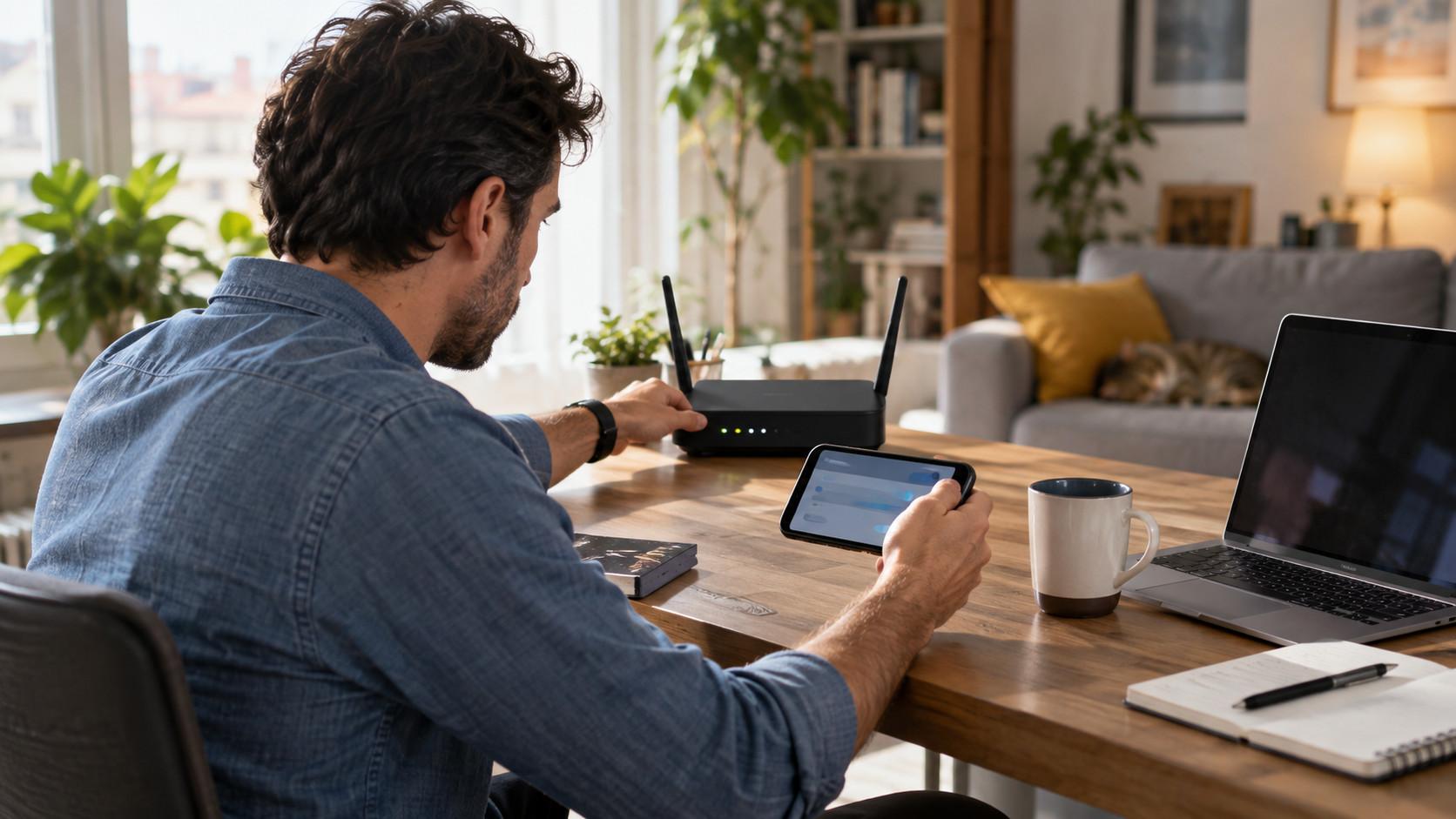

Il Wi-Fi dello smartphone che non si connette può bloccarsi in momenti diversi: la rete non compare, la password viene rifiutata, il collegamento resta in attesa oppure il telefono risulta connesso ma non apre nulla. Il primo controllo è leggere cosa appare sotto il nome della rete. Poi servono due prove: collegare un altro dispositivo allo stesso Wi-Fi e provare lo smartphone su una seconda rete. Questi confronti aiutano a capire dove intervenire, prima di cancellare configurazioni che potrebbero essere corrette.
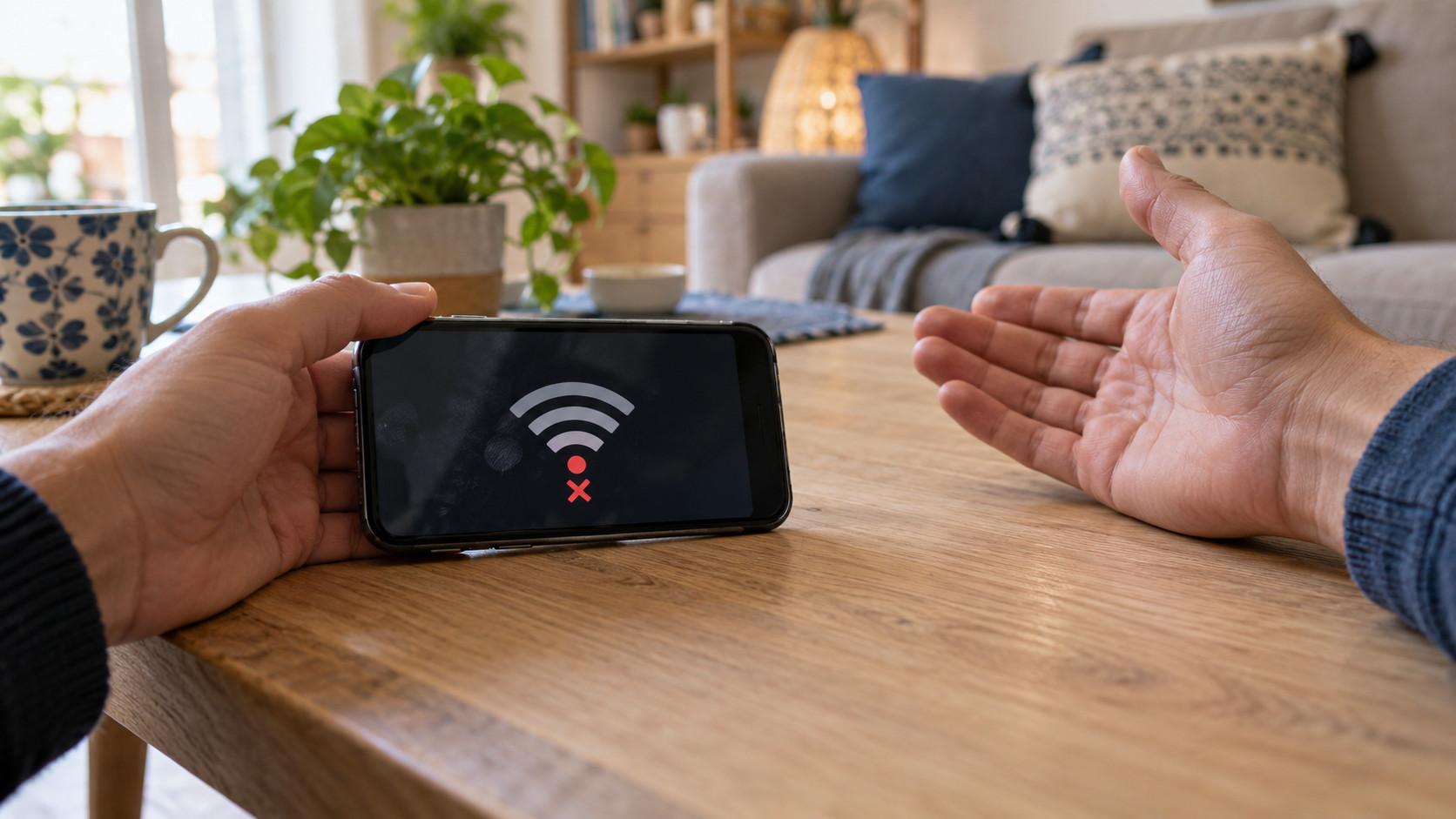
Capisci se si blocca il telefono, la rete o l’accesso a Internet
Apri la schermata delle reti Wi-Fi e seleziona quella che vuoi utilizzare. Una rete presente nell’elenco è stata rilevata, ma questo non significa che il telefono sia già collegato. Un messaggio sulla password indica un ostacolo nell’autenticazione; un’attesa continua durante l’acquisizione della configurazione di rete suggerisce un controllo diverso. Se invece compare la dicitura di connessione riuscita accompagnata dall’avviso di assenza di Internet, il collegamento wireless potrebbe essere già operativo.
Prendi un secondo telefono o un tablet e prova sulla stessa rete, dalla stessa stanza. Verifica che riesca davvero a caricare contenuti nuovi: vedere l’icona del Wi-Fi non basta. Se entrambi restano senza Internet, conviene concentrarsi sul router e sulla linea. Se il secondo dispositivo naviga, il guasto generale diventa meno probabile, ma restano possibili blocchi riservati al singolo smartphone.
Prova quindi il telefono su un’altra rete affidabile, anche tramite l’hotspot di un altro cellulare. Se lì funziona, evita per il momento il ripristino completo dello smartphone: il confronto indica soprattutto un’incompatibilità o una configurazione della rete abituale.
Riattiva il Wi-Fi e riavvia lo smartphone
Disattiva il Wi-Fi dalla schermata delle impostazioni, attendi qualche secondo e riattivalo. Su iPhone usa quella schermata per spegnere completamente la funzione: il comando nel Centro di Controllo può limitarsi a scollegare le reti vicine. Controlla anche che la modalità aereo sia disattivata e seleziona manualmente la rete desiderata, senza aspettare soltanto il collegamento automatico.
Se il tentativo fallisce nello stesso punto, riavvia lo smartphone. Dopo l’accensione torna nell’elenco delle reti e ripeti la prova vicino al router. Cambiare stanza e riavviare contemporaneamente rende difficile capire quale intervento abbia funzionato: meglio procedere con una modifica alla volta.
Per verificare l’accesso a Internet puoi disattivare temporaneamente i dati mobili. Così il telefono non può usarli per caricare una pagina mentre il Wi-Fi resta inutilizzabile. Riattivali dopo il controllo. Se il comando del Wi-Fi è grigio o torna subito disattivato anche dopo il riavvio, annota questo comportamento: è diverso da un errore limitato a una singola rete.
Se la rete non compare, controlla copertura e bande
Avvicinati al router principale e aggiorna l’elenco delle reti spegnendo e riaccendendo il Wi-Fi. Se il nome compare soltanto a breve distanza, la prima pista è la copertura. Pareti, mobili e posizione del punto di accesso possono rendere inutilizzabile un collegamento che vicino al router funziona regolarmente. Fai la prova restando fermo, prima di valutare cosa succede attraversando le stanze.
Conta anche la compatibilità con le bande disponibili. Uno smartphone che non supporta i 6 GHz non vedrà una rete trasmessa esclusivamente su quella banda. Se il router offre già reti distinte a 2,4 e 5 GHz, prova entrambe. In generale, la prima raggiunge più facilmente le stanze lontane, mentre la seconda può funzionare meglio dove il segnale è sufficiente e la banda più bassa è affollata.
Non serve separare subito i nomi delle bande su una rete che li gestisce insieme. Prima verifica nell’app del router quali siano attive. Se nessun dispositivo vede la rete, controlla che la trasmissione wireless non sia stata disabilitata da un pulsante o da una programmazione oraria. Se la rete è nascosta intenzionalmente, occorrono nome esatto e tipo di sicurezza per aggiungerla manualmente.
Se rifiuta la password, elimina la rete salvata e riprova
Una password memorizzata può non essere più valida dopo una modifica sul router. Prima di eliminare la rete dal telefono, assicurati di avere la chiave attuale. Quella stampata sull’etichetta funziona soltanto se non è stata cambiata. La password del Wi-Fi, inoltre, può essere diversa da quella usata per amministrare il router.
Su Android apri i dettagli della rete e cerca il comando per dimenticarla o eliminarla. Su iPhone apri le informazioni accanto al nome e scegli di dissociare la rete. Selezionala nuovamente e digita la password verificando maiuscole, caratteri simili e spazi eventualmente aggiunti durante il copia e incolla. Non eliminare spazi che fanno realmente parte della chiave.
Se la password è corretta ma il collegamento fallisce, controlla la sicurezza configurata sul router. Un telefono datato può avere difficoltà con una rete impostata esclusivamente su WPA3. Sulle bande a 2,4 e 5 GHz, una modalità mista WPA2/WPA3 può consentire l’accesso ai dispositivi compatibili con il protocollo precedente. Mantieni la cifratura AES dove prevista ed evita di togliere la protezione alla rete per fare una prova. Sulle reti aziendali, credenziali e certificati richiedono invece il controllo di chi le gestisce.
Se resta in attesa della configurazione, verifica il DHCP
Quando il telefono supera la richiesta della password ma rimane fermo durante l’acquisizione della configurazione, controlla come riceve i parametri di rete. Nella scheda della connessione, l’assegnazione dovrebbe essere automatica, salvo esigenze precise. Una configurazione manuale rimasta da una vecchia rete può impedire la comunicazione anche quando il segnale è pieno.
Il DHCP è il servizio che assegna automaticamente i parametri necessari ai dispositivi. Nel pannello del router verifica che sia attivo e che ci siano assegnazioni disponibili. Questo controllo diventa particolarmente utile se i dispositivi già collegati funzionano, mentre quelli nuovi non riescono a entrare. Non scegliere valori manuali a tentativi: potresti creare un conflitto con un altro apparecchio.
Se utilizzi più apparati, per esempio il modem dell’operatore e un secondo router, controlla che i loro ruoli siano configurati correttamente. Due servizi DHCP sulla stessa rete locale possono distribuire parametri incoerenti. Se il blocco è iniziato dopo aver aggiunto un apparato, riprova collegandoti alla rete del dispositivo principale e riferisci questa differenza a chi gestisce l’impianto.
Riavvia il router senza riportarlo alle condizioni di fabbrica
Se più dispositivi hanno difficoltà, oppure il telefono si collega bene altrove, riavvia il router con il comando previsto dall’app o seguendo le indicazioni del produttore. Se devi togliere alimentazione, attendi circa trenta secondi prima di ricollegarla. Lascia poi completare l’avvio: la rete wireless può comparire prima che la connessione a Internet sia tornata disponibile.
Con modem e router separati, riavvia prima l’apparato collegato alla linea e aspetta che torni operativo, poi accendi il router. Durante l’operazione anche gli altri dispositivi perderanno temporaneamente la connessione. Evita invece il pulsante di reset: tenerlo premuto può cancellare la configurazione, comprese le credenziali necessarie per il servizio.
Se usi ripetitori o nodi mesh, ripeti il controllo vicino all’unità principale. Una connessione funzionante lì, ma bloccata vicino a un nodo secondario, restringe la ricerca al collegamento o alla configurazione di quel nodo. Riavviare soltanto lo smartphone, in questo caso, può dare un miglioramento temporaneo senza risolvere la causa.
Se risulta connesso senza Internet, controlla accesso, VPN e DNS
Nelle reti di alberghi e locali pubblici il collegamento al Wi-Fi può riuscire prima dell’autorizzazione a navigare. Cerca la notifica che invita ad accedere alla rete e aprila. Potrebbe essere necessario accettare le condizioni o inserire un codice. Se la sessione è scaduta, occorre ripetere l’accesso anche se il telefono ricorda ancora la rete.
A casa, prova più applicazioni e più pagine. Se funziona tutto tranne un servizio, non hai ancora una prova di guasto al Wi-Fi. Se invece non si apre nulla soltanto sullo smartphone, verifica l’eventuale VPN e le applicazioni che filtrano il traffico. Sospendile temporaneamente, se le gestisci personalmente, e ripeti il test. Una connessione che riparte dopo questa modifica indirizza il controllo verso quel servizio.
Su Android verifica anche il DNS privato se avevi configurato un fornitore personalizzato. Per confronto, riporta la selezione su automatica e riprova. Un servizio non raggiungibile può impedire l’apertura dei siti pur lasciando attivo il collegamento wireless. Se tutti i dispositivi restano senza Internet, invece, controlla lo stato della linea nell’app del router e verifica con l’operatore l’eventuale disservizio.
Se il blocco riguarda un solo telefono, verifica i controlli di accesso
Il router può negare l’accesso a un dispositivo oppure consentirgli il Wi-Fi e bloccarne soltanto la navigazione. Controlla nell’app di gestione se lo smartphone risulta sospeso, associato a un profilo con limiti orari o presente nell’elenco degli apparecchi bloccati. È una verifica utile soprattutto quando tutto funzionava fino al giorno prima e gli altri dispositivi continuano a navigare.
Considera anche l’indirizzo MAC, l’identificatore usato dal dispositivo sulla rete locale. Gli smartphone possono utilizzare un identificatore privato diverso da quello hardware. Se il router autorizza soltanto un identificatore registrato in precedenza, può trattare il telefono come un nuovo dispositivo e applicargli regole diverse.
Confronta il valore mostrato nei dettagli della rete sul telefono con quello presente nel router. La soluzione preferibile è correggere l’autorizzazione o la regola sul router. Non disattivare la protezione della privacy su tutte le reti: un’eventuale prova deve riguardare soltanto quella interessata. In una rete gestita, comunica la discrepanza all’amministratore prima di modificare il comportamento del telefono.
Ripristina la rete solo dopo le prove e verifica il risultato
Se lo smartphone fallisce anche su reti diverse, verifica la disponibilità di aggiornamenti del sistema attraverso una connessione funzionante. Poi valuta il ripristino delle sole impostazioni di rete. Prima leggi la schermata di conferma: gli effetti cambiano secondo il dispositivo e il comando selezionato.
Su iPhone, Apple colloca il ripristino della rete nel percorso Generali, Trasferisci o inizializza iPhone, Ripristina. L’operazione elimina reti e password Wi-Fi memorizzate e reimposta anche parametri cellulari e configurazioni di rete. Su Android cerca la funzione di ripristino nelle impostazioni: sui telefoni Samsung può esserci un comando dedicato a Wi-Fi e Bluetooth, mentre altri dispositivi raggruppano più connessioni. Potresti dover reinserire password e rifare gli abbinamenti degli accessori. Per un telefono aziendale, verifica prima con l’assistenza interna le configurazioni necessarie.
Dopo il ripristino collega una sola rete e prova a caricare contenuti nuovi con i dati mobili temporaneamente disattivati. Blocca lo schermo, attendi qualche minuto e controlla di nuovo: il collegamento deve restare utilizzabile anche dopo l’inattività. Se fallisce ancora su più reti indipendenti, oppure il Wi-Fi non si attiva, contatta l’assistenza del telefono indicando messaggio preciso e prove eseguite. Se il difetto rimane limitato alla rete domestica, porta gli stessi risultati al supporto del router o dell’operatore: sono più utili di un ulteriore ripristino generale.




