


Uno smartphone che non invia foto può mostrare un caricamento fermo, un punto esclamativo oppure una galleria in cui manca proprio lo scatto da allegare. Prima di cambiare impostazioni, fai una prova precisa: scatta una nuova foto e inviala da sola, tenendo aperta la conversazione. Se parte, il telefono riesce a trasmettere immagini e il controllo va spostato sulla foto originale, sulla sua disponibilità o sulla quantità di allegati selezionati.
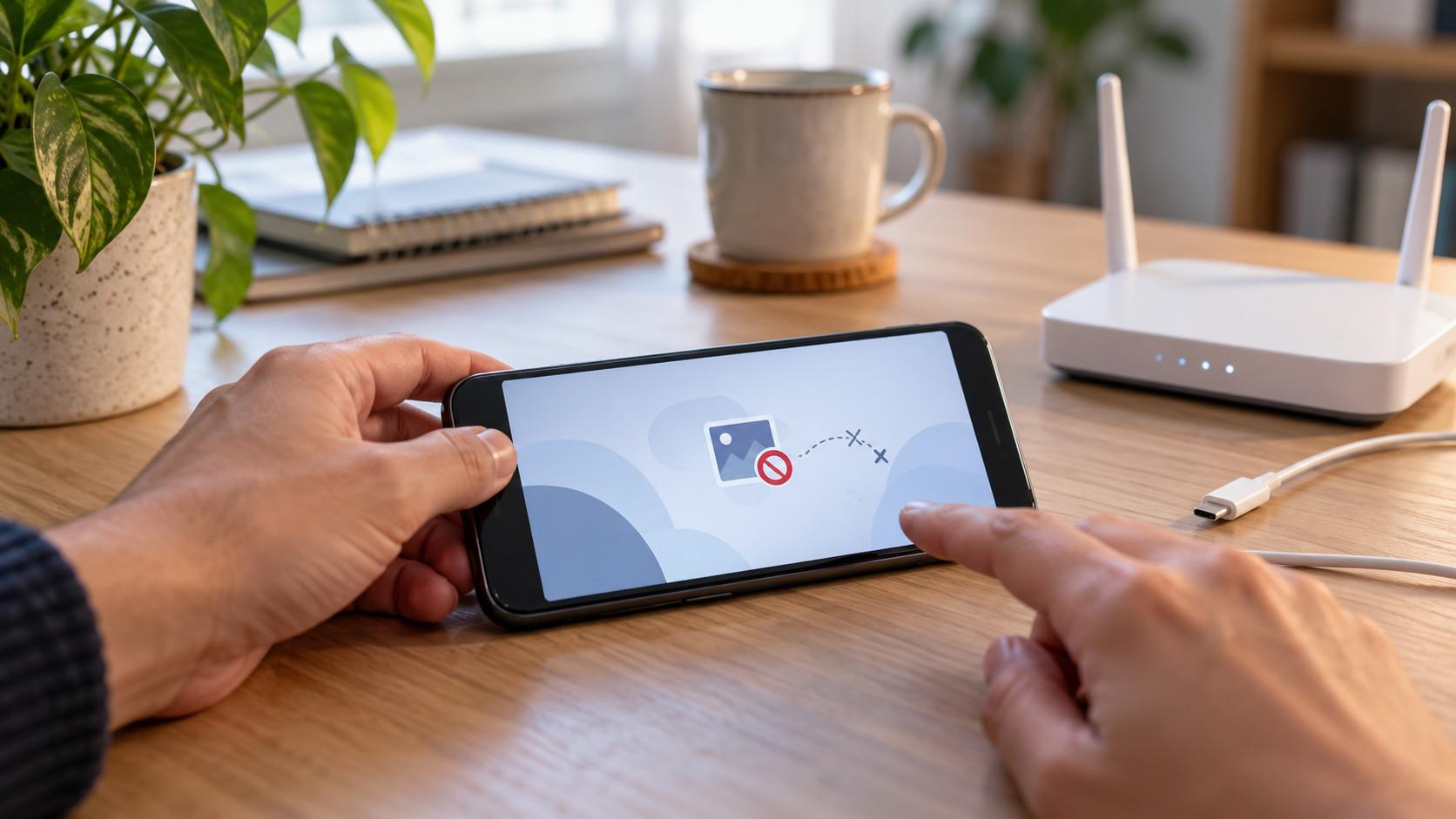
Se anche il nuovo scatto rimane fermo, prova a mandare un breve messaggio di testo nella stessa chat. Poi ripeti l'invio della foto a un altro contatto. Questi tentativi permettono di distinguere un blocco generale da un caso limitato a una conversazione. Cambia una sola cosa alla volta: altrimenti, quando l'invio riparte, diventa difficile capire quale intervento abbia funzionato.
Individua il punto in cui si ferma l'invio
La foto può bloccarsi prima ancora di essere caricata. Se non appare tra gli allegati selezionabili, parti dall'accesso alla libreria. Se appare ma l'anteprima non si apre, verifica che l'immagine sia leggibile e disponibile sul telefono. Se invece l'anteprima è corretta e il caricamento si arresta dopo aver premuto il comando di invio, passa alla connessione e al servizio usato dalla chat.
Su WhatsApp, l'orologio accanto al messaggio indica che l'invio è ancora in attesa. Una singola spunta segnala invece che il messaggio è stato inviato, ma non ancora consegnato al destinatario. In questo secondo caso, ripristinare la rete del mittente o reinstallare l'app non è il primo intervento utile: il destinatario potrebbe semplicemente essere senza connessione.
Annota anche l'eventuale errore. Un avviso di accesso negato richiede un controllo diverso rispetto a un allegato troppo grande. Se il difetto riguarda una sola persona, verifica il recapito e prova un'altra conversazione prima di intervenire sull'intero telefono. Il solo mancato recapito non permette di stabilire se quel contatto ti abbia bloccato.
Confronta Wi-Fi e dati mobili con la stessa foto
Per le app che inviano immagini attraverso Internet, la prova più utile consiste nel cambiare connessione mantenendo lo stesso allegato. Disattiva il Wi-Fi dalle impostazioni, verifica che i dati mobili siano attivi e riprova. Poi esegui il controllo inverso, collegandoti a una rete Wi-Fi funzionante. Aspetta che il telefono abbia completato il passaggio prima di premere nuovamente invio.
Se la foto parte soltanto sulla rete mobile, il collegamento wireless diventa il primo indiziato. Le tacche del Wi-Fi indicano il collegamento al punto di accesso, ma non garantiscono che Internet funzioni. Apri nel browser una pagina che non avevi già caricato. Su una rete pubblica potrebbe essere necessario completare una schermata di accesso; in casa, prova ad avvicinarti al router e verifica se anche altri dispositivi hanno difficoltà.
Se funziona soltanto il Wi-Fi, controlla il traffico disponibile nel piano telefonico e l'autorizzazione dell'app a usare la rete cellulare. Su iPhone questo controllo si trova nella sezione Cellulare; su Android il percorso varia e può essere nella scheda dell'app o nelle opzioni di utilizzo dati. Se usi una VPN personale, sospendila per il solo tentativo e riattivala dopo: un risultato diverso aiuta a isolare il collegamento coinvolto.
Se mancano le immagini, verifica l'accesso alle foto
Una chat che mostra soltanto alcuni scatti può avere accesso a una selezione limitata della libreria. La foto appena scattata resta quindi visibile nella galleria del telefono, ma non compare tra quelle disponibili nell'app di messaggistica. In questo caso ripetere l'invio o cambiare rete non risolve: occorre selezionare nuovamente l'immagine oppure modificare l'accesso concesso.
Su Android apri le impostazioni, entra in App e seleziona l'app interessata. Nella sezione delle autorizzazioni cerca l'accesso a foto e video; sui dispositivi meno recenti la voce può riferirsi all'archiviazione. Se è previsto l'accesso soltanto alle immagini selezionate, aggiungi lo scatto che vuoi spedire. Alcune app usano direttamente il selettore di foto del sistema e permettono di scegliere un allegato senza ottenere accesso permanente a tutta la raccolta.
Su iPhone apri Impostazioni, Privacy e sicurezza, quindi Foto e cerca l'app. Se l'accesso è limitato, modifica la selezione includendo l'immagine necessaria. Puoi anche aprire lo scatto nell'app Foto e provare a condividerlo verso la chat. Il permesso della fotocamera riguarda invece gli scatti eseguiti dentro l'app: concederlo non risolve automaticamente la mancanza di accesso alle foto già salvate.
Controlla che la foto sia davvero disponibile sul telefono
Vedere una miniatura nella galleria non significa avere già a disposizione l'immagine completa. Con una libreria sincronizzata, il telefono può conservare una copia ridotta e recuperare l'originale quando serve. L'invio resta quindi in attesa perché deve ancora terminare il download della foto, prima che inizi il caricamento nella chat.
Apri lo scatto a tutto schermo, prova a ingrandirlo e attendi che diventi nitido. Se compare un indicatore di caricamento o un errore, resta su una connessione stabile e completa prima quel passaggio. Su iPhone, Foto di iCloud può conservare gli originali nel cloud quando è attiva l'ottimizzazione dello spazio. Anche altre raccolte fotografiche possono mostrare immagini presenti online ma non scaricate integralmente.
Per verificare questa possibilità, confronta uno scatto vecchio con una foto appena acquisita. Se soltanto il primo non parte e non si apre correttamente, il sospetto riguarda il recupero dell'originale. Dove disponibile, scarica sul dispositivo la singola immagine e riprova. Non serve avviare il download dell'intera libreria: rischieresti soltanto di occupare spazio senza aver ancora identificato la causa.
Se fallisce un solo allegato, riduci dimensioni e complessità
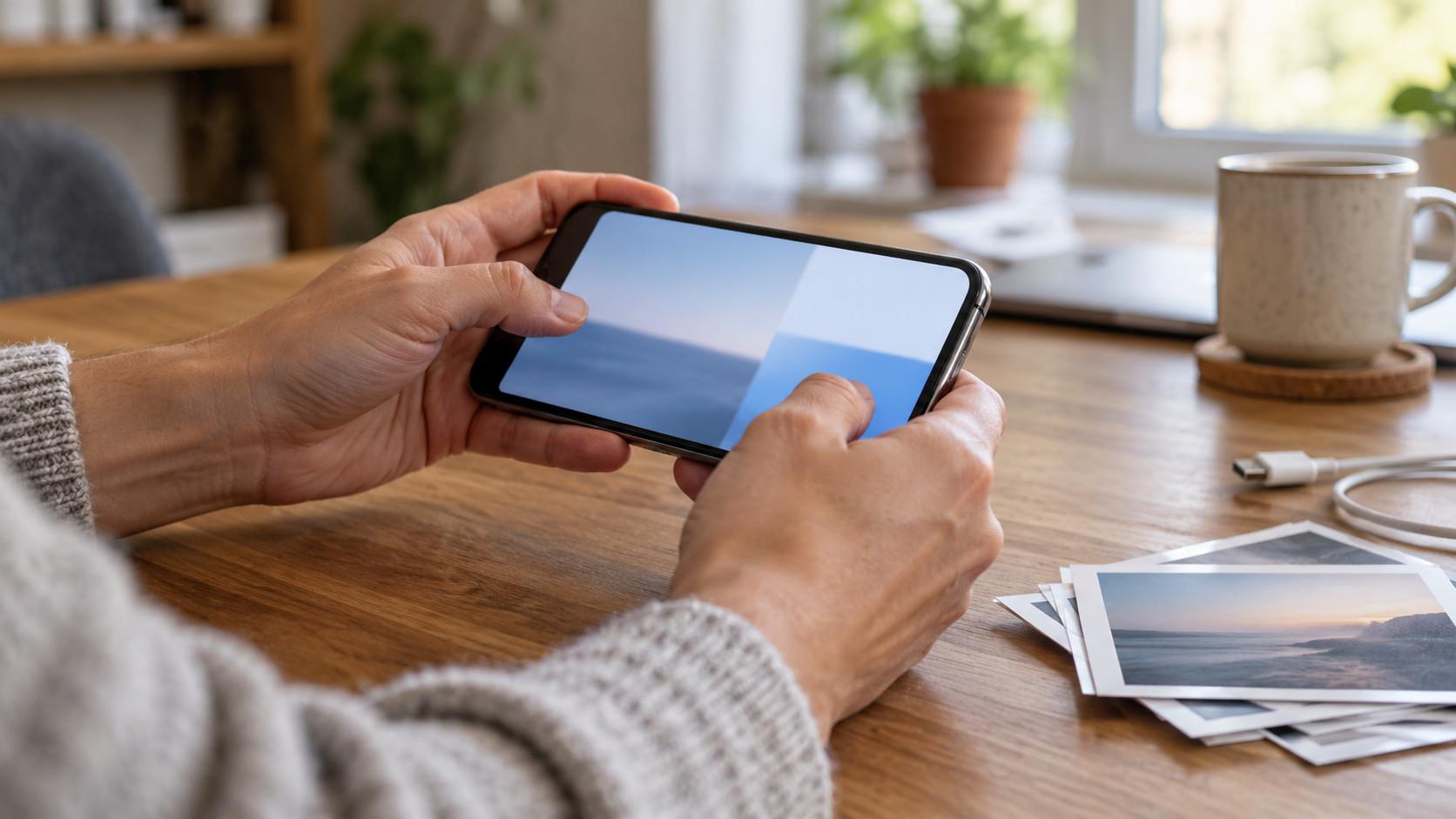
Quando altre immagini vengono inviate regolarmente, lavora su una copia della foto che si blocca. Aprila nella galleria e verifica che sia leggibile. Se l'app permette di scegliere la qualità di invio, prova quella standard invece dell'originale. Le fotografie ad alta risoluzione richiedono più traffico e possono incontrare limiti diversi a seconda del servizio usato.
Un altro tentativo utile consiste nell'esportare una copia in JPEG, se l'editor offre questa possibilità. Cambiare soltanto le lettere nel nome dell'allegato non converte l'immagine e può renderla ancora meno gestibile. Conserva l'originale: la copia serve a verificare se il blocco dipende dal formato o dall'elaborazione richiesta all'app.
Puoi usare anche uno screenshot come prova rapida. Se questo parte mentre lo scatto originale continua a fallire, hai un indizio sul singolo allegato, ma non una diagnosi definitiva: lo screenshot cambia contemporaneamente dimensioni, formato e contenuto. Inoltre perde dettaglio, quindi non sostituisce una fotografia da stampare o un'immagine con scritte piccole. Se stavi spedendo molte foto insieme, riparti da una sola e aggiungi le altre in piccoli gruppi.
Nell'app Messaggi distingui RCS, iMessage e MMS
Nell'app Messaggi, una foto può viaggiare attraverso servizi differenti. iMessage e RCS utilizzano una connessione dati; gli MMS dipendono anche dal servizio offerto dall'operatore e dalla configurazione della linea. Gli SMS tradizionali trasportano testo, quindi riuscire a inviarne uno non dimostra che il telefono possa spedire anche una fotografia.
Su iPhone, i messaggi blu identificano iMessage. Quelli verdi possono essere RCS oppure SMS e MMS: il colore da solo non basta a riconoscere il servizio. Per iMessage verifica la connessione e, nelle impostazioni di Messaggi, che il servizio sia attivo e che il recapito selezionato sia quello desiderato. Per RCS controlla la disponibilità della funzione sulla tua linea: il supporto dipende anche dall'operatore.
Su Android, se usi Google Messaggi, controlla che sia l'app predefinita per la messaggistica e verifica lo stato delle chat RCS. Se la conversazione sta usando MMS, accertati che il servizio sia incluso o disponibile sul tuo piano e che la connessione dati funzioni. Con due SIM, verifica quale linea sta inviando il messaggio. Evita di forzare ripetutamente il passaggio a MMS senza controllare le condizioni tariffarie: potrebbero essere previsti addebiti.
Intervieni sugli APN soltanto se il blocco riguarda gli MMS
Se le immagini partono nelle app di chat ma falliscono come MMS, il controllo si sposta sulla linea telefonica. Questo confronto rende meno probabile un difetto generale della fotocamera o della libreria. Prima verifica con l'operatore che gli MMS siano supportati e abilitati e che il credito o il piano consentano di inviarli.
Su Android gli APN comprendono i parametri con cui il telefono accede ai servizi dati dell'operatore. Una configurazione incompleta può coinvolgere gli MMS anche quando altre attività sembrano funzionare. Cerca la sezione relativa alla SIM e ai nomi dei punti di accesso, ma non inserire valori trovati per un operatore diverso. Se hai una configurazione personalizzata, annotala prima di modificarla.
Il ripristino degli APN predefiniti può essere un tentativo pertinente dopo aver verificato il servizio con l'operatore. Su iPhone la possibilità di vedere o modificare questi parametri dipende dalla linea. Se le voci non compaiono, chiedi una verifica della configurazione. Gli APN non sono invece il primo intervento sensato quando una sola app fallisce anche su Wi-Fi.
Libera memoria se il telefono non riesce a preparare l'immagine
Prima dell'invio, l'app può dover scaricare l'originale, creare un'anteprima o preparare una copia compressa. Con l'archiviazione quasi esaurita queste operazioni possono fallire. Su iPhone verifica Generali e Spazio iPhone; su Android cerca la sezione dedicata all'archiviazione. Guarda lo spazio effettivamente disponibile sul dispositivo, distinto da quello del tuo account cloud.
Rimuovi prima contenuti facilmente recuperabili, come download già utilizzati o video salvati per la visione offline. Non cancellare in blocco la raccolta fotografica per fare spazio: con la sincronizzazione attiva, l'eliminazione può propagarsi anche agli altri dispositivi. Dopo aver liberato memoria, riapri l'app e ripeti la prova con una singola foto.
Su Android puoi anche svuotare la cache dell'app dalla sua scheda nelle impostazioni. Questa operazione rimuove dati temporanei ed è diversa da Cancella dati o Cancella spazio di archiviazione, che possono eliminare informazioni locali e richiedere una nuova configurazione. Su iPhone non esiste un comando universale equivalente per tutte le app. Prima di disinstallare una chat, verifica che conversazioni e allegati importanti siano recuperabili.
Se l'invio si ferma quando spegni lo schermo
Una foto che parte tenendo la chat aperta ma rimane sospesa appena blocchi il telefono suggerisce un limite all'attività in background. Ripeti la prova con lo stesso allegato, sulla stessa rete, lasciando lo schermo acceso fino al completamento. Il confronto è utile soprattutto con gruppi di immagini o con una connessione lenta.
Su Android controlla le restrizioni della batteria e dei dati applicate alla singola app. I nomi cambiano tra produttori, ma cerca eventuali limiti severi all'attività in background e le eccezioni al risparmio dati. Modifica soltanto l'app interessata, poi verifica se il comportamento cambia. Su iPhone prova temporaneamente senza Risparmio energetico e controlla che l'app possa usare i dati cellulari.
Se invece l'invio fallisce anche mantenendo la chat aperta, chiudi e riapri l'app, poi riavvia il telefono. Verifica gli aggiornamenti disponibili dell'app e del sistema. Quando il difetto rimane confinato a una sola applicazione su reti diverse, controlla eventuali avvisi di disservizio prima di procedere con reinstallazioni o ripristini.
Se il blocco resta, raccogli i risultati delle prove
Per chiedere assistenza servono dettagli che permettano di riprodurre il difetto: nome dell'app, messaggio di errore, rete utilizzata e risultato dell'invio di una nuova foto. Specifica se i testi partono, se succede con tutti i contatti e se l'immagine originale si apre correttamente. Una descrizione come “le foto falliscono solo come MMS, mentre nella chat partono su entrambe le reti” indirizza subito la verifica verso il servizio telefonico.
Il ripristino delle impostazioni di rete ha senso soltanto dopo aver raccolto indizi di un blocco della connettività: può cancellare reti Wi-Fi salvate e altre configurazioni. Il ripristino completo del telefono richiede ancora più cautela e un backup verificato. Se una foto nuova viene inviata e una vecchia no, continua invece a lavorare sull'originale e sulla sua disponibilità: azzerare il dispositivo aggiungerebbe lavoro senza seguire il risultato delle prove.




