

Un iPhone che non suona può mostrare regolarmente la chiamata sullo schermo, vibrare senza emettere suoni oppure lasciare soltanto una chiamata persa. Prima di alzare tutti i volumi, guarda quale di questi comportamenti si verifica: una suoneria silenziata, una chiamata filtrata e una telefonata che non raggiunge il dispositivo richiedono controlli diversi. La prova più utile è farti chiamare da un secondo telefono, con l’iPhone appoggiato sul tavolo e lo schermo bloccato.
Procedi cambiando una sola cosa alla volta e ripeti la chiamata dopo ogni passaggio. Se modifichi contemporaneamente volume, filtri e connessioni, puoi recuperare la suoneria senza capire che cosa la bloccava. Tieni presente che i nomi di alcune opzioni cambiano tra le diverse edizioni di iOS: quando un percorso non coincide, usa la ricerca nell’app Impostazioni.
Prima prova: la chiamata compare sullo schermo?
Fatti chiamare inizialmente da un numero salvato nei contatti. Se compare la schermata della chiamata ma non senti nulla, comincia dalla modalità silenziosa e dal volume della suoneria. Se senti soltanto la vibrazione, hai comunque confermato che quella chiamata sta arrivando: prima di intervenire sulla connessione, verifica i controlli audio e le modalità che possono silenziare gli avvisi.
Se invece il telefono resta fermo e chi chiama viene mandato in segreteria, passa anche ai controlli su Full immersion, numeri sconosciuti e rete. Ripeti poi il tentativo con un numero non presente in rubrica. La differenza è significativa: se un contatto ti fa squillare il telefono e un numero nuovo no, il volume dell’altoparlante difficilmente è la causa.
Non usare una sveglia come unica verifica. Le sveglie dell’app Orologio possono suonare anche con la modalità silenziosa attiva. Anche sentire correttamente un video conferma soltanto che almeno parte della riproduzione audio funziona, senza dimostrare che la suoneria delle chiamate sia abilitata.
Disattiva il silenzioso dal controllo giusto
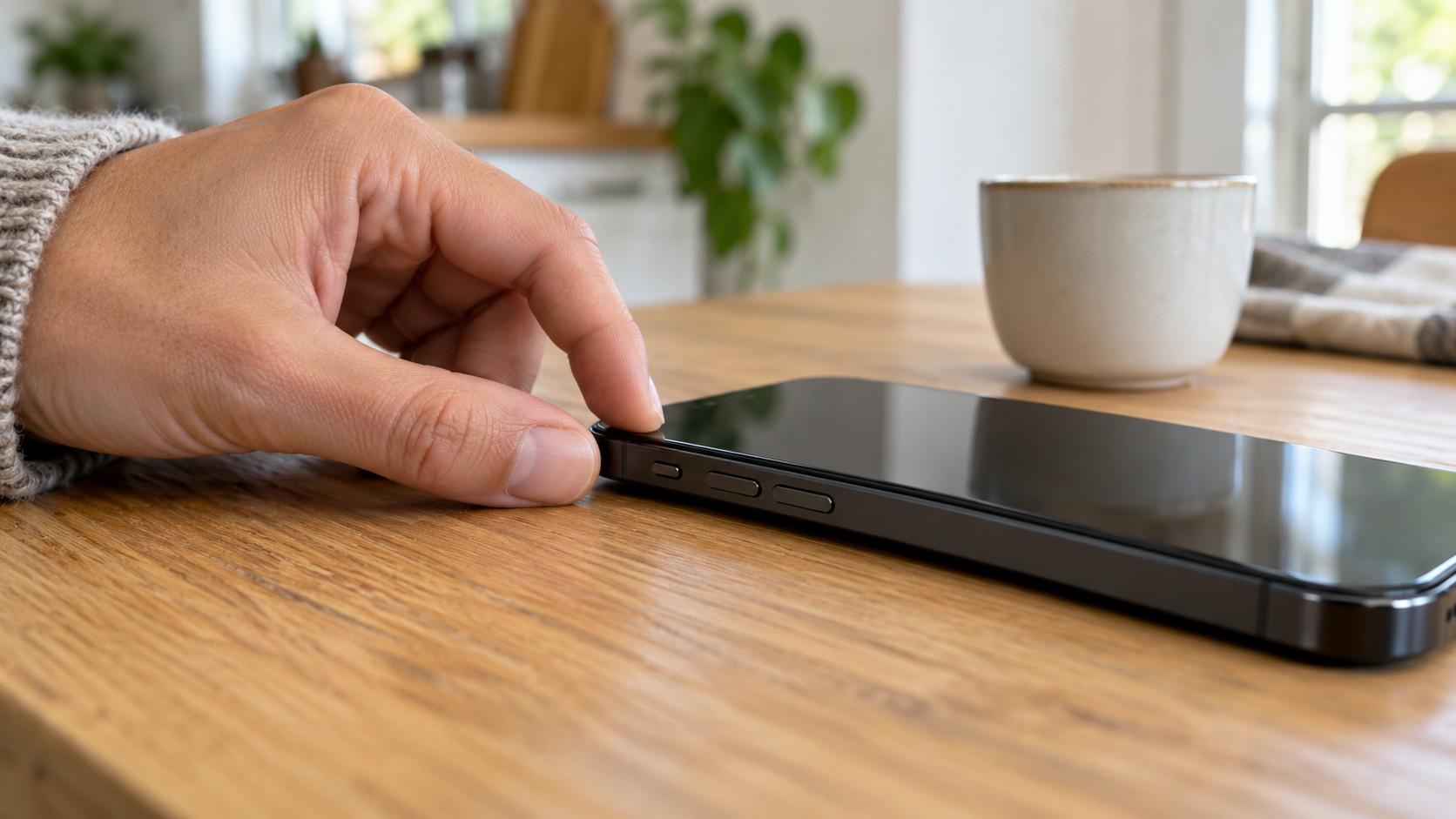
Se il tuo iPhone ha l’interruttore Suoneria/Silenzioso sul fianco, spostalo verso lo schermo: la parte arancione deve scomparire. Togli momentaneamente la custodia se rende difficile raggiungerlo o impedisce di vedere la posizione. Poi ripeti la chiamata senza modificare altro.
Sui dispositivi con tasto Azione, una pressione prolungata può attivare o disattivare il silenzioso, ma solo se al tasto è ancora assegnata quella funzione. Se lo hai configurato per aprire la fotocamera o accendere la torcia, premerlo non cambia lo stato della suoneria. Verifica quindi la modalità silenziosa dal relativo controllo disponibile sul dispositivo, nel Centro di Controllo o in Suoni e feedback aptico.
La vibrazione non è una conferma sufficiente: il telefono può vibrare mentre la suoneria è disattivata. Allo stesso modo, aumentare il volume non annulla automaticamente il silenzioso. Prima riabilita gli avvisi sonori, poi passa alla regolazione del loro livello.
Alza il volume della suoneria, non quello dei video
Apri Impostazioni, entra in Suoni e feedback aptico e individua il cursore dedicato alla suoneria, indicato come Suoneria e avvisi su molte edizioni di iOS. Portalo a un livello chiaramente udibile e ascolta l’anteprima. Il cursore usato per musica e video non basta a verificare il volume delle chiamate.
Anche i tasti laterali possono trarre in inganno: durante la riproduzione di un contenuto regolano quell’audio, mentre il loro effetto sulla suoneria dipende dall’opzione Modifica con tasti. Per la diagnosi usa direttamente il cursore nelle impostazioni. Se trovi spesso la suoneria troppo bassa, puoi disattivare Modifica con tasti dopo aver scelto un livello adatto.
Apri anche l’elenco delle suonerie e seleziona temporaneamente un tono integrato che riconosci bene. Se il suono è debole soltanto con una suoneria personalizzata, questa prova consente di separare il comportamento di quel tono da un difetto generale. Fatti richiamare: l’anteprima è utile, ma la verifica decisiva resta una chiamata reale.
Controlla Full immersion e le attivazioni automatiche
Apri il Centro di Controllo e verifica se è attiva una Full immersion, per esempio Non disturbare, Sonno, Lavoro o Guida. Disattivala temporaneamente e ripeti il test. Queste modalità possono silenziare chiamate e notifiche anche quando il selettore laterale è nella posizione corretta e il volume è alto.
Se la suoneria torna, entra in Impostazioni, Full immersion e apri il profilo coinvolto. Controlla le persone autorizzate a chiamarti e le eventuali persone silenziate. Un telefono che squilla per alcuni familiari ma resta muto per altri contatti può semplicemente applicare regole differenti.
Guarda anche le attivazioni automatiche legate a orari, luoghi o attività e l’eventuale condivisione delle modalità tra dispositivi. Spegnere una Full immersion risolve il test del momento, ma un’automazione può riattivarla successivamente. Se usi intenzionalmente queste funzioni, correggi la regola responsabile e riprova nelle condizioni in cui perdevi le chiamate, per esempio la sera o quando sali in auto.
Se non suonano soltanto i numeri sconosciuti
Quando le chiamate dei contatti arrivano normalmente, apri Impostazioni, App, Telefono. Sulle edizioni precedenti del sistema, Telefono può trovarsi direttamente nella schermata principale delle impostazioni. Cerca la funzione che gestisce le chiamate da numeri sconosciuti.
Se trovi Silenzia numeri sconosciuti, disattivala per la prova. Se il dispositivo presenta una scelta tra Mai, Chiedi il motivo della chiamata e Silenzia, seleziona temporaneamente Mai. La richiesta del motivo introduce un passaggio prima dello squillo; l’opzione che silenzia può inviare la chiamata alla segreteria senza far suonare il telefono.
Non confondere questo comportamento con un filtro che sposta le chiamate sconosciute in un elenco separato: organizzare la cronologia e silenziare una chiamata sono funzioni diverse. Controlla inoltre i contatti bloccati e gli eventuali sistemi antispam attivi. Ripeti il test con il numero interessato. Se aspetti una telefonata importante da un recapito noto, salvarlo in rubrica è un controllo utile, ma verifica comunque che non sia bloccato.
La suoneria parte e poi si abbassa?
Se il primo squillo è udibile e il volume cala quando guardi il telefono, controlla le funzioni di rilevamento dello sguardo sui dispositivi con Face ID. Il rilevamento dell’attenzione può ridurre il volume degli avvisi quando riconosce che stai osservando lo schermo. Il risultato può sembrare una suoneria che si interrompe, soprattutto in una stanza rumorosa.
Per verificare, fatti chiamare lasciando il telefono sul tavolo senza guardarlo, poi ripeti osservando lo schermo. In Impostazioni, Face ID e codice, puoi disattivare temporaneamente la funzione di rilevamento dello sguardo e confrontare il comportamento. Non serve disabilitare lo sblocco con il volto.
Considera anche come afferri il dispositivo. Premere il tasto laterale o uno dei tasti del volume durante una chiamata in arrivo ne silenzia la suoneria, lasciando la possibilità di rispondere. Due pressioni rapide del tasto laterale possono invece rifiutarla. Se il difetto compare mentre estrai il telefono dalla tasca, riprova senza custodia e senza toccare i pulsanti.
Escludi cuffie, auto e notifiche sull’orologio
Per fare una prova senza accessori, scollega eventuali cuffie o adattatori collegati via cavo e spegni temporaneamente il Bluetooth da Impostazioni. Il comando nel Centro di Controllo disconnette molti accessori, ma non disattiva completamente la funzione. Ripeti quindi una chiamata e una riproduzione audio con il solo telefono.
Questa prova serve a distinguere il comportamento del dispositivo da quello degli accessori: non dimostra, da sola, che una cuffia collegata fosse la causa della suoneria assente. Se il difetto scompare, ricollega un accessorio alla volta e verifica quando ritorna, soprattutto se lo noti soltanto in auto o mentre indossi gli auricolari.
Se per “non suona” intendi gli avvisi dei messaggi, considera anche Apple Watch. Normalmente le notifiche arrivano sull’iPhone quando è sbloccato; quando è bloccato o in standby possono arrivare all’orologio, se questo è sbloccato. Controlla le opzioni dell’app interessata nell’app Watch. Questo comportamento delle notifiche non basta invece a spiegare una chiamata telefonica che finisce direttamente in segreteria.
Se manca soltanto il suono di un’app
Quando le telefonate squillano ma un’app di messaggistica resta silenziosa, concentra i controlli su quell’app. In Impostazioni, Notifiche, selezionala e verifica che possa inviare notifiche e che i suoni siano attivi. Dove è possibile scegliere un tono, controlla che sia selezionato un avviso udibile.
Apri poi la conversazione interessata e cerca un’eventuale disattivazione degli avvisi. Silenziare una singola chat può lasciare attive tutte le altre: fai inviare un messaggio sia nella conversazione coinvolta sia in una seconda chat. Esegui il test con l’app chiusa sullo sfondo e il telefono bloccato, così osservi il normale arrivo della notifica.
Controlla inoltre se l’app è inclusa nel riepilogo programmato o viene silenziata da una Full immersion. Un messaggio presente nell’app senza un avviso immediato può dipendere dalle modalità di consegna delle notifiche. Cambiare la suoneria generale delle telefonate non corregge una chat silenziata o il permesso audio disattivato per una sola applicazione.
Se la chiamata non arriva, verifica linea e inoltro
Se non compare alcuna chiamata in tempo reale, controlla la rete cellulare. In presenza di Nessun servizio o Ricerca, alzare il volume non serve. Attiva la modalità aereo, attendi qualche secondo e disattivala; poi ripeti il tentativo da un punto con ricezione migliore. Prova anche a effettuare una telefonata in uscita.
In Impostazioni, App, Telefono, verifica l’eventuale inoltro delle chiamate. Se utilizzi due linee, assicurati di controllare quella del numero che stai facendo chiamare. La disponibilità e la gestione dell’inoltro dipendono anche dall’operatore: se l’opzione non compare o non riesci a modificarla, chiedi una verifica sulla linea.
Se la ricezione è debole e il servizio è supportato dal tuo operatore, valuta l’attivazione delle chiamate Wi-Fi. Quando il difetto persiste con chiamanti diversi, annota luogo, orario e messaggio ascoltato da chi chiama. Questi dettagli aiutano l’operatore a distinguere un disservizio da un inoltro o da un problema di abilitazione della linea.
Quando sospettare l’altoparlante e chiedere assistenza
Se non senti nemmeno l’anteprima della suoneria, togli la custodia e verifica che le aperture dell’altoparlante siano libere. Per lo sporco superficiale usa un piccolo pennello pulito, asciutto e con setole morbide. Non introdurre oggetti appuntiti nelle griglie.
Confronta poi tre risultati: anteprima della suoneria, riproduzione di un contenuto e chiamata in vivavoce. L’assenza o la distorsione dell’audio in più prove rende opportuno un controllo tecnico; un’anteprima chiaramente udibile, invece, indirizza prima verso le regole delle chiamate e degli avvisi. Nessuna singola prova esclude ogni possibile guasto.
Prima dell’assistenza, riavvia normalmente l’iPhone spegnendolo e riaccendendolo, verifica la disponibilità di un aggiornamento di iOS e ripeti la chiamata di prova. Se l’audio resta assente, oppure il controllo dell’altoparlante associato al volume risulta disabilitato, rivolgiti all’assistenza Apple. Porta un resoconto preciso delle prove e fai un backup prima di consegnare il dispositivo: sapere quali suoni funzionano e quali mancano rende il difetto molto più facile da riprodurre.




