

Giri il telefono per allargare una pagina o guardare un video, ma l'immagine resta in verticale. Con lo schermo dello smartphone che non ruota, il primo controllo è il blocco dell'orientamento; subito dopo bisogna verificare se succede in tutte le app oppure soltanto in una. Questa distinzione evita di cercare un guasto nei sensori quando è l'app a mantenere la schermata fissa. Parti con il telefono sbloccato, apri un contenuto che supporta la visualizzazione orizzontale e ripeti la prova dopo ogni intervento.

Prova la rotazione in due app diverse
La schermata iniziale non è una prova affidabile: può restare verticale anche quando la rotazione funziona regolarmente nelle applicazioni. Lo stesso vale per la schermata di blocco, per alcune pagine delle impostazioni e per le app progettate per un solo orientamento. Se le icone della schermata iniziale non si girano, quindi, non hai ancora individuato un difetto.
Apri invece una pagina nel browser e poi una foto nella galleria. Su iPhone puoi usare Safari come primo riferimento. Tieni il telefono davanti a te, con lo schermo rivolto verso il viso, quindi giralo su un fianco e aspetta un paio di secondi. Ripeti passando dall'orizzontale al verticale. Evita di fare il test con il dispositivo appoggiato piatto sul tavolo: quella posizione rende meno netta la distinzione tra i due orientamenti.
Se una delle due app ruota, il telefono riesce almeno in quel contesto a cambiare disposizione dello schermo. Conviene allora concentrarsi sull'app che resta ferma. Se nessuna reagisce, passa al comando di sistema. Per uno schermo che non ruota, questo confronto iniziale è più utile di una serie di modifiche fatte tutte insieme, perché ti dice subito dove proseguire.
Su Android verifica che la rotazione automatica sia davvero attiva
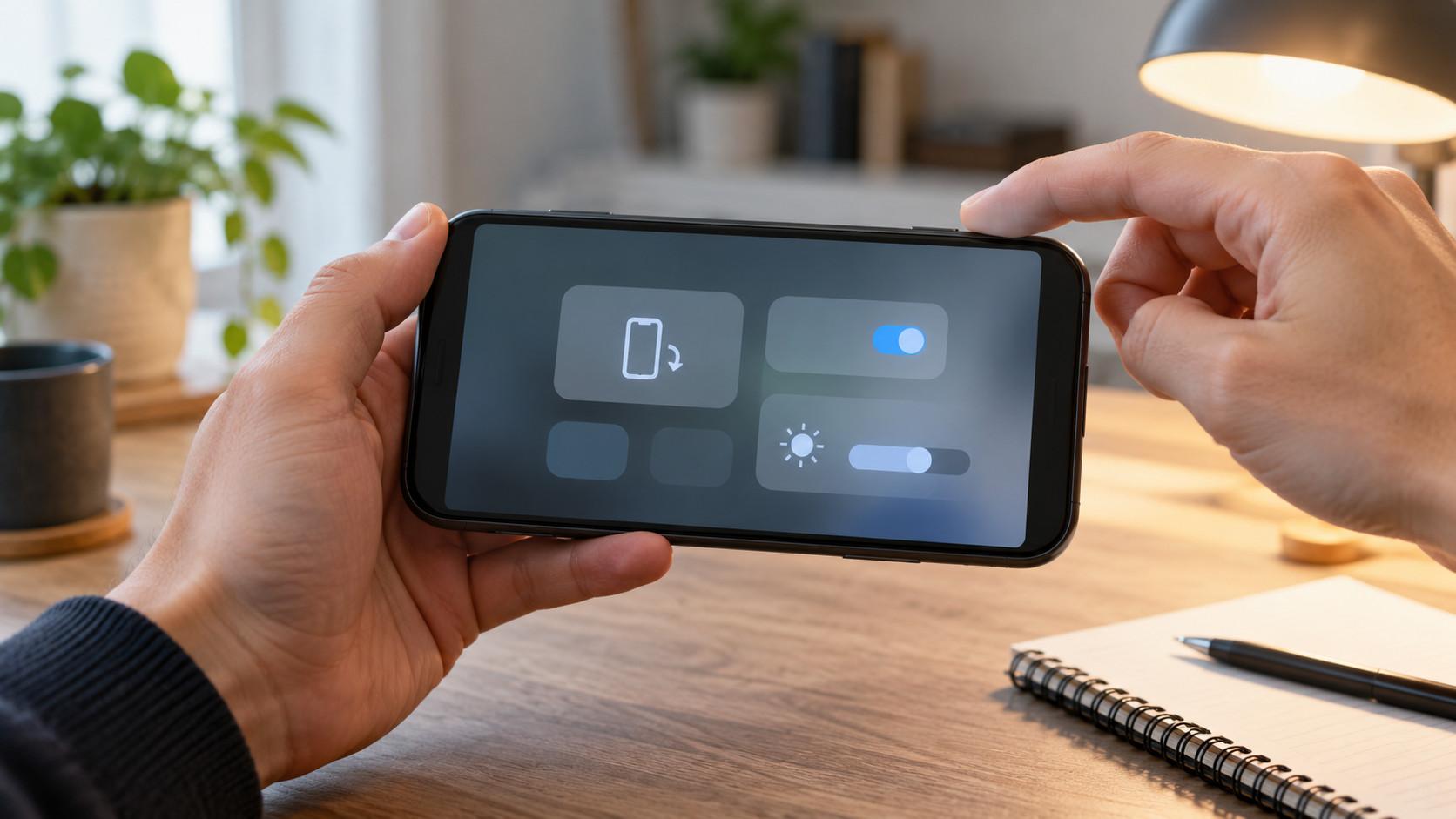
Su Android apri il pannello dei comandi rapidi trascinando verso il basso dalla parte superiore dello schermo. Potrebbe servire un secondo scorrimento per vedere tutti i riquadri. Cerca il comando della rotazione: secondo il produttore può mostrare due frecce intorno a un telefono oppure un lucchetto. Leggi anche la scritta, perché il colore da solo può trarre in inganno.
Sui Samsung Galaxy, per esempio, il riquadro può indicare Verticale oppure Orizzontale quando l'orientamento è bloccato. Toccandolo puoi tornare alla rotazione automatica. Se il comando non compare nella prima pagina, scorri gli altri riquadri o apri la modifica del pannello per cercarlo tra quelli disponibili.
In alternativa, cerca la parola rotazione nelle impostazioni del telefono. Sui Pixel di Google il controllo si trova nella sezione dedicata al display; sugli altri dispositivi il percorso può cambiare. Una volta attivata la funzione, chiudi il pannello e riprova dentro il browser.
Su alcuni telefoni può comparire un piccolo suggerimento di rotazione nell'angolo anche quando quella automatica è disattivata. Toccandolo cambi orientamento manualmente: il fatto che funzioni non significa che tu abbia riattivato il passaggio automatico. Per verificarlo, torna in verticale e gira nuovamente il dispositivo senza premere nulla.
Su iPhone disattiva il blocco orientamento
Su iPhone apri il Centro di Controllo e cerca il simbolo del lucchetto circondato da una freccia. Sui dispositivi senza tasto Home lo raggiungi scorrendo verso il basso dall'angolo superiore destro; su quelli con tasto Home scorri dal bordo inferiore verso l'alto. Se il blocco è attivo, tocca il comando per disattivarlo.
Chiudi poi il Centro di Controllo e apri Safari. Carica una pagina, tieni il dispositivo sollevato e giralo lateralmente. Il test va fatto nell'app: osservare soltanto la schermata iniziale può portare alla conclusione sbagliata. Anche con il blocco disattivato, un'app che supporta esclusivamente il verticale continuerà a comportarsi così.
Se non trovi il pulsante, verifica i controlli disponibili e aggiungilo al Centro di Controllo. La disposizione può essere stata personalizzata. Quando la pagina ruota ma un'altra applicazione resta ferma, lascia il blocco disattivato e prosegui con i controlli su quell'app: cambiare altre opzioni del telefono aggiungerebbe variabili senza chiarire il sintomo.
Se resta ferma una sola app, controlla contenuto e modalità di visualizzazione
Un'app può consentire l'orizzontale soltanto in determinate schermate. Può succedere che l'elenco dei video rimanga verticale mentre il lettore a schermo intero ruota, oppure che un documento segua una preferenza interna. Apri quindi il contenuto vero e proprio e cerca un eventuale blocco dell'orientamento nell'app, prima di intervenire sul sistema.
Per un video, prova anche il pulsante a schermo intero. Se questo porta il lettore in orizzontale, hai verificato che quella visualizzazione è disponibile. Non hai però dimostrato che il sensore stia rilevando correttamente il movimento: il pulsante può imporre direttamente l'orientamento. Confronta sempre il risultato con la rotazione automatica nel browser.
Se il comportamento è cambiato all'improvviso, salva ciò che stai facendo, chiudi l'app interessata dal selettore delle applicazioni recenti e riaprila. Controlla poi se è disponibile una sua nuova release nello store ufficiale. Su Android puoi valutare lo svuotamento della sola cache, soprattutto se l'app presenta anche altri malfunzionamenti.
Evita invece di cancellare subito i dati dell'app o di reinstallarla: potresti perdere contenuti locali, sessioni e preferenze. Prima verifica cosa viene sincronizzato e come recuperare l'accesso. Se tutte le altre applicazioni ruotano, un ripristino completo del telefono sarebbe un intervento sproporzionato rispetto al sintomo.
Ripeti la prova con il telefono sollevato e senza toccare il display
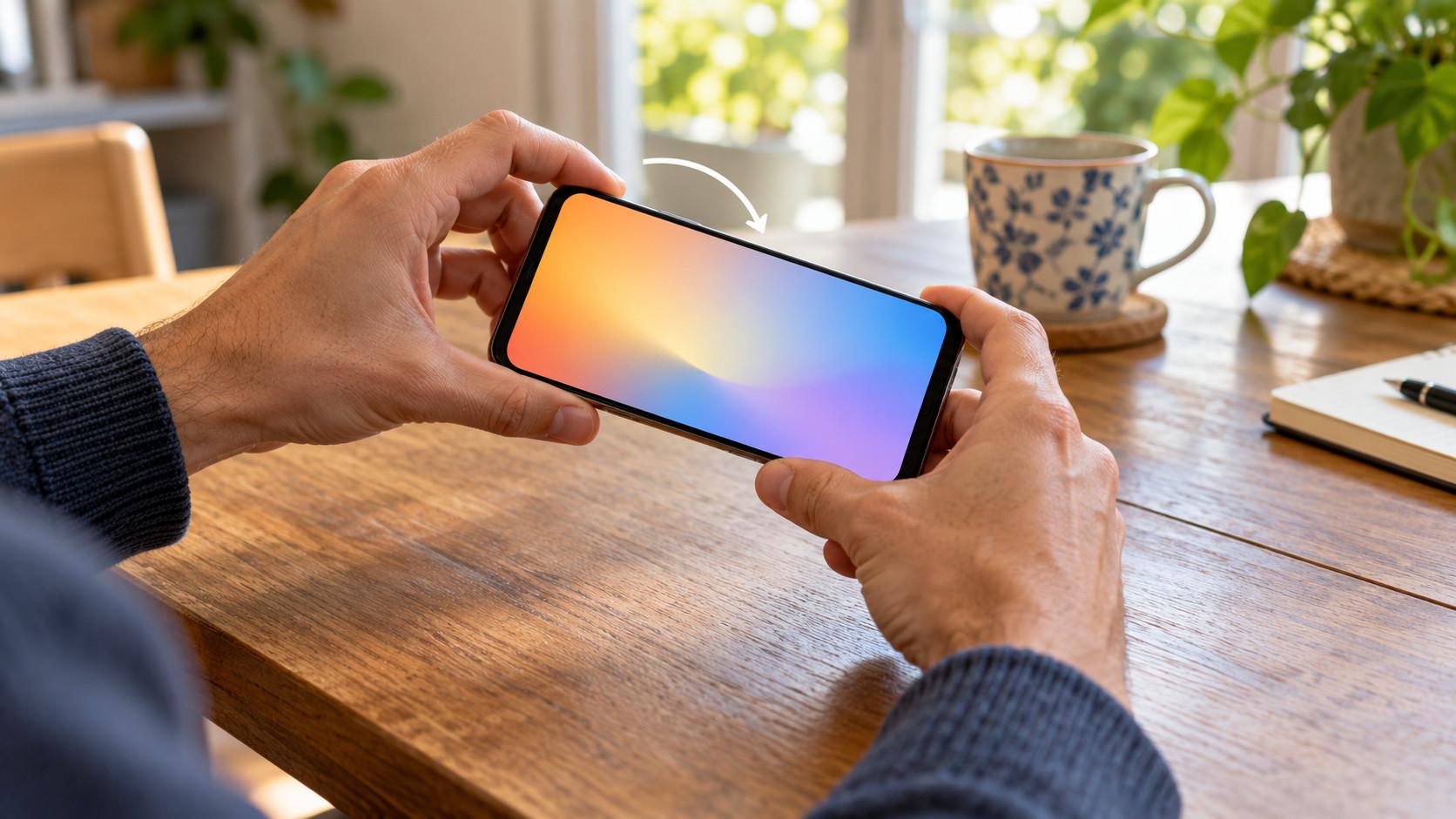
Se il difetto compare soprattutto quando leggi a letto, sul divano o con il telefono quasi orizzontale rispetto al pavimento, cambia posizione prima di modificare altre opzioni. Solleva il dispositivo davanti al viso, portalo chiaramente in verticale e poi giralo su un fianco. Lascia trascorrere un momento tra i due movimenti, senza continuare a oscillarlo.
Durante la rotazione tieni le dita sui bordi e lascia libero lo schermo. Su alcuni dispositivi il contatto con il display può interferire con il cambio di orientamento. Fai inoltre la prova a telefono fermo: camminare o usarlo mentre il supporto si muove rende il confronto meno chiaro.
Questa verifica serve soprattutto quando la rotazione funziona a intermittenza. Se davanti al viso il passaggio riesce sempre, ma sul tavolo o da sdraiato no, hai un comportamento legato alla posizione d'uso da distinguere da un blocco permanente. Se invece non cambia nulla nemmeno con movimenti lenti e ben definiti, passa al riavvio.
Riavvia e verifica le modifiche recenti
Un riavvio può risolvere un blocco temporaneo del sistema o della gestione dei sensori. Salva le attività aperte e usa il normale comando di spegnimento o riavvio previsto dal telefono. Dopo la riaccensione sbloccalo, verifica nuovamente il comando dell'orientamento e ripeti il test nelle stesse due app usate all'inizio.
Se lo schermo torna a ruotare, osserva quando il difetto ricompare. Succede sempre dopo l'apertura di un gioco? Dopo una particolare app video? Quando entra in funzione un'automazione? Un collegamento ripetibile è più utile della semplice impressione che il telefono ogni tanto si blocchi.
Controlla anche la disponibilità di correzioni per il sistema operativo. Se il malfunzionamento è iniziato dopo una modifica recente, annota quale: un'app installata, un'utilità per bloccare l'orientamento o una routine appena configurata. Intervieni su un elemento alla volta e ripeti la prova. Cambiare più opzioni insieme rende difficile capire quale abbia effettivamente risolto.
Su Android usa la modalità provvisoria per isolare le app
Quando il blocco riguarda più applicazioni e il riavvio non basta, la modalità provvisoria permette di fare una prova con le app scaricate temporaneamente disabilitate. È utile soprattutto se hai installato strumenti che forzano l'orientamento o automazioni capaci di cambiare le preferenze del telefono.
La procedura di accesso dipende dal dispositivo. Su molti telefoni puoi aprire il menu di spegnimento e tenere premuto il comando Spegni finché appare la proposta di riavvio in modalità provvisoria. Se non compare, verifica la procedura prevista dal produttore per quel dispositivo. Prima puoi fotografare la disposizione della schermata iniziale, perché alcuni widget potrebbero dover essere ripristinati all'uscita.
Una volta entrato, controlla che la rotazione sia abilitata e usa un'app preinstallata che supporti l'orizzontale. Se adesso funziona, un'app scaricata diventa una causa probabile. Riavvia normalmente, disattiva l'eventuale utilità che gestisce l'orientamento oppure rimuovi una alla volta le app sospette, ripetendo il test dopo ciascun intervento.
Se il difetto resta anche in modalità provvisoria, il risultato non dimostra da solo un guasto fisico: rimangono possibili cause di sistema. Questa procedura riguarda Android; su iPhone non c'è una modalità equivalente da attivare per questo controllo.
Verifica i sensori prima di pensare al ripristino
L'accelerometro misura l'accelerazione, compreso l'effetto della gravità, e contribuisce a stabilire come viene tenuto il telefono. Se la rotazione è abilitata ma nessuna app compatibile reagisce, un controllo dei sensori può aiutare a distinguere un semplice comportamento dell'interfaccia da un'anomalia più ampia.
Su iPhone apri l'app Metro, scegli Livella e inclina lentamente il dispositivo. Osserva se l'indicazione cambia seguendo i movimenti. Se resta bloccata, ripeti dopo un riavvio. Una livella che reagisce fornisce un indizio utile, ma non certifica da sola il corretto funzionamento di tutta la gestione dell'orientamento.
Sui Galaxy compatibili puoi usare Samsung Members e aprire la diagnostica dello smartphone. Cerca l'eventuale controllo dei sensori oppure esegui i test disponibili seguendo le istruzioni. Il percorso e le prove presenti possono cambiare. Conserva il risultato, soprattutto se viene segnalata un'anomalia: sarà utile all'assistenza.
Evita le procedure generiche di calibrazione trovate per altri dispositivi. Muovere il telefono a forma di otto, per esempio, non è una soluzione universale alla mancata rotazione dello schermo. Anche un'app che impone l'orizzontale può aggirare il sintomo senza chiarire se il rilevamento della posizione funzioni.
Quando serve assistenza e cosa preparare
Se la rotazione manca in più app compatibili, il comando è corretto e il riavvio non cambia nulla, raccogli i risultati delle prove. Annota quali applicazioni hai usato, se la livella o la diagnostica reagiscono e se il difetto è iniziato dopo una caduta, un contatto con liquidi o una riparazione. Queste informazioni permettono di descrivere un comportamento preciso.
Una caduta seguita immediatamente dal malfunzionamento, oppure un test dei sensori con esito negativo, rende sensato contattare l'assistenza prima di cancellare il dispositivo. Il ripristino di fabbrica elimina dati e configurazioni: non è un passaggio da tentare soltanto perché il telefono resta in verticale.
Se il ripristino viene individuato come prova utile, prepara prima un backup e verifica concretamente cosa contiene. Foto, conversazioni, dati delle app e strumenti di autenticazione possono richiedere operazioni separate. Assicurati anche di poter accedere agli account necessari alla successiva configurazione.
Dopo un eventuale ripristino, prova la rotazione con un'app preinstallata prima di reinstallare tutte le applicazioni. Se torna a funzionare, potrai osservare se il difetto ricompare durante la riconfigurazione. Se resta bloccata anche in questa condizione, comunica il risultato all'assistenza insieme alle verifiche già eseguite.




