

Con il microfono dello smartphone muto, chi risponde alla chiamata non sente nulla oppure riceve una voce lontanissima, mentre i messaggi audio possono risultare completamente silenziosi. Prima di pensare a una riparazione, serve capire dove scompare la voce: soltanto nelle telefonate, dentro una singola app o anche nelle registrazioni fatte direttamente sul telefono. Questa distinzione permette di scegliere il controllo successivo senza cambiare impostazioni a caso.
Per cominciare, scollega cuffie e adattatori, disattiva temporaneamente il Bluetooth dalle impostazioni e togli la custodia. Fai le prove in una stanza tranquilla, parlando con tono normale. Urlare direttamente dentro un foro o battere sul telefono rende il risultato meno utile: dobbiamo verificare se raccoglie una voce nelle condizioni in cui lo usiamo ogni giorno.
Prima prova: registra la voce e verifica anche la riproduzione
Apri il registratore vocale del telefono e registra una breve frase, tenendo il dispositivo davanti a te senza coprirne i bordi con le dita. Ferma la registrazione e riascoltala. Durante la riproduzione alza il volume multimediale: il volume della suoneria non basta a verificare che un audio sia udibile. Controlla inoltre che il suono non venga inviato a un accessorio rimasto collegato.
Se non senti nulla, riproduci anche un audio che sai essere funzionante. Quando risultano silenziosi entrambi, il primo sospetto riguarda la riproduzione, non necessariamente la registrazione. Per sciogliere il dubbio puoi ascoltare il campione con cuffie funzionanti oppure trasferirlo su un altro dispositivo. Una registrazione che si sente altrove dimostra che la voce è stata acquisita.
Se il campione è nitido ma una telefonata rimane muta, hai già un'indicazione utile: almeno il percorso audio usato dal registratore funziona. Questo non certifica ogni microfono del telefono, perché registrazione, video e chiamate possono impiegare componenti ed elaborazioni differenti. Permette però di concentrare le prove sulla funzione che presenta il difetto.
Annota il risultato con poche parole: registrazione chiara, silenziosa, molto bassa oppure intermittente. Usa sempre la stessa frase nelle prove successive. Il confronto tra due campioni simili è più attendibile del ricordo di una chiamata fatta nel traffico.
Confronta registrazione, video e vivavoce
Registra un breve video con la fotocamera posteriore, poi ripeti con quella frontale. Mantieni una distanza simile e lascia libere le aperture del telefono. Se una registrazione contiene la voce e un'altra no, il difetto cambia con la modalità di acquisizione: potrebbe riguardare un microfono, un'ostruzione o l'elaborazione usata in quella situazione. Dal solo ascolto non si può identificare con certezza il componente guasto.
Su iPhone puoi partire da Memo Vocali, parlando verso la parte inferiore del dispositivo, e confrontare poi due video registrati con le diverse fotocamere parlando verso la parte superiore. È una sequenza utile quando il difetto cambia tra telefonata normale e vivavoce.
Passa quindi a una chiamata di prova con una persona disponibile a confrontare i risultati. Parla prima tenendo il telefono all'orecchio, poi attiva il vivavoce e appoggialo su una superficie libera. Evita tessuti, cuscini e supporti che coprano i bordi. Se la voce compare soltanto in una delle due modalità, annotalo: è un'informazione molto più precisa di «il telefono non funziona».
Prova anche un secondo interlocutore. Se il silenzio si presenta soltanto con una persona, bisogna verificare anche il suo dispositivo e la sua connessione. Se invece nessuno ti sente, mentre tu ascolti tutti normalmente, continua con i controlli sul telefono che stai usando.
Escludi cuffie, automobile e adattatori audio
Un accessorio collegato può far sembrare muto il microfono integrato perché la chiamata sta usando quello di un altro dispositivo. Succede, per esempio, quando il telefono rimane connesso al sistema dell'automobile o a cuffie lasciate in un'altra stanza. Durante una chiamata guarda il selettore dell'uscita audio e scegli il telefono, quindi ripeti la frase di prova.
Per eliminare il dubbio, disattiva il Bluetooth dalle impostazioni del dispositivo e scollega fisicamente tutti gli accessori audio. La possibilità che venga utilizzato il microfono dell'accessorio collegato è prevista anche nelle verifiche per gli smartphone Samsung.
Con una cuffia USB-C, un adattatore o un ricevitore per microfono esterno, fai prima una registrazione senza accessori e poi una con il collegamento inserito. Se il difetto compare soltanto nel secondo caso, il confronto indirizza verso cuffia, adattatore o compatibilità con il telefono e con l'app. Il fatto che nelle cuffie si senta la musica non dimostra che il loro microfono sia disponibile.
Se possiedi già un'altra cuffia compatibile e funzionante, ripeti la chiamata con quella. Non serve acquistare un accessorio per fare diagnosi: spesso basta dimostrare che, scollegando quello abituale, la voce torna immediatamente. Prima di riconnetterlo verifica anche l'eventuale comando fisico che disattiva il suo microfono.
Su Android verifica i permessi e il blocco generale del microfono
Se il registratore funziona e una sola app rimane silenziosa, controlla le autorizzazioni di quell'app. Su Android il percorso comune parte dalle impostazioni, prosegue in App, quindi nella scheda dell'app interessata e nelle sue autorizzazioni. Cerca Microfono e consenti l'accesso durante l'utilizzo, se è necessario alla funzione che stai provando. I nomi dei passaggi possono cambiare secondo il produttore.
Esiste anche un controllo separato che può bloccare l'accesso al microfono per le app. Sui dispositivi che lo prevedono, cercalo nei controlli per la privacy o nel pannello rapido. Un'app autorizzata singolarmente può comunque non registrare se questo blocco generale è attivo. Sono quindi due verifiche distinte.
Dopo aver modificato il permesso, riapri l'app e avvia una nuova registrazione. Riascoltare il vecchio campione non verifica la modifica appena fatta. Se compare una richiesta di accesso, leggila e concedi il permesso necessario; poi controlla che il nuovo messaggio contenga effettivamente la voce.
L'indicatore di utilizzo del microfono, quando presente, segnala che un'app sta accedendo alla funzione. Non misura però la qualità del suono e non certifica che la voce venga registrata correttamente. Per questo la prova pratica rimane indispensabile anche quando il telefono mostra un'attività audio.
Su iPhone controlla l'app e il comando che silenzia la chiamata
Su iPhone apri Impostazioni, entra in Privacy e sicurezza e poi in Microfono. Verifica che l'app interessata abbia il permesso. Se non compare, aprila e prova ad avviare la funzione di registrazione per verificare se richiede l'accesso. Se l'autorizzazione è già attiva ma soltanto quell'app continua a non acquisire audio, il confronto con Memo Vocali e Fotocamera aiuta a circoscrivere il difetto.
Durante una telefonata o una videochiamata guarda anche il comando che disattiva il microfono. Può essere stato toccato per errore oppure essere rimasto attivo entrando in una riunione. Riattivalo dalla schermata della chiamata e chiedi all'interlocutore di confermare se ti sente. Aumentare il volume con i tasti laterali modifica ciò che ascolti, non riaccende il microfono.
Lo stesso controllo va fatto dentro ciascuna app di comunicazione: il permesso del sistema e il comando per silenziare una conversazione agiscono su due livelli diversi. Un'app può avere accesso al microfono e trasmettere comunque silenzio perché la chiamata è stata disattivata dall'interfaccia.
Se il difetto riguarda soltanto chiamate o messaggi vocali
Quando le registrazioni locali sono chiare ma l'interlocutore riceve una voce a scatti, fai una chiamata tramite un'altra connessione disponibile. Per una conversazione via app puoi confrontare Wi-Fi e rete mobile, tenendo conto del traffico dati. Cambia una sola condizione alla volta: se sposti il telefono, sostituisci le cuffie e cambi rete insieme, non saprai quale intervento ha inciso.
Una registrazione locale nitida accompagnata da chiamate disturbate orienta anche verso connessione o servizio, ma non basta a dichiarare sano ogni microfono. Ripeti il confronto usando la stessa modalità audio, prima con il telefono all'orecchio e poi in vivavoce. Se il difetto segue sempre una modalità, riferiscilo all'assistenza.
Per i messaggi vocali separa acquisizione e invio. Un messaggio che non parte, resta in attesa o mostra un errore di trasmissione non dimostra che il microfono sia muto. Se l'app permette di ascoltare l'anteprima prima dell'invio, usala: quando la voce è presente già lì, devi indagare il passaggio successivo. Se invece l'anteprima è silenziosa ma il registratore del telefono funziona, torna ai permessi e al comportamento dell'app.
Quando il difetto resta limitato a un'app, chiudila e riaprila, quindi verifica se è disponibile un aggiornamento. Prima di disinstallarla controlla come vengono conservati conversazioni e contenuti: la reinstallazione può comportare la perdita di dati locali e non deve essere il primo tentativo.
Controlla custodia, aperture e sporco senza infilare oggetti
Togli la custodia e osserva se una parte copre un'apertura, soprattutto quando il difetto è iniziato subito dopo averla cambiata. Verifica anche che la mano non chiuda un foro mentre registri in orizzontale. Una prova riuscita senza custodia e fallita appena la rimetti è un confronto concreto: prima di intervenire sul telefono, risolvi quell'ostruzione.
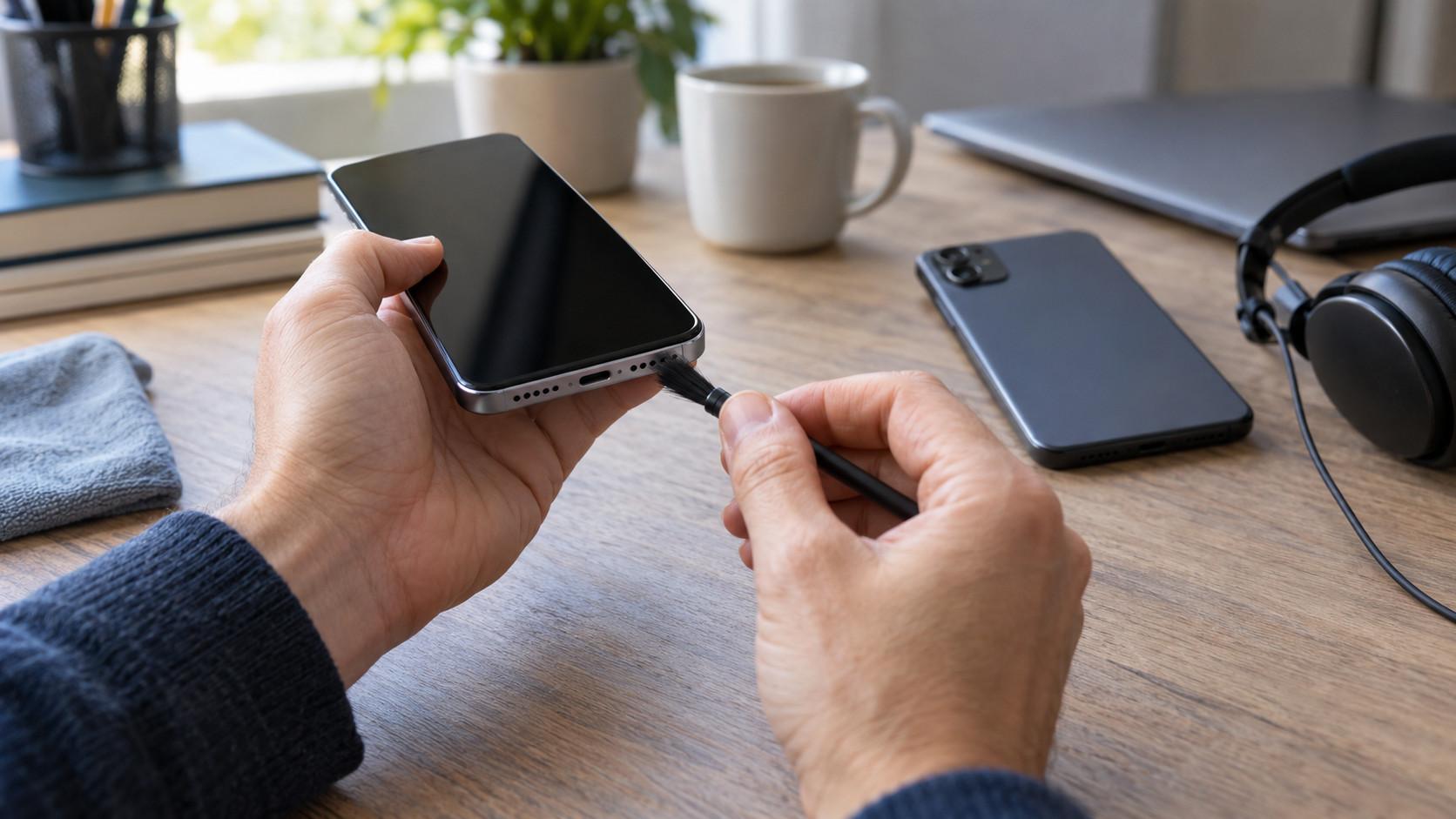
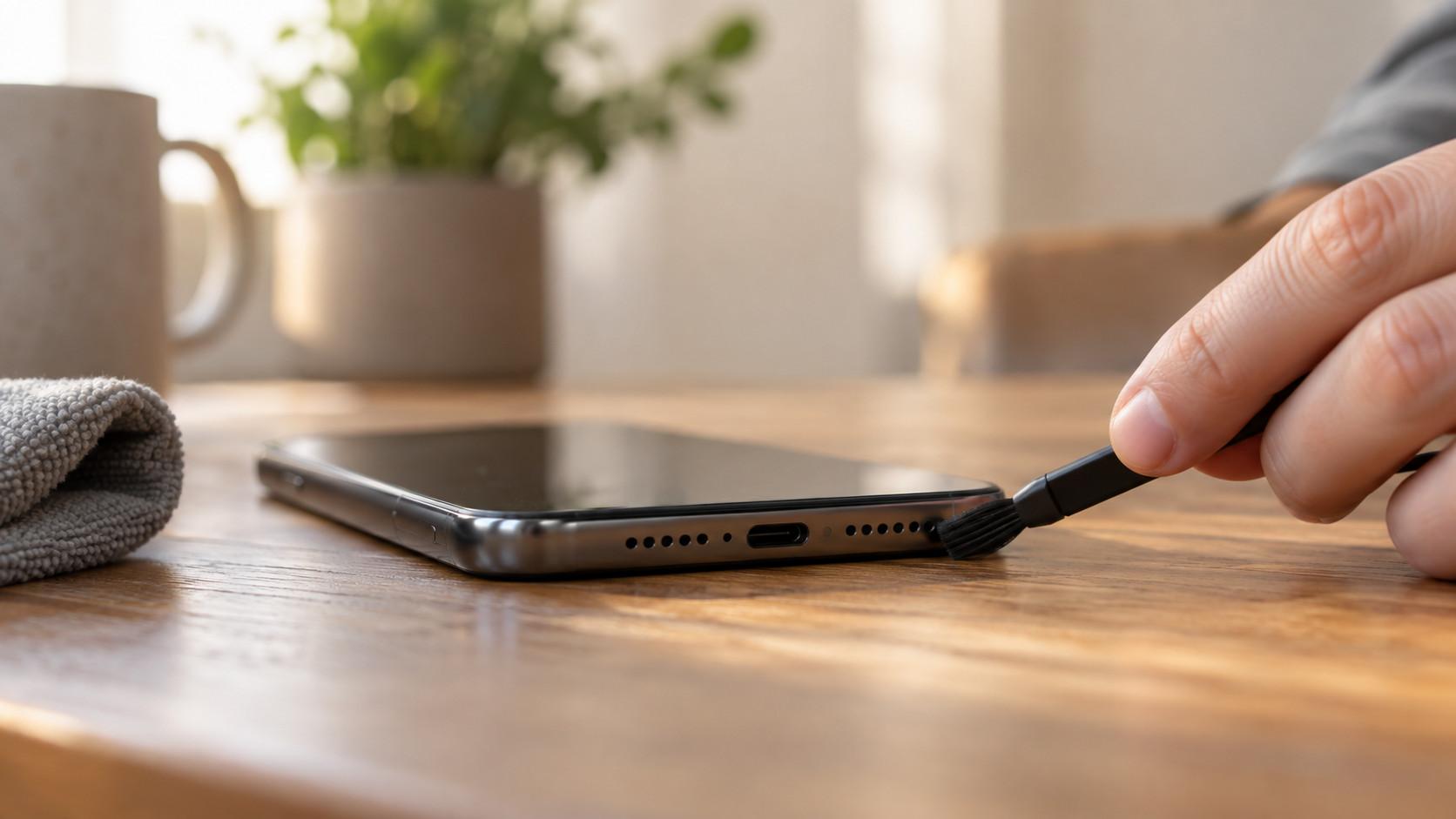
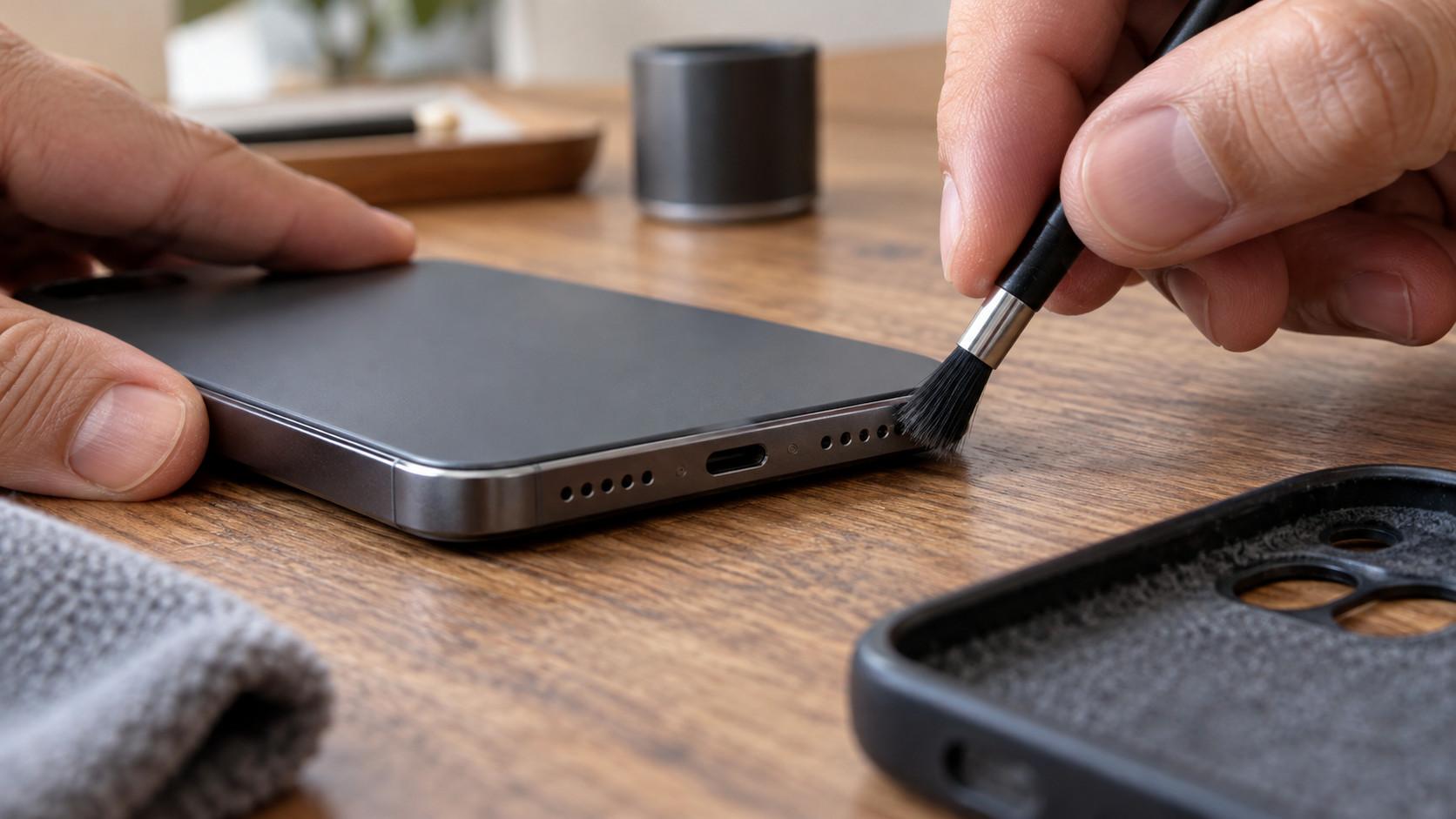
Per individuare le aperture usa lo schema del tuo dispositivo. Non tutti i fori sono microfoni e la disposizione cambia tra telefoni. Sulla superficie esterna puoi passare delicatamente un panno morbido e privo di pelucchi. Google include la verifica di accessori, aperture e pulizia superficiale tra i controlli per i telefoni Pixel.
Non introdurre aghi, graffette o lo strumento per estrarre la SIM nelle aperture. Evita anche liquidi versati direttamente, getti d'aria compressa e tentativi di scavare sotto le griglie. Se lo sporco rimane incastrato in profondità, fermati e chiedi una pulizia adeguata: spingerlo all'interno può peggiorare la situazione.
Se il difetto è comparso dopo una caduta o il contatto con un liquido, annotalo prima di proseguire. Il collegamento temporale non identifica da solo il danno, ma cambia il valore delle prove successive. Non usare calore per tentare di ripristinare l'audio.
Riavvia, ripeti le prove e prepara una diagnosi utile
Dopo aver escluso accessori e permessi, riavvia il telefono e ripeti subito registrazione e chiamata, prima di riaprire tutte le app. Se la voce torna, verifica se il silenzio ricompare usando una funzione precisa. Un difetto riproducibile dopo lo stesso passaggio è più facile da isolare rispetto a uno che scompare cambiando molte cose insieme.
Installa gli aggiornamenti disponibili per il sistema e per l'app coinvolta, poi ripeti gli stessi campioni. Evita invece un ripristino completo come tentativo iniziale: richiede di preparare un backup e riconfigurare il dispositivo, mentre non elimina un'ostruzione o un danno fisico. Valutalo soltanto dopo aver raccolto risultati chiari e, se necessario, seguendo le indicazioni dell'assistenza.
Se registrazioni e video rimangono silenziosi senza accessori, con aperture libere e permessi corretti, serve una verifica tecnica. Porta una descrizione precisa: quali prove falliscono, quali funzionano, se il vivavoce cambia il risultato e quando è iniziato il difetto. Conserva qualche campione senza informazioni personali.
Nell'attesa, una cuffia con microfono già verificata può permettere di telefonare, purché una chiamata di prova confermi che l'altra persona ti sente. Se invece il difetto riguarda soltanto un'app, usa temporaneamente una funzione che hai già provato con successo. Il punto di arrivo è una verifica semplice: una nuova registrazione contiene la voce e una nuova chiamata la trasmette chiaramente.




