


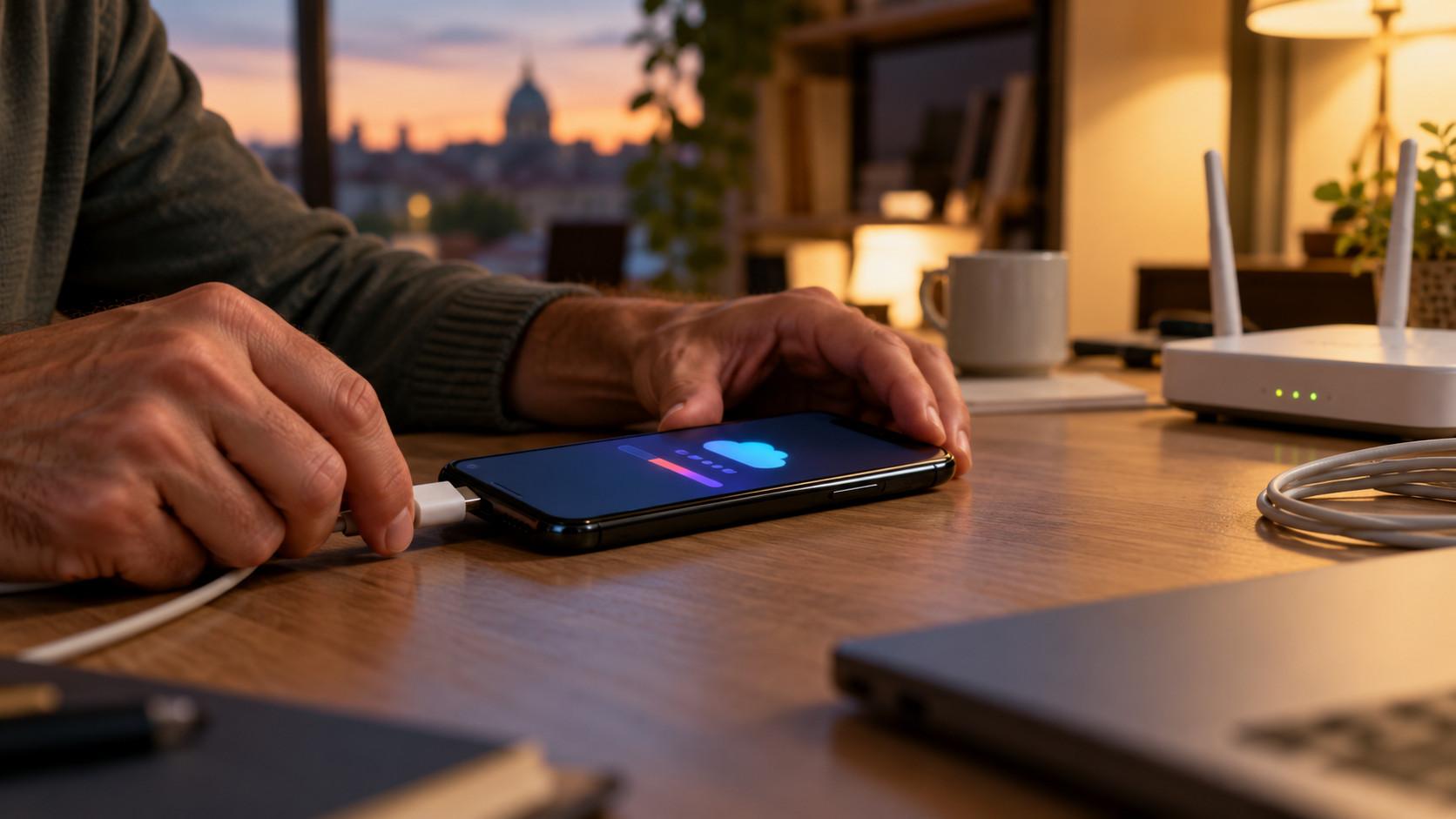

Se l’iPhone non fa il backup, il primo controllo è la data dell’ultima copia riuscita: un avviso rimasto sullo schermo, un caricamento lento e un salvataggio mai partito richiedono interventi diversi. Apri Impostazioni, tocca il tuo nome, entra in iCloud e poi in Backup iCloud. Leggi il messaggio presente e verifica quando è terminato l’ultimo salvataggio. Prima di eliminare contenuti o cambiare abbonamento, bisogna capire se manca spazio, se la connessione interrompe il trasferimento oppure se non si verificano le condizioni per il backup automatico.

Backup iPhone: parti dall’errore e dall’ultima copia riuscita
Nella schermata del backup, annota il testo dell’avviso. Se viene segnalato spazio insufficiente, il controllo successivo riguarda iCloud. Se invece compare un errore generico sul completamento, conviene verificare la rete e provare un salvataggio manuale. Quando il telefono mostra una stima del tempo rimanente, il trasferimento potrebbe essere ancora in corso: una previsione che cambia, da sola, non dimostra che tutto si sia bloccato.
Tocca Esegui il backup adesso e osserva cosa succede. Un rifiuto immediato e un’interruzione dopo un lungo caricamento sono due informazioni utili da conservare, anche per un’eventuale richiesta di assistenza. Non continuare a premere il comando o ad annullare il trasferimento: ogni tentativo deve avere il tempo di produrre un risultato leggibile.
Se il salvataggio manuale termina, torna a leggere data e ora dell’ultima copia. A quel punto hai verificato che il telefono riesce a creare il backup; resta da capire perché non lo facesse da solo. Se fallisce, prosegui con i controlli su spazio e connessione prima di modificare altre opzioni.
Spazio iCloud e memoria del telefono sono due cose diverse
Avere memoria libera sull’iPhone non significa avere spazio disponibile su iCloud. Il primo valore riguarda ciò che puoi conservare sul dispositivo; il secondo riguarda lo spazio remoto condiviso da backup, foto e altri contenuti. Cancellare un’app dal telefono, quindi, non è una soluzione automatica a un avviso di spazio iCloud esaurito.
Apri Impostazioni, il tuo nome e iCloud: nella parte superiore trovi il riepilogo dell’archiviazione. Entra poi nella gestione dello spazio, apri Backup e seleziona l’iPhone che stai usando. Le diciture possono cambiare leggermente tra le diverse edizioni di iOS. Cerca la dimensione indicata per il backup successivo e lascia terminare il calcolo, che può richiedere qualche minuto.
Non usare come riferimento la capacità totale dell’iPhone: non tutto ciò che contiene viene duplicato nel backup. Anche la dimensione della copia precedente può essere poco indicativa se nel frattempo hai accumulato molti dati. Se il telefono segnala che lo spazio disponibile non basta, devi ridurre i contenuti conservati su iCloud oppure aumentare lo spazio del piano. Ripetere il tentativo senza cambiare questa condizione non risolve l’avviso.
Riduci il backup senza escludere i dati che ti servono
Nella scheda del dispositivo puoi vedere le app incluse nel salvataggio e il loro peso. Parti da quelle che occupano più spazio, ma prima di disattivarle chiediti cosa perderesti in caso di sostituzione o guasto del telefono. Un’app che conserva documenti soltanto in locale richiede più attenzione di una che permette di recuperare i contenuti accedendo al proprio servizio.
Disattivare il backup di un’app comporta anche la rimozione da iCloud dei suoi dati presenti nella copia. Non trattare quindi gli interruttori come una pulizia senza conseguenze. Se non sai come vengono conservati i contenuti di un’app, lasciala inclusa finché non hai verificato una modalità alternativa di recupero.
Controlla anche se nello spazio iCloud sono rimasti backup di dispositivi che non utilizzi più. Prima di eliminarli, verifica nome del dispositivo e data della copia: potresti averne ancora bisogno per recuperare qualcosa. Evita invece di cancellare come primo tentativo l’unico backup dell’iPhone attuale. Finché il nuovo salvataggio non riesce, quella copia resta un punto di recupero utile.
Foto sincronizzate e backup non indicano lo stesso stato
Foto di iCloud e backup del dispositivo svolgono compiti diversi. Quando la sincronizzazione della libreria è attiva, foto e video vengono conservati tramite quel servizio e non sono duplicati nel backup giornaliero. Per questo una copia del dispositivo relativamente piccola non significa necessariamente che manchino le fotografie.
Vale anche il contrario: un backup completato non certifica che tutte le foto appena scattate abbiano finito di caricarsi. Se il dubbio riguarda immagini o video, apri Foto e verifica lo stato della sincronizzazione della libreria. Un caricamento in pausa va controllato separatamente dall’esito del backup. Lo stesso principio vale per i documenti conservati in iCloud Drive: la loro sincronizzazione è distinta dalla copia del dispositivo.
Se invece Foto di iCloud non è attivo, foto e video possono contribuire alle dimensioni del backup. Evita di attivare o disattivare la sincronizzazione soltanto per tentare di sbloccarlo, senza valutare cosa accade alla libreria. E non cancellare fotografie sincronizzate pensando di rimuoverle soltanto dal telefono: l’eliminazione si riflette anche su iCloud e sugli altri dispositivi collegati.
Verifica che il Wi-Fi riesca a sostenere il caricamento

Le tacche del Wi-Fi indicano il collegamento al punto di accesso, ma non garantiscono che il trasferimento verso internet funzioni bene. Per il backup conta anche la velocità in uscita: una connessione che apre rapidamente pagine e video può comunque impiegare molto tempo a caricare una copia consistente.
Per una prova semplice, lascia l’iPhone vicino al router, collegato all’alimentazione, e avvia il backup manuale. Durante il tentativo evita altri caricamenti pesanti sulla stessa linea. Se usi una rete con una pagina di accesso, completa prima l’autenticazione e verifica che la connessione sia effettivamente disponibile.
Quando il salvataggio continua a fallire, prova un’altra rete Wi-Fi affidabile. Cambia una sola condizione alla volta: se il backup termina sulla seconda rete senza altre modifiche, hai un indizio concreto per concentrarti sulla prima connessione. Puoi quindi controllare router, copertura o eventuali limitazioni della rete, senza intervenire subito sui dati dell’iPhone.
Se resta fermo, dagli tempo e controlla VPN e filtri
Un backup voluminoso può richiedere parecchio tempo, soprattutto con una connessione lenta in caricamento. Se non compare un errore esplicito, lascia il telefono collegato all’alimentazione e al Wi-Fi, evitando di interrompere continuamente il processo. Per un trasferimento insolitamente lungo, il tentativo può essere lasciato proseguire fino a 24 ore prima di considerarlo ancora irrisolto.
Se il comportamento non cambia neppure su un’altra rete, verifica la presenza di una VPN o di app che filtrano le connessioni. Questi strumenti possono interferire con l’accesso ai servizi necessari al backup. Su un telefono personale puoi sospendere temporaneamente la funzione interessata, riprovare e poi riattivarla: il risultato serve a capire se esiste una relazione, non a lasciare disattivata una protezione senza motivo.
Su un iPhone aziendale o gestito, coinvolgi invece chi amministra il dispositivo. Non rimuovere profili di gestione per tentativi: possono controllare accessi e servizi di lavoro. Dopo ogni modifica ripeti una sola prova e annotane l’esito, così da non perdere il collegamento tra intervento e risultato.
Il backup manuale funziona, quello automatico non parte
Se la copia manuale riesce ma l’ultima copia automatica resta vecchia, controlla innanzitutto che il backup del dispositivo sia attivato. Poi verifica come lasci il telefono quando non lo usi: per il normale salvataggio automatico tramite Wi-Fi deve essere collegato all’alimentazione, connesso alla rete e con lo schermo bloccato.
La prova più pratica è lasciarlo in queste condizioni durante la notte. Controlla che il collegamento al caricatore sia effettivo: un cavo inserito male o una presa spenta possono sfuggire quando appoggi il telefono di fretta. Al mattino torna nella schermata del backup e verifica la data, senza limitarti all’assenza di notifiche.
Su alcuni dispositivi e con gli operatori compatibili è disponibile anche il backup tramite rete cellulare, ma non darlo per scontato. Per individuare il guasto conviene prima ottenere un risultato stabile con alimentazione e Wi-Fi. Se questa prova riesce, hai una configurazione funzionante da usare come riferimento.
Comando disattivato: verifica ripristino e gestione del dispositivo
Se non puoi attivare il backup, controlla se l’iPhone sta ancora completando un ripristino. Nella schermata Backup iCloud può comparire un messaggio che lo segnala. In quel caso il nuovo salvataggio potrà essere eseguito al termine del processo: premere ripetutamente un comando non disponibile non lo sblocca.
Un altro caso riguarda i dispositivi con profili che limitano il backup. Apri Impostazioni, Generali e VPN e gestione dispositivo per verificare la presenza di una gestione installata. Se il telefono appartiene all’azienda o alla scuola, chiedi all’amministratore se il salvataggio su iCloud è consentito.
Controlla inoltre eventuali richieste di autenticazione associate al tuo Apple Account. Se il telefono chiede di completare l’accesso, segui la richiesta nelle impostazioni. Evita di uscire dall’account come primo rimedio: aggiungere un nuovo accesso mentre stai cercando di proteggere i dati rende la diagnosi più complicata.
Riavvia, verifica iOS e controlla il risultato finale
Se spazio e rete risultano adeguati, riavvia l’iPhone e ripeti il salvataggio manuale. Controlla anche la disponibilità di un aggiornamento di iOS in Impostazioni, Generali e Aggiornamento software. Se l’installazione non può procedere per mancanza di memoria sul dispositivo, affronta quell’avviso separatamente: è diverso dallo spazio remoto necessario al backup.
Se il salvataggio continua a fallire, prepara le informazioni utili per l’assistenza Apple: testo preciso dell’errore, data dell’ultima copia riuscita, spazio iCloud disponibile ed esito della prova su una seconda rete. Segnala anche eventuali VPN o profili presenti. Sono elementi che permettono di proseguire senza ripartire da tentativi già fatti.
La verifica conclusiva resta la data dell’ultimo backup completato. Una barra scomparsa o un avviso che non compare più non bastano a confermare il salvataggio. Prima di inizializzare, cedere o sostituire l’iPhone, accertati che la copia sia recente e che i contenuti sincronizzati separatamente abbiano terminato il caricamento.




