

Un hotspot dello smartphone che non parte può fermarsi in tre punti diversi: l’interruttore non resta acceso, la rete non compare sul dispositivo da collegare oppure la connessione riesce ma internet non funziona. Prima di cambiare password o ripristinare la rete, guarda quale di questi sintomi hai davanti. Se il telefono non naviga nemmeno da solo, devi partire dalla connessione mobile; se naviga ma il tablet non vede la rete, il controllo si sposta sulla condivisione Wi-Fi. Procedere in quest’ordine evita di cancellare configurazioni che funzionano e permette di capire quale modifica risolve davvero.
Individua il punto in cui l’hotspot si blocca
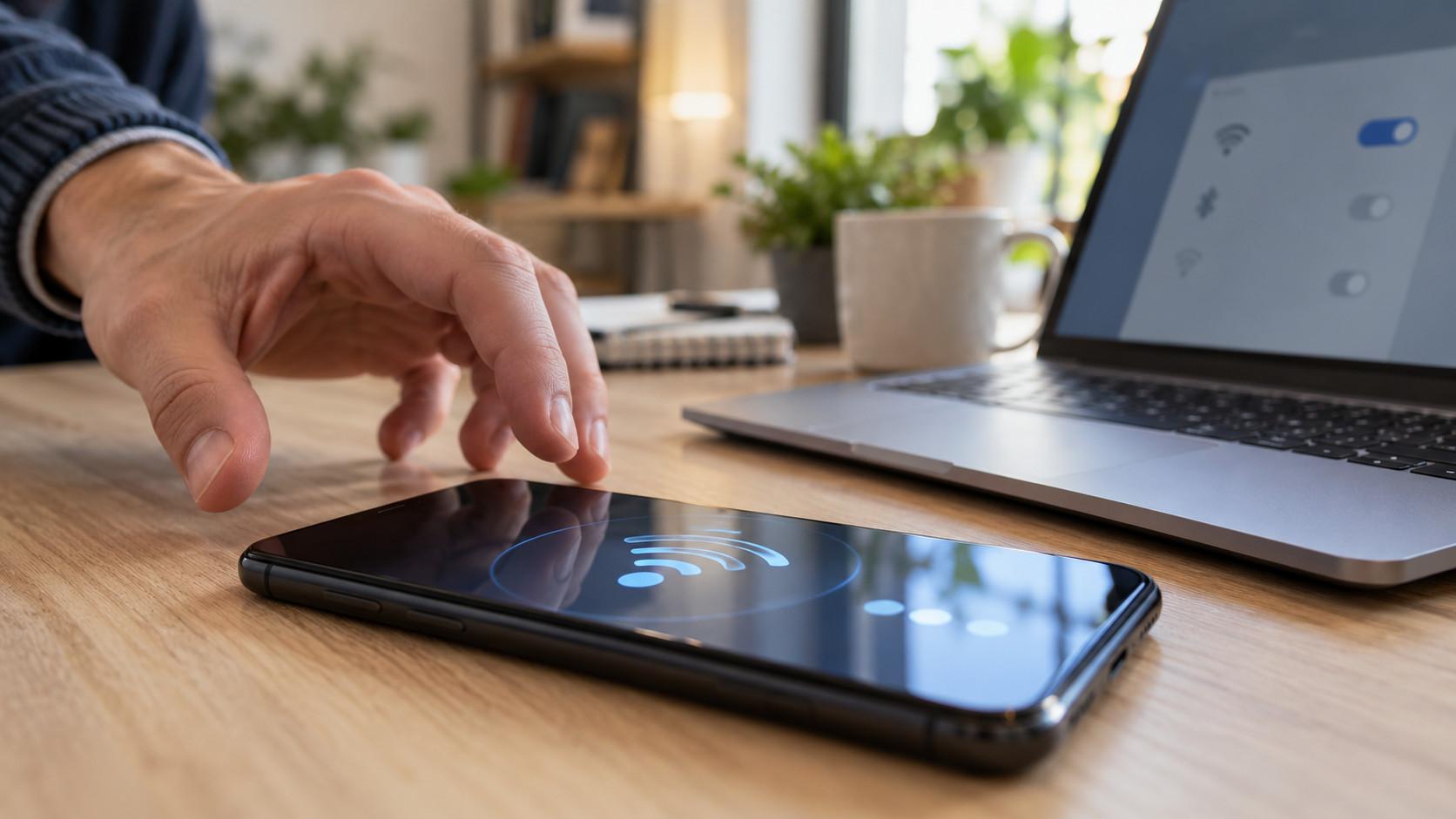
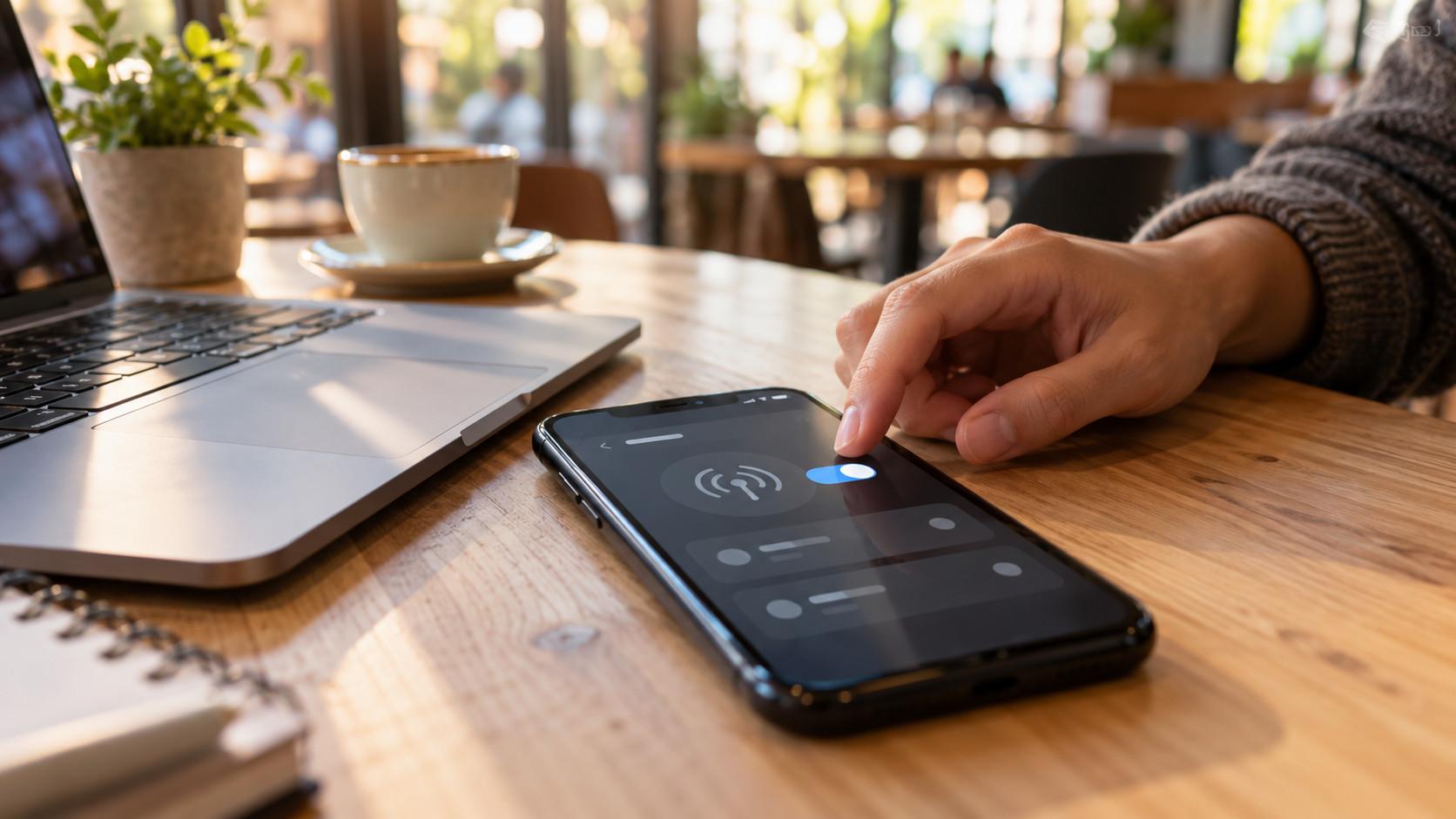
Apri la schermata completa dell’hotspot sul telefono, senza limitarti al collegamento nel pannello rapido. Attivalo e osserva cosa succede mentre un secondo dispositivo cerca la rete. Per questa prima prova basta un tablet o un altro smartphone: tienilo vicino e collega soltanto quello, così eventuali limiti al numero di connessioni non confondono il risultato.
- Se il comando è disattivato, appare un errore o l’interruttore torna subito spento, il telefono non sta avviando la condivisione.
- Se l’hotspot rimane acceso ma il nome non compare nell’elenco delle reti, verifica visibilità e compatibilità radio.
- Se il nome compare ma la connessione viene rifiutata, parti da password, sicurezza e credenziali memorizzate.
- Se il dispositivo risulta collegato ma non apre le pagine, controlla la connessione mobile e il servizio di tethering.
Dopo ogni modifica ripeti la stessa prova. Cambiare contemporaneamente banda, password e configurazione della SIM può far ripartire tutto, ma lascia senza una spiegazione utile quando il difetto si ripresenta.
Prima verifica che il telefono navighi con i dati mobili
Disattiva il collegamento Wi-Fi sul telefono che deve condividere internet, lasciando attivi i dati mobili. Poi apri nel browser una pagina che non avevi già caricato e prova anche un’altra applicazione. Vedere le tacche del segnale o il simbolo della rete cellulare non basta: il telefono potrebbe essere registrato sulla rete senza riuscire a trasferire dati.
Se non navighi, controlla nell’app del gestore il traffico disponibile e lo stato dell’offerta. In una zona con ricezione debole spostati e ripeti il test. Puoi anche attivare brevemente la modalità aereo e poi disattivarla, aspettando che torni la connessione cellulare: durante il passaggio vengono interrotte anche le comunicazioni in corso. Finché il telefono non torna a navigare, cambiare la password dell’hotspot non risolve l’assenza di internet.
Con una configurazione dual SIM verifica quale linea è selezionata per i dati. La presenza di una SIM con molti gigabyte non significa che il telefono la stia usando. Controlla inoltre che la linea scelta sia attiva. All’estero, prima di abilitare il roaming, verifica le condizioni della tua offerta: la condivisione utilizza il traffico della linea dati selezionata.
L’interruttore non si attiva o torna subito spento
Su Android il percorso cambia fra produttori: cerca la funzione hotspot nell’app delle impostazioni e apri la relativa pagina. Il comando rapido è comodo, ma la schermata completa può mostrare un messaggio che chiarisce il blocco. Disattiva temporaneamente il risparmio dati, che su alcuni telefoni impedisce la condivisione tramite Wi-Fi, quindi riprova.
Se compare un avviso che chiede di spegnere il Wi-Fi, accettalo per questa verifica. La possibilità di ricevere una rete wireless e condividerla contemporaneamente dipende dal dispositivo. Per isolare il problema conviene provare prima la condivisione della sola connessione cellulare, senza introdurre anche quella della rete domestica.
Su iPhone apri la sezione Hotspot personale e abilita Consenti agli altri di accedere. Se la funzione manca o non può essere attivata, verifica che i dati cellulare siano accesi e che l’operatore supporti il servizio sulla tua linea. Un telefono aziendale può avere restrizioni imposte dalla gestione del dispositivo: in questo caso non rimuovere profili per tentare di aggirarle. Se non ci sono messaggi utili, riavvia il telefono e prova nuovamente dalla schermata completa.
L’hotspot è acceso, ma la rete non compare
Porta il dispositivo da collegare vicino al telefono e disattiva e riattiva il suo Wi-Fi per avviare una nuova ricerca. Verifica il nome esatto della rete nella pagina dell’hotspot: potresti cercare un nome precedente o confonderlo con quello di un altro telefono. Su iPhone il nome della rete corrisponde a quello assegnato al dispositivo.
Su Android, quando la scelta è disponibile, prova la banda a 2,4 GHz. Un dispositivo meno recente potrebbe non rilevare la rete nella banda utilizzata dall’hotspot. Sui Samsung Galaxy, per esempio, le opzioni disponibili dipendono dal dispositivo e dalla configurazione: cerca la selezione della banda nella pagina del router Wi-Fi. Se trovi una funzione per nascondere la rete, disattivala durante la prova.
Su iPhone 12 e successivi Apple mette a disposizione Ottimizza la compatibilità nella sezione dell’hotspot. Attivala e ripeti la ricerca: la funzione utilizza la banda a 2,4 GHz e una modalità di sicurezza più compatibile, con possibili rinunce nelle prestazioni. Durante il primo collegamento resta sulla schermata Hotspot personale. Se un secondo tablet trova subito la rete e il primo continua a non vederla, concentra i controlli sul dispositivo che fallisce.
La rete compare, ma la password viene rifiutata
Leggi la password direttamente sul telefono che condivide la connessione. Non dare per scontato che sia quella usata l’ultima volta: potrebbe essere cambiata, oppure il dispositivo potrebbe aver conservato le credenziali di una rete con lo stesso nome. Sul tablet o sul secondo smartphone elimina la rete memorizzata e collegati di nuovo, inserendo la password attuale.
Se devi sostituirla per fare una prova, usa una password lunga con lettere e numeri, facile da trascrivere senza confondere i caratteri. Cambiarla interrompe i collegamenti già attivi e richiede di reinserirla sugli altri dispositivi. Lascia comunque attiva la protezione della rete: rendere l’hotspot aperto espone la connessione a chi si trova nelle vicinanze.
Se Android permette di scegliere la sicurezza e un dispositivo datato non completa l’accesso, prova WPA2-Personal al posto della modalità solo WPA3. È un controllo di compatibilità da fare soltanto quando l’opzione esiste, non un passaggio obbligatorio per tutti. Se un altro dispositivo entra con la stessa password, la credenziale funziona: il sospetto si sposta sulla compatibilità o sulla configurazione del dispositivo che viene respinto.
Il dispositivo si collega, ma resta senza internet
A questo punto l’hotspot si è avviato e il collegamento locale funziona almeno in parte. Torna sul telefono e ripeti la navigazione con il Wi-Fi disattivato. Se anche lì internet si è fermato, verifica nuovamente ricezione e disponibilità dei dati. Se invece il telefono naviga, prova un secondo dispositivo collegato all’hotspot per capire se l’assenza di internet riguarda tutti oppure un solo apparecchio.
Quando falliscono tutti i dispositivi collegati, chiedi al gestore di verificare che il tethering sia abilitato sulla linea e incluso nelle condizioni dell’offerta. Il termine indica proprio la condivisione della connessione. Segnala che il telefono naviga autonomamente ma non fornisce accesso a internet agli altri dispositivi: è un’informazione più precisa di un generico hotspot guasto.
Se il gestore richiede una verifica dell’APN, usa esclusivamente i parametri che ti fornisce. L’APN definisce l’accesso alla rete dati dell’operatore; modificare campi a caso può togliere la connessione anche al telefono. Su iPhone la possibilità di visualizzarlo o cambiarlo dipende dall’operatore. Non aggiungere valori trovati per una SIM diversa e non modificare il tipo di APN senza indicazioni specifiche.
Se non naviga un solo dispositivo, controlla la sua connessione
Se un tablet naviga e un altro rimane offline, lascia per il momento invariata la configurazione del telefono. Sul dispositivo che fallisce verifica che sia ancora collegato al tuo hotspot e che non sia passato automaticamente a un’altra rete conosciuta. Poi elimina la connessione memorizzata, riattiva il Wi-Fi e ripeti l’accesso.
Una VPN, un filtro di rete o una configurazione personalizzata dei DNS può complicare la diagnosi. Se li hai impostati tu, sospendili temporaneamente sul dispositivo che non naviga e ripeti la prova con un browser. Se torna a funzionare, riattivali uno alla volta per individuare il componente coinvolto. Su un dispositivo gestito dall’azienda, chiedi invece la verifica a chi lo amministra.
Usa almeno due servizi diversi per valutare il risultato. Se il browser apre regolarmente le pagine e si blocca soltanto una singola app, non hai ancora la prova di un guasto dell’hotspot. Controlla anche che sul dispositivo non siano rimaste configurazioni manuali della rete impostate per un collegamento precedente: se non ti servono, ripristina l’assegnazione automatica prevista per quella connessione.
L’hotspot parte e poi si spegne da solo
Osserva cosa accade subito prima dell’interruzione. Diversi telefoni Android prevedono lo spegnimento automatico quando non risultano dispositivi collegati. Cerca il relativo intervallo nella configurazione dell’hotspot: se il tablet si disconnette o spegne il Wi-Fi, il telefono può chiudere la condivisione dopo il tempo previsto. Un arresto in queste condizioni non indica necessariamente un guasto.
Se l’hotspot si spegne durante l’uso, verifica eventuali limiti di traffico configurati nella funzione e prova temporaneamente senza risparmio energetico. Queste opzioni variano fra telefoni, quindi cerca un legame concreto: per esempio, la disconnessione avviene sempre quando si attiva una modalità di risparmio o quando viene raggiunta una soglia.
Controlla anche gli avvisi del telefono. Condivisione prolungata, scarsa ricezione e ricarica contemporanea possono farlo scaldare. Se compare una protezione termica, interrompi l’uso, scollega la ricarica e lascialo raffreddare naturalmente in un luogo ventilato, lontano dal sole. Poi riprova con un solo dispositivo collegato. Evita di attribuire ogni interruzione al calore senza un avviso o un comportamento ripetibile.
Ripristina la rete solo dopo le prove mirate
Prima di cancellare configurazioni, riavvia entrambi i dispositivi e verifica la disponibilità di correzioni di sistema. Se devi scaricarle, usa una connessione stabile. Dopo il riavvio ripeti la prova essenziale: il telefono naviga sulla rete cellulare, l’hotspot resta acceso e un solo dispositivo tenta il collegamento da vicino.
Se il difetto continua con più dispositivi, valuta il ripristino delle impostazioni di rete. Su iPhone si trova nella sezione Generali, dentro Trasferisci o inizializza iPhone e poi Ripristina. L’operazione reimposta reti Wi-Fi e password salvate, oltre alle configurazioni cellulari e alle impostazioni VPN e APN utilizzate in precedenza. Su Android il nome e l’estensione del ripristino cambiano: leggi la schermata di conferma per sapere quali connessioni verranno cancellate.
Recupera prima le credenziali necessarie per riconnetterti e le eventuali configurazioni personalizzate. Scegli soltanto il ripristino della rete, evitando l’inizializzazione completa del telefono. Terminata l’operazione, prova l’hotspot prima di ricreare tutte le personalizzazioni: se torna a funzionare, potrai verificare se una di quelle configurazioni faceva ricomparire il difetto.
Quando serve il gestore e quando l’assistenza del telefono
Contatta prima il gestore se manca anche la navigazione cellulare, se la funzione hotspot non è disponibile sulla linea o se tutti i dispositivi si collegano senza ottenere internet mentre il telefono naviga. Chiedi una verifica del servizio di tethering e dei parametri della SIM. Riporta l’eventuale messaggio d’errore e specifica se il comportamento è iniziato dopo un cambio di offerta o di scheda.
L’assistenza del telefono diventa il passaggio successivo se l’interruttore continua a spegnersi subito, se il difetto si presenta con dispositivi diversi e il gestore ha escluso restrizioni sulla linea, oppure se anche il normale Wi-Fi presenta anomalie. Porta un elenco breve delle prove già fatte e del loro risultato. Sapere che il telefono naviga, che due tablet non rilevano l’hotspot e che la prova a 2,4 GHz non cambia nulla permette di partire da un sintomo preciso.




