
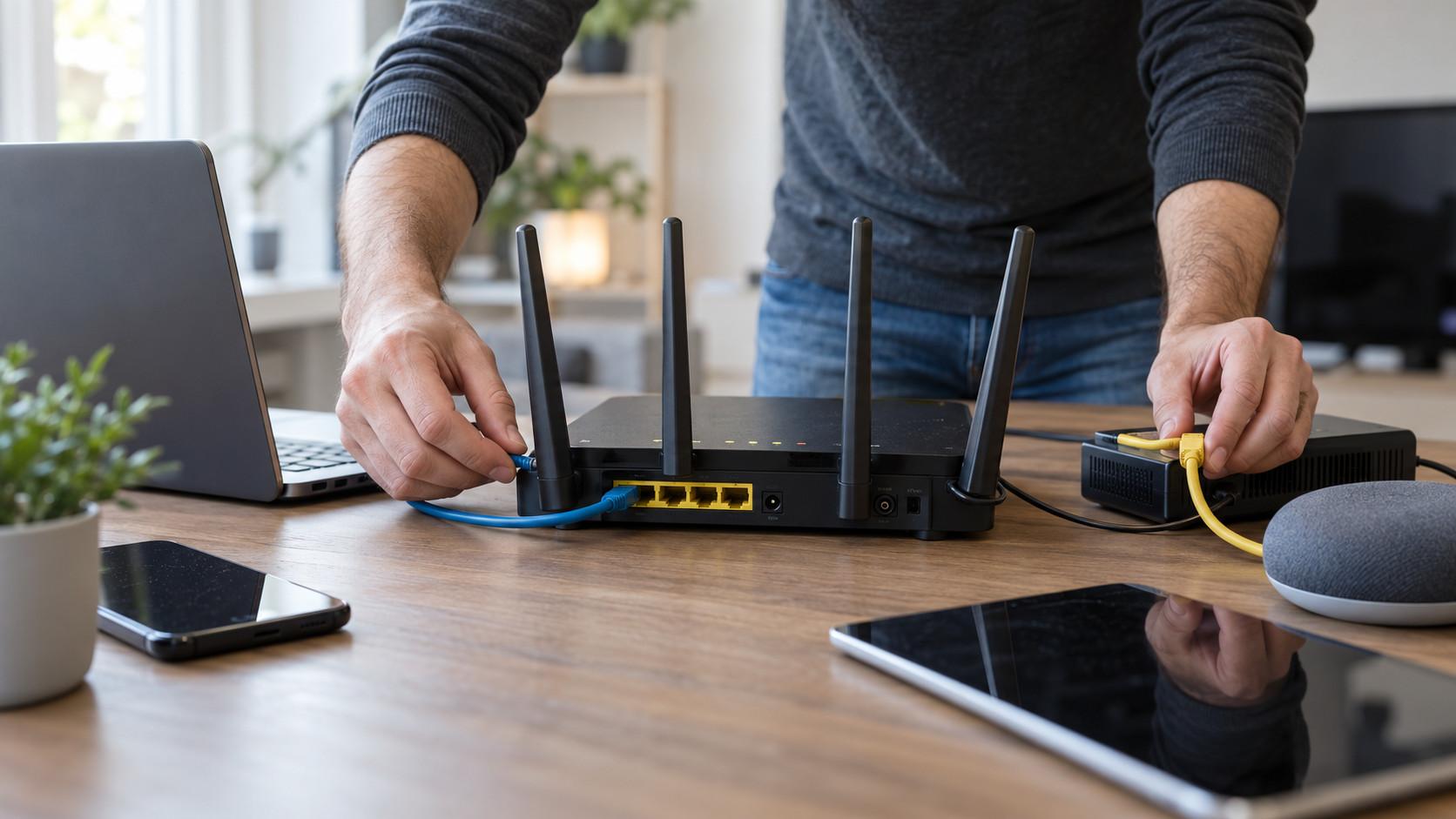

Il cavo è inserito, ma il televisore segnala rete assente oppure la console risulta collegata senza riuscire ad accedere a Internet. Quando l’Ethernet del router non collega un dispositivo, il primo passo è distinguere un collegamento fisico che manca da una connessione locale che funziona ma non permette di navigare. Cambiare subito tutti i parametri rende più difficile capire dove si interrompe la rete.
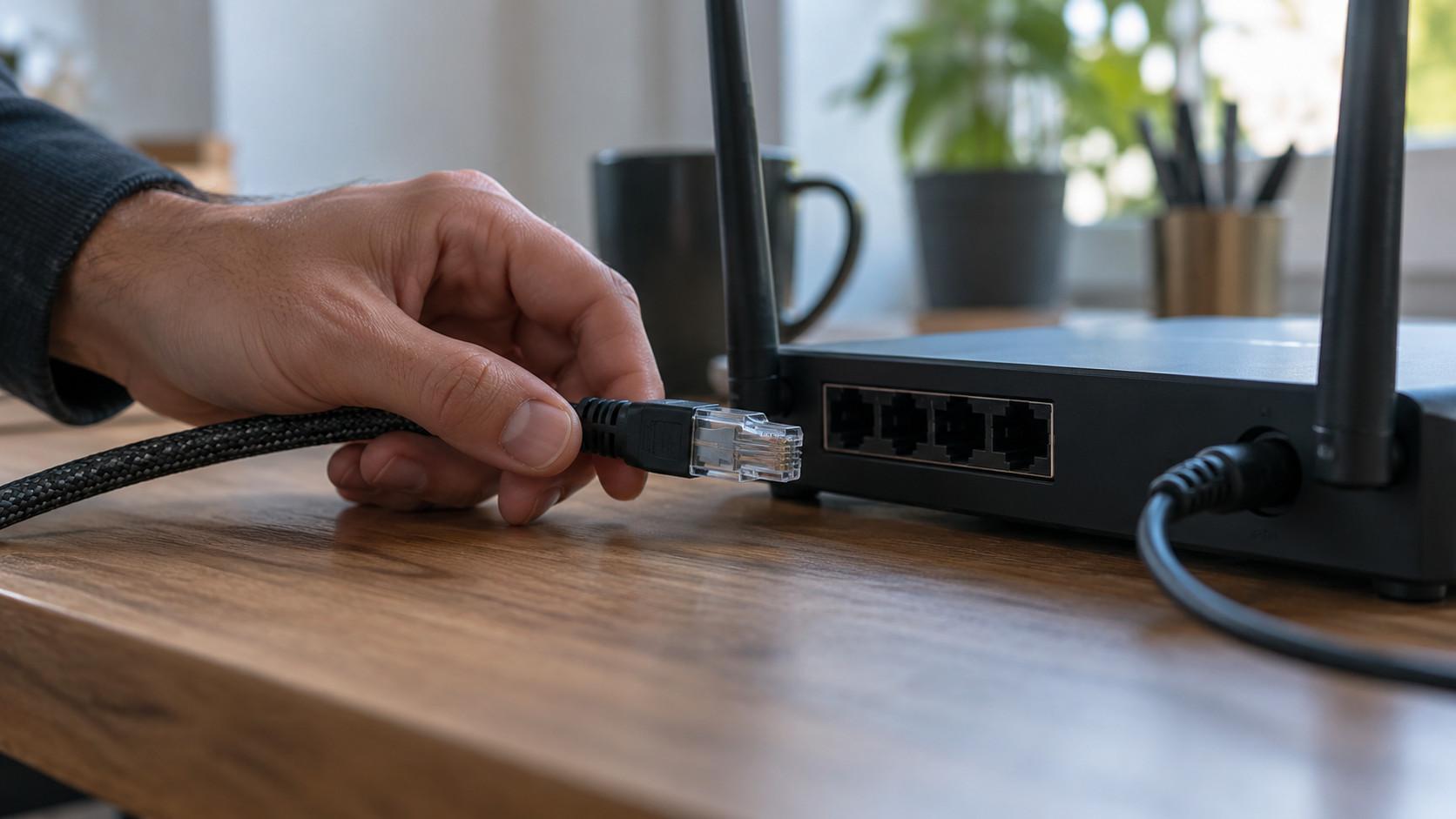
Per iniziare servono un secondo cavo sicuramente funzionante e, se disponibile, un altro apparecchio con presa di rete. Un televisore, una console o un lettore multimediale bastano per fare le prove. Tieni una breve nota dei risultati: quale porta hai usato, con quale cavo e quale messaggio è comparso.
Prima distinzione: cavo scollegato oppure Internet assente?
Apri la schermata di stato della rete sul dispositivo interessato. Se compare un messaggio equivalente a cavo scollegato, concentrati su presa, connettori e collegamento fisico. Se invece il dispositivo rileva la connessione cablata ma segnala Internet assente, il cavo sta almeno stabilendo un collegamento: a quel punto diventano rilevanti l’assegnazione dei parametri di rete e l’accesso del router alla linea.
Verifica anche se un secondo apparecchio naviga attraverso il Wi-Fi dello stesso router. Con uno smartphone disattiva temporaneamente i dati mobili, altrimenti potresti scambiare la connessione cellulare per una rete domestica funzionante. Se il Wi-Fi permette di navigare e il dispositivo cablato resta offline, il controllo si restringe al percorso Ethernet e alla configurazione di quell’apparecchio. Se nessuno naviga, controlla anche lo stato della linea: il guasto potrebbe essere a monte delle porte di rete.
Controlla la porta LAN e osserva le spie
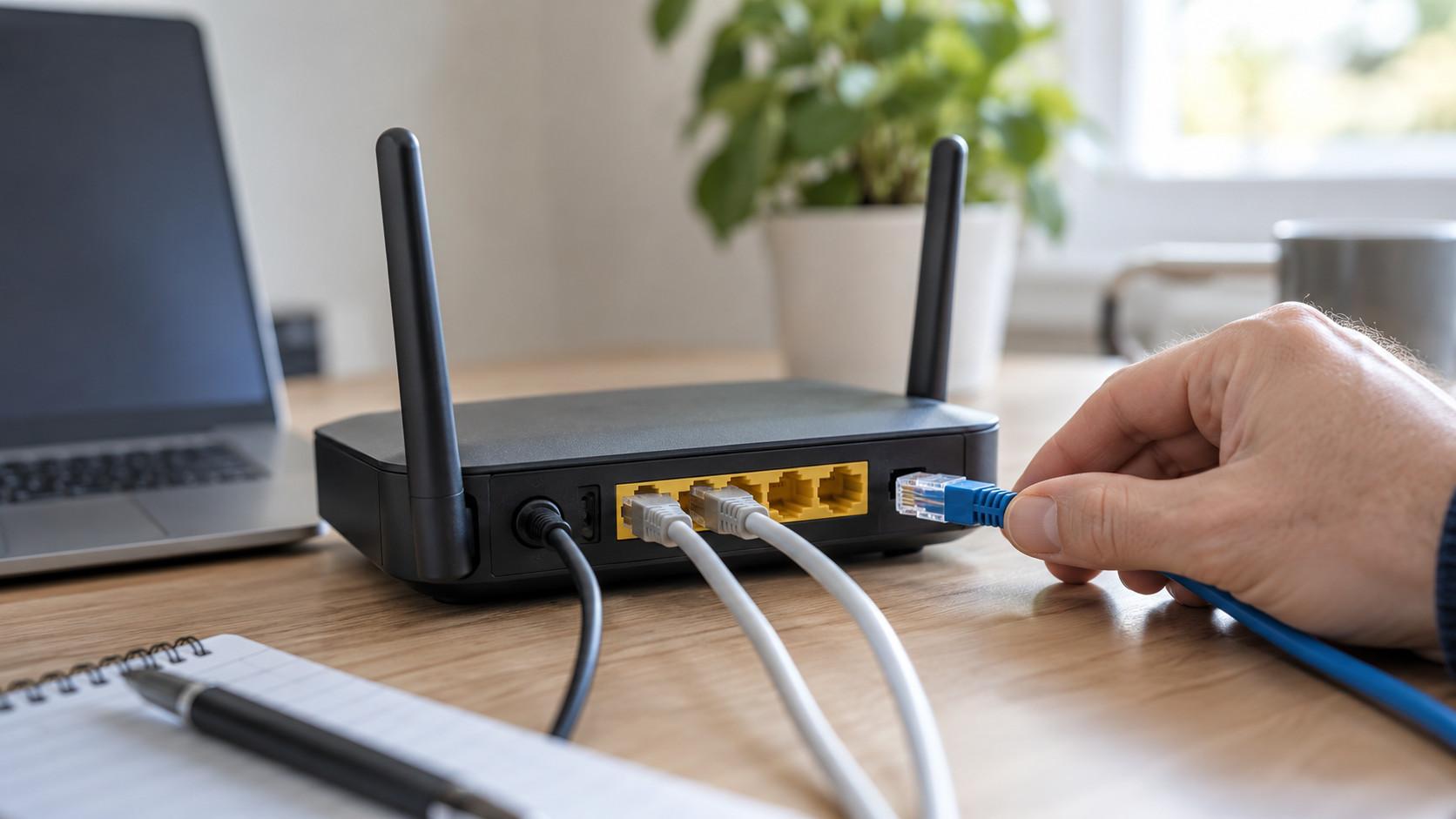
Il dispositivo deve essere collegato a una porta LAN del router. La presa WAN, spesso contrassegnata anche dalla parola Internet, serve normalmente al collegamento verso il modem o il terminale della fibra. Alcuni router hanno porte configurabili, quindi il colore del connettore da solo non basta: conta la funzione assegnata alla presa.
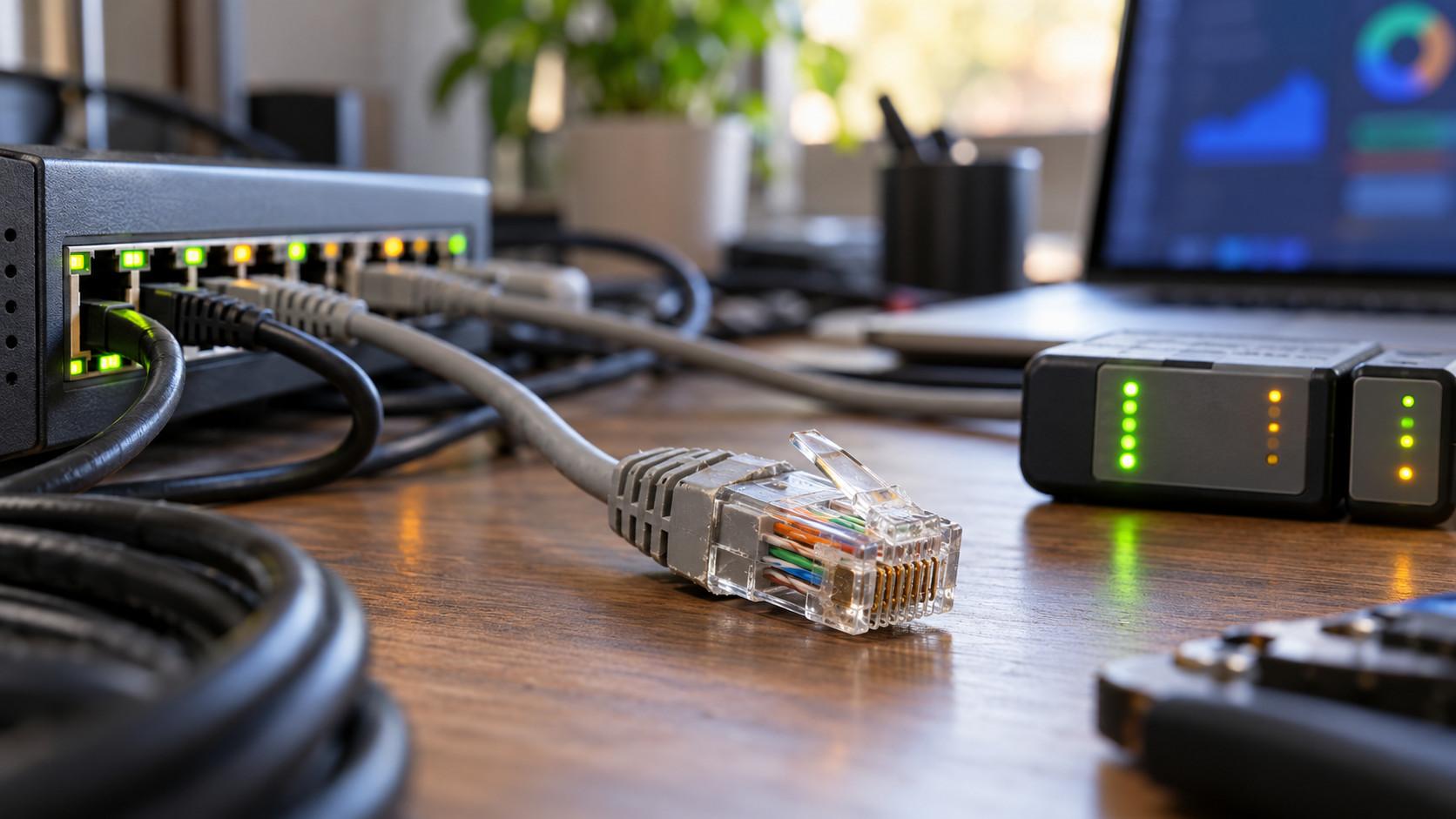
Con entrambi gli apparecchi accesi, sfila e reinserisci il connettore fino allo scatto della linguetta. Se sono presenti indicatori accanto alla presa, osserva se si accendono. Una spia di collegamento accesa segnala normalmente che le due interfacce si riconoscono; non garantisce l’accesso a Internet. Il lampeggio può indicare traffico, mentre il significato dei colori dipende dall’apparecchio.
Una spia spenta merita attenzione, ma considera che alcuni router permettono di disattivare gli indicatori o hanno un’unica luce generale. In quel caso usa lo stato della connessione mostrato dal dispositivo o dal pannello del router. La procedura di verifica Ethernet comprende il controllo del rilevamento del cavo, la prova su un’altra porta e il confronto con un secondo dispositivo.
Prova un altro cavo Ethernet senza cambiare tutto insieme
Lascia invariati il dispositivo e la porta, poi sostituisci soltanto il cavo Ethernet. Per questa prova usa un cavo corto, integro e già verificato su un collegamento funzionante. Un normale Cat 5e o Cat 6 è adatto ai comuni collegamenti domestici Gigabit: non serve passare a una categoria superiore per diagnosticare una rete che non si collega.
Osserva i connettori. Una linguetta rotta può lasciare arretrare la spina, mentre una piega molto stretta, uno schiacciamento sotto un mobile o un danno vicino al connettore possono compromettere il collegamento anche se la guaina sembra quasi intatta. Non inserire oggetti metallici nelle prese e non tentare di raddrizzare i contatti interni con un utensile.
Se con il secondo cavo la rete torna subito, ricollega il primo per confermare il risultato. Due prove concordanti sono più utili di una connessione ripartita casualmente dopo aver mosso diversi componenti. Metti da parte il cavo difettoso: lasciarlo insieme agli altri significa rischiare di ritrovarsi con lo stesso guasto tra qualche settimana.
Cambia porta, poi cambia dispositivo
Se il secondo cavo non risolve, mantienilo collegato allo stesso apparecchio e spostalo su un’altra porta LAN. Evita di modificare contemporaneamente altri parametri. Se una presa funziona e l’altra no, ripeti il confronto: una differenza costante indica che bisogna verificare quella porta o la sua configurazione.
Il passo successivo è collegare un secondo dispositivo alla combinazione di cavo e porta che stai provando. Se il secondo apparecchio accede regolarmente alla rete, la presa del router sta funzionando in quella prova. L’attenzione passa quindi al primo dispositivo: connettore danneggiato, interfaccia cablata disattivata o parametri rimasti da una rete precedente.
Se invece due dispositivi diversi falliscono con due cavi verificati e su più porte, il router diventa il principale elemento da controllare. Prima di attribuire il guasto all’hardware, verifica dal suo pannello che le porte siano abilitate e destinate alla normale rete locale. Una presa può essere assegnata a un servizio specifico o riconfigurata come ingresso Internet.
Escludi prese a muro, switch e powerline
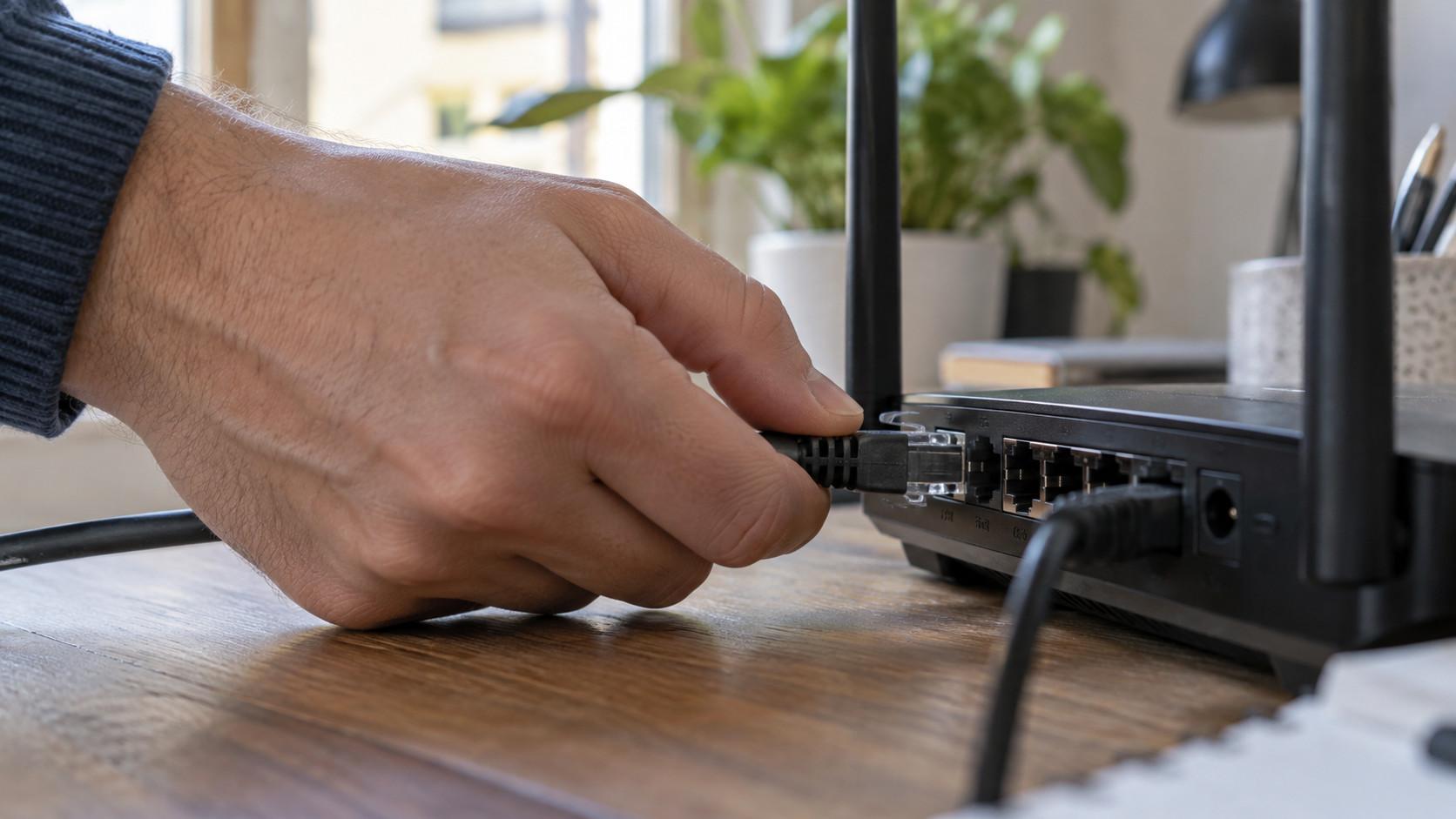
Il cavo che arriva al televisore spesso attraversa più elementi: una presa a muro, un piccolo switch dietro il mobile oppure una coppia di adattatori powerline. Per isolare il punto che interrompe la rete, collega temporaneamente il dispositivo direttamente al router con il cavo verificato. Spostare per pochi minuti l’apparecchio può essere più rapido che intervenire su tutta l’installazione.
Se il collegamento diretto funziona, reinserisci un elemento alla volta. Con uno switch controlla l’alimentazione, il cavo verso il router e gli indicatori di entrambe le porte utilizzate. La spia sul cavo del televisore può essere accesa anche quando il collegamento tra switch e router è assente: indica solo che quel tratto locale è attivo.
Con i powerline verifica anche l’indicatore del collegamento attraverso l’impianto elettrico. La sola spia Ethernet non conferma che i due adattatori comunichino tra loro. Per una presa a muro, prova prima a sostituire i cavetti alle due estremità; se il difetto rimane confinato alla tratta interna, serve controllarne le terminazioni. Un tester di continuità aiuta a trovare fili interrotti o scambiati, ma non certifica da solo le prestazioni del cablaggio.
Collegato senza Internet: verifica DHCP e parametri automatici
Quando il cavo viene rilevato, apri i dettagli della connessione sul televisore, sulla console o sul lettore. Nella normale rete domestica il dispositivo riceve automaticamente i parametri dal servizio DHCP del router. Se avevi impostato valori manuali per una vecchia rete, annotali e ripristina l’assegnazione automatica per effettuare la prova.
Un apparecchio può riconoscere il cavo e restare inutilizzabile perché non riceve una configurazione valida. Controlla che nei dettagli siano presenti i parametri della rete e il gateway, cioè il passaggio verso il router. Non copiare quelli di un altro dispositivo: assegnare la stessa configurazione a due apparecchi può creare un conflitto.
Dal pannello del router cerca il dispositivo nell’elenco dei client collegati. Se gestisci personalmente una rete domestica semplice, verifica che il servizio di assegnazione automatica sia attivo e disponga di assegnazioni libere. Con un secondo router usato come punto di accesso, evita di attivare un altro servizio DHCP senza controllare la struttura esistente: due servizi configurati male sulla stessa rete possono distribuire parametri incompatibili. Ricollega il dispositivo dopo aver corretto la causa, così potrà richiedere nuovamente la configurazione.
La rete locale funziona: controlla DNS e blocchi di accesso
Se il dispositivo raggiunge risorse locali ma non apre i servizi online, il collegamento Ethernet sta già trasportando dati. Questo risultato sposta il controllo verso l’accesso a Internet, la risoluzione dei nomi e le eventuali restrizioni. Se fallisce una sola applicazione mentre le altre funzionano, verifica prima quel servizio: cambiare il cablaggio difficilmente risolve un disservizio limitato a un’app.
I DNS permettono ai dispositivi di trovare i servizi partendo dai loro nomi. Se sul dispositivo erano stati inseriti server personalizzati, ripristina temporaneamente quelli assegnati automaticamente. Un miglioramento dopo questa modifica orienta la diagnosi, ma non dimostra da solo che il router sia guasto. Annota il risultato e verifica con più servizi, evitando di giudicare la connessione da un’unica schermata.
Nel pannello del router controlla inoltre eventuali pause della connessione, filtri per dispositivo e limiti orari. Un apparecchio collegato via cavo può essere identificato separatamente rispetto alla sua interfaccia Wi-Fi e ricevere regole diverse. Non disattivare tutte le protezioni: cerca la regola applicata al dispositivo interessato e modifica soltanto quella necessaria alla prova.
La connessione cade oppure si ferma a una velocità inferiore
Se la rete si collega e scollega ripetutamente, osserva se cambia anche lo stato fisico della porta. Una spia che si spegne insieme all’interruzione orienta verso cavo, connettori, alimentazione degli apparati intermedi o interfaccia di rete. Ripeti il test con un collegamento diretto e lascia funzionare l’apparecchio abbastanza a lungo da riprodurre il difetto.
Una velocità inferiore alle attese richiede invece di conoscere i limiti delle due porte. Diversi televisori dispongono di una presa da 100 megabit al secondo: collegarli a un router più veloce non trasforma quella presa in una porta Gigabit Ethernet. La velocità indicata nel pannello è quella del collegamento locale e va distinta dalla velocità effettiva della linea Internet.
Se due porte che supportano entrambe il Gigabit negoziano stabilmente una velocità inferiore, torna a provare cavo e tratta. Per il Gigabit su rame servono tutte e quattro le coppie del cablaggio; un difetto può permettere un collegamento più lento oppure impedire del tutto la connessione. Mantieni inizialmente la negoziazione automatica: forzare velocità e modalità solo a un’estremità può aggiungere un’altra causa di malfunzionamento.
Riavvia il router, ma conserva le informazioni utili
Dopo le prove fisiche e i controlli di base, un riavvio può eliminare uno stato temporaneo del router o del dispositivo. Prima salva eventuali modifiche e annota il comportamento osservato. Riavvia normalmente il router, attendi che completi l’avvio e recuperi l’accesso alla linea, poi riprova il collegamento cablato. Se necessario, riavvia anche l’apparecchio interessato e verifica nuovamente.
Non confondere il riavvio con il ripristino di fabbrica. Il tasto Reset può cancellare la configurazione della linea e della rete domestica, aggiungendo lavoro alla diagnosi. Il ripristino ha senso solo in una fase successiva, con una copia dei parametri necessari e una procedura di riconfigurazione disponibile.
Se la rete riparte dopo il riavvio ma il difetto torna, registra quanto tempo passa e quali dispositivi sono coinvolti. Un eventuale intervento sul firmware va valutato sulla base delle indicazioni del produttore e dei problemi corretti, usando il pacchetto previsto per l’esatto apparecchio. Evita modifiche durante una connessione instabile o senza una procedura di recupero chiara.
Quando il risultato indica una porta guasta
Una porta diventa sospetta quando non stabilisce il collegamento con più dispositivi e cavi verificati, mentre un’altra presa dello stesso router funziona nelle medesime condizioni. Prima di considerarla guasta, escludi che sia disabilitata o assegnata a un’altra funzione. Se il difetto resta limitato a quella presa, puoi utilizzare temporaneamente un’altra porta disponibile e chiedere assistenza con risultati già ripetibili.
Per la segnalazione prepara tre informazioni concrete: quali porte falliscono, quali cavi e dispositivi hai provato e se il collegamento diretto cambia il risultato. Specifica anche se il dispositivo rileva il cavo e se il Wi-Fi dello stesso router permette di navigare. Questi dati distinguono un difetto della presa da un guasto della linea e aiutano a evitare la sostituzione del componente sbagliato.




