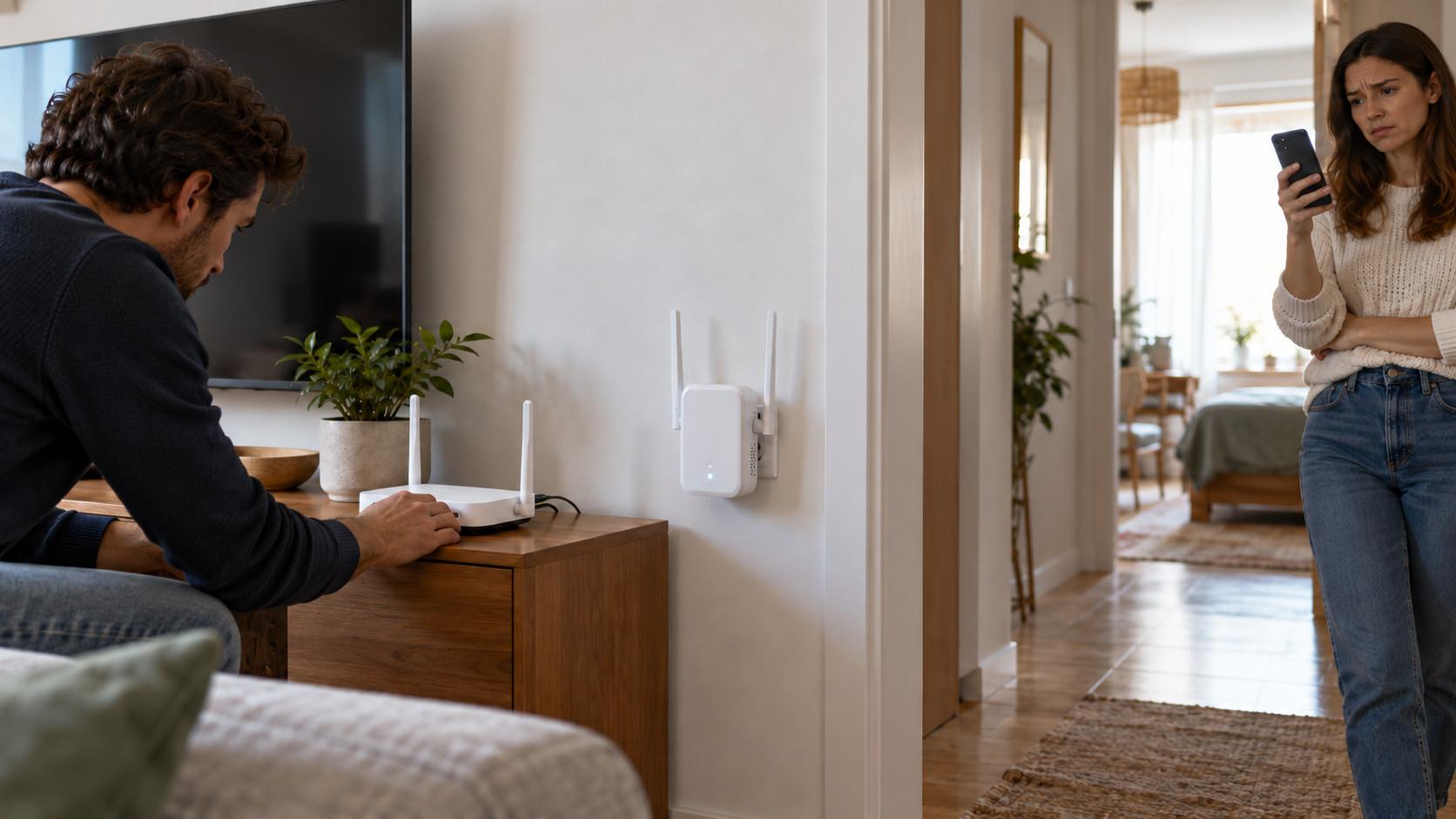


Il Wi-Fi lento solo in una stanza si riconosce facilmente: un video si ferma sul letto, una chiamata perde la voce alla scrivania, ma tornando in soggiorno tutto riparte. Prima di cambiare router o aggiungere un ripetitore, bisogna capire quale tratto della connessione rallenta. La stanza potrebbe ricevere poco segnale, essere più esposta alle interferenze oppure avere un punto di accesso vicino che lo smartphone non sta usando.

Le tacche sul telefono aiutano poco a distinguere questi casi. Puoi avere un segnale apparentemente pieno e una connessione lenta perché il ripetitore comunica male con il router principale. Per trovare la causa servono confronti ripetibili: stesso dispositivo, stessa prova e una sola modifica per volta.
Verifica che il rallentamento segua davvero la stanza
Prendi lo smartphone con cui noti il difetto e disattiva temporaneamente i dati mobili: durante la prova non deve passare alla rete cellulare quando il Wi-Fi peggiora. Se stai usando una VPN, sospendila per il confronto e riattivala dopo. Ferma sul telefono eventuali download e caricamenti di foto; evita anche che in casa partano trasferimenti pesanti mentre misuri.
Esegui uno speed test vicino al router, senza appoggiare il telefono sull'apparecchio. Ripetilo nella stanza lenta usando lo stesso servizio e, se puoi selezionarlo, lo stesso server. Fai due o tre misurazioni per punto, una dopo l'altra, annotando download, upload e latenza. Un risultato isolato può dipendere anche dal servizio di misurazione: interessa capire se il calo si ripete nello stesso posto.
Affianca ai numeri l'uso che ti crea difficoltà. Apri lo stesso video oppure verifica se una chiamata torna stabile spostandoti vicino alla porta. Se anche accanto al router la connessione va male, il confronto non dimostra un difetto limitato alla stanza: vanno controllati anche il traffico domestico, il router e la connessione dell'operatore. Se invece il peggioramento compare sistematicamente entrando in camera, continua con le prove sulla copertura.
Prova un secondo dispositivo nello stesso punto
Ripeti il confronto con un altro smartphone o un tablet, tenendolo nella stessa posizione. Non confrontare soltanto le velocità assolute dei due apparecchi: antenne e capacità radio diverse possono produrre risultati differenti anche su una rete funzionante. Guarda soprattutto quanto peggiora ciascun dispositivo passando dalla zona vicina al router alla stanza interessata.
Se entrambi rallentano nettamente nello stesso punto, hai un indizio concreto di un limite della rete in quella zona. Se il difetto riguarda un solo telefono, verifica prima a quale rete e a quale eventuale nodo è collegato. Poi disattiva e riattiva il Wi-Fi direttamente dalla relativa schermata del dispositivo, restando fermo nella stanza. Questo costringe il telefono a stabilire nuovamente la connessione e può far emergere un collegamento precedente poco conveniente.
Se il problema rimane su un solo apparecchio, riavvialo e ripeti il test. Puoi anche dissociare la rete e riconnetterti, purché tu abbia la password. Evita di partire dal ripristino completo delle connessioni: cancella anche configurazioni utili e rende meno chiaro quale intervento abbia risolto. Se quel telefono rallenta anche su altre reti conosciute, il controllo deve spostarsi sul dispositivo.
Trova il punto in cui il segnale peggiora
Con lo smartphone in mano, prova prima sulla soglia della stanza, poi vicino alla scrivania e infine nel punto dove la connessione diventa inutilizzabile. Per ogni posizione fermati e attendi che il collegamento si stabilizzi prima di misurare. Ripeti il passaggio con la porta aperta e chiusa: una porta metallica o una struttura schermante può cambiare sensibilmente il percorso del segnale.
Un calo netto superando una parete è diverso da un peggioramento graduale lungo il corridoio. Nel primo caso pesa probabilmente l'ostacolo; nel secondo possono contare soprattutto distanza e successione delle pareti. Cemento armato, grandi superfici metalliche e mobili pieni lungo il percorso possono rendere difficile raggiungere una stanza anche quando, sulla piantina, sembra vicina.
Prova anche a spostare il telefono dal retro di un televisore o dall'interno di un mobile verso una superficie libera. Se basta cambiare lato della scrivania per migliorare, hai già individuato una correzione pratica. Non serve trovare una posizione perfetta al centimetro: cerca una zona in cui il risultato resti stabile durante l'uso normale, anche quando ti muovi o impugni diversamente il telefono.
Sposta il router prima di aumentare la potenza
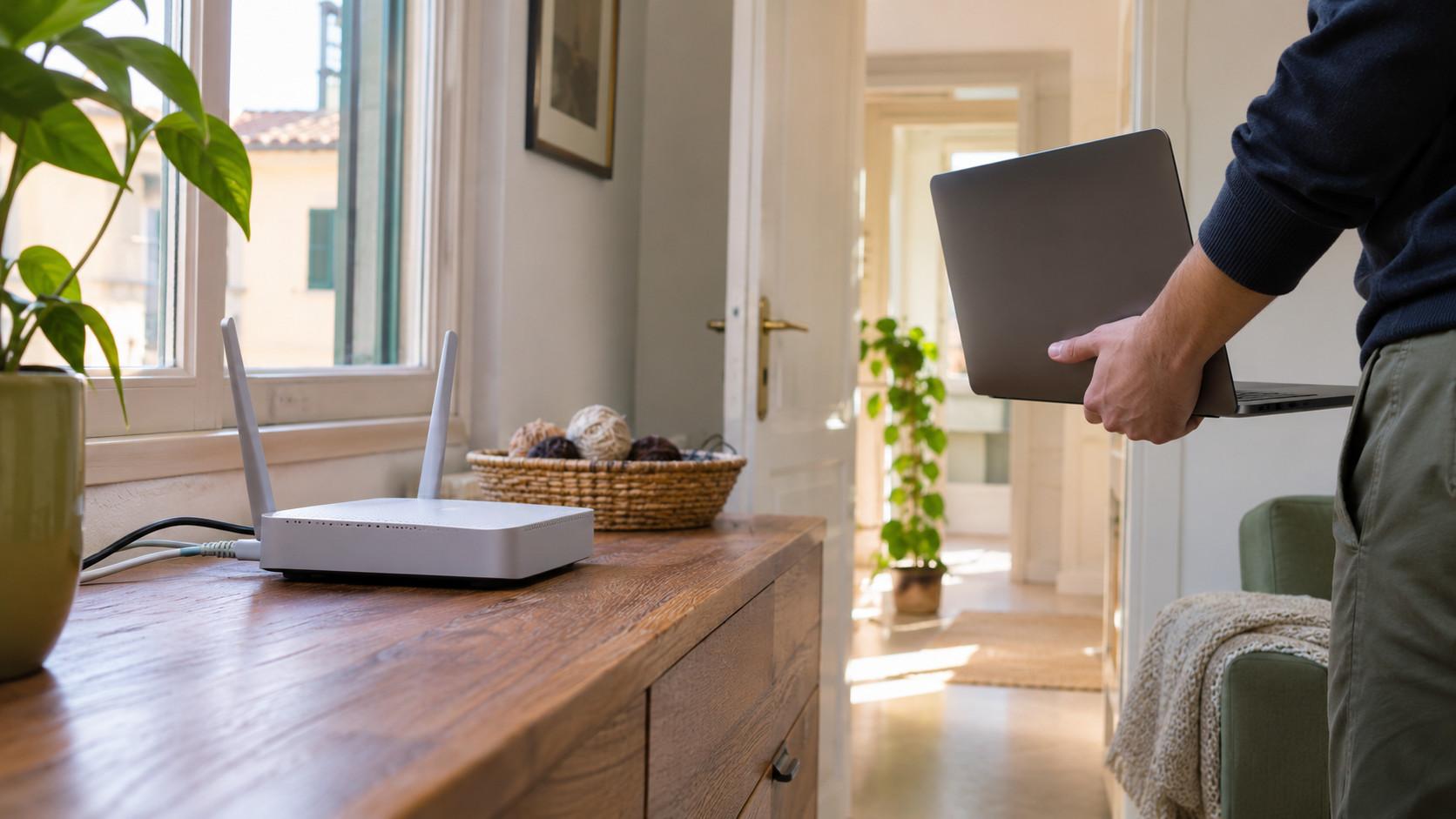
Un router appoggiato a terra, chiuso in un armadio o nascosto dietro il televisore parte svantaggiato. Se i collegamenti lo consentono, portalo su un ripiano libero e in una posizione meno periferica rispetto alle stanze da servire. Anche un piccolo spostamento può cambiare gli ostacoli attraversati dal segnale. Prima di sistemare definitivamente i cavi, ripeti le misure nella stanza lenta.
Non tirare il cavo della fibra o forzare i connettori per guadagnare distanza. Se il punto di arrivo della linea obbliga a tenere l'apparato in un angolo, puoi separare il problema della connessione a Internet da quello della distribuzione del Wi-Fi: un collegamento di rete verso un punto di accesso più centrale permette di portare la copertura dove serve, lasciando fermo l'apparato principale.
Aumentare la potenza di trasmissione, quando il dispositivo lo consente, non garantisce un collegamento migliore. Anche lo smartphone deve riuscire a rispondere al router attraverso gli stessi ostacoli. Per questo una rete visibile e apparentemente forte può continuare a funzionare male. Prima viene la posizione; poi si valutano le regolazioni radio, mantenendo i limiti previsti per il paese di utilizzo.
Confronta le bande Wi-Fi senza scegliere in base alle tacche
Le bande Wi-Fi hanno comportamenti diversi. Quella a 2,4 GHz tende a raggiungere meglio le zone lontane, ma dispone di meno spazio radio e può essere molto affollata. Quella a 5 GHz offre spesso più capacità vicino al router, mentre attraverso più ostacoli può perdere il vantaggio. Se la rete dispone anche dei 6 GHz, non considerarli automaticamente la soluzione per una stanza difficile da raggiungere.
Se il router mostra già nomi distinti per le bande, collegati a ciascuna e ripeti il confronto nello stesso punto. Non presumere che il nome della rete indichi correttamente la frequenza: verifica nell'app di gestione o nei dettagli della connessione, quando disponibili. Con un nome unico, il sistema può indirizzare i dispositivi tra le bande e il telefono può cambiare collegamento durante gli spostamenti.
Per una prova temporanea puoi separare i nomi delle bande, se il router lo permette, annotando prima la configurazione originale. Alcuni sistemi mesh non offrono questa possibilità. Una rete a 2,4 GHz che mantiene una chiamata stabile può risultare più utile di una connessione a 5 GHz che raggiunge un picco elevato e poi si interrompe. Valuta continuità, upload e latenza insieme al download; al termine ripristina la configurazione abituale se la separazione non porta benefici.
Se il segnale arriva ma la velocità oscilla, verifica le interferenze
Una stanza può ricevere bene il tuo router e, contemporaneamente, essere esposta alle reti degli appartamenti vicini. Il segnale forte non significa che il canale radio sia libero. Un indizio è il comportamento variabile: nelle stesse posizioni la rete funziona al mattino e peggiora la sera, oppure le prestazioni cambiano molto tra misurazioni ravvicinate senza che nessuno si sposti.
Parti dalla selezione automatica del canale, se disponibile. Se l'app del router offre un'analisi dell'ambiente o una procedura di ottimizzazione, eseguila e poi ripeti le prove. Sui 2,4 GHz, una larghezza di canale di 20 MHz è una scelta prudente negli ambienti affollati: occupare più spazio non garantisce maggiore velocità e può peggiorare la convivenza con altre reti. Se provi un canale manuale, annota quello precedente e confronta i risultati in più momenti.
Cerca anche una coincidenza con apparecchi vicini. Un forno a microonde in funzione o alcuni dispositivi radio possono disturbare soprattutto i 2,4 GHz. La prova utile consiste nel verificare se il difetto compare durante il normale utilizzo di quell'apparecchio e scompare quando non è attivo. Evita di cambiare insieme canale, banda e posizione del router: perderesti il collegamento tra modifica ed effetto.
Controlla il collegamento del ripetitore, non soltanto le sue tacche
Se usi un ripetitore Wi-Fi, verifica prima la qualità del suo collegamento con il router principale. Il telefono può ricevere un segnale forte dal ripetitore, mentre quest'ultimo riceve male la rete da ritrasmettere. È il caso tipico dell'apparecchio inserito nella presa della stanza già priva di copertura: il collegamento vicino al telefono sembra ottimo, ma i dati arrivano lentamente.
Consulta l'indicatore di qualità previsto dal dispositivo o la sua app, senza attribuire ai colori un significato universale. Poi sposta il ripetitore verso il router, in un punto dove la connessione originaria è ancora buona. Il corridoio può funzionare meglio della camera, anche se allontana il ripetitore dal telefono. La posizione intermedia è un punto di partenza, da correggere in base alle pareti e alle misure reali.
Dopo lo spostamento riconnetti lo smartphone e ripeti il test nella stanza. Se possibile, verifica dall'app a quale apparato è associato. Un ripetitore che riceve e ritrasmette sulla stessa radio deve condividere il tempo disponibile tra i due collegamenti: non aspettarti automaticamente le prestazioni ottenute vicino al router. Se puoi collegarlo via cavo e supporta la modalità punto di accesso, puoi evitare quel passaggio radio.
Con una rete mesh verifica nodo e roaming
In una rete mesh controlla nell'app quale nodo serve lo smartphone e quale qualità ha il collegamento tra quel nodo e il resto della rete. Sono due informazioni distinte. Un satellite vicino al letto può comunicare bene con il telefono e male con il nodo principale, producendo gli stessi sintomi di un ripetitore sistemato troppo lontano.
Per verificare il roaming, entra nella stanza dopo esserti collegato vicino al router principale e osserva a quale nodo rimani associato. Poi disattiva e riattiva il Wi-Fi restando nella stanza. Se la connessione migliora e l'app mostra un nodo diverso, il telefono era rimasto collegato a un punto meno conveniente. La scelta del passaggio dipende anche dal dispositivo: la presenza di una rete mesh non garantisce che ogni telefono cambi nodo nello stesso momento.
Sposta prima il satellite in modo che abbia un collegamento migliore con gli altri nodi. Se il sistema consente di associare un dispositivo a un nodo preferito, usa questa funzione come prova per un apparecchio che resta fermo, per esempio un televisore. Per uno smartphone che gira per casa, verifica invece che le zone di copertura permettano passaggi regolari senza dover riconnettere il Wi-Fi a mano.
Quando il cavo risolve il limite della stanza
Se i confronti mostrano che il segnale crolla attraversando una determinata parete, continuare a cambiare canale può non bastare. Un punto di accesso collegato al router tramite Ethernet porta la rete oltre l'ostacolo e distribuisce il Wi-Fi nella zona interessata. Anche un nodo mesh può usare questo collegamento, se il sistema e la configurazione lo supportano.
Per una verifica preliminare puoi usare un cavo temporaneo, sistemato senza creare intralci, e un punto di accesso già disponibile. Se nella stanza torna una connessione stabile, hai una conferma pratica del limite del precedente collegamento radio. Un secondo router riutilizzato deve essere configurato secondo le istruzioni per la modalità punto di accesso: collegarlo senza verificarne il funzionamento può introdurre difficoltà aggiuntive nella rete domestica.
Dopo ogni intervento, torna esattamente dove notavi il difetto e ripeti sia le misure sia l'attività che si interrompeva. Controlla anche che le altre stanze continuino a funzionare e rifai una prova nell'orario in cui il rallentamento era più evidente. La correzione è riuscita quando la chiamata resta comprensibile, il video procede e la connessione non richiede continui tentativi, anche se lo speed test non raggiunge il valore misurato accanto al router.