




Una stampante che stampa pagine bianche prende il foglio, fa i soliti rumori e lo restituisce senza una riga. Prima di cambiare cartucce o avviare pulizie ripetute, serve una prova precisa: stampare un rapporto direttamente dal pannello della macchina. Se anche quello esce bianco, i controlli riguardano soprattutto consumabili e meccanismo di stampa. Se invece viene stampato correttamente, bisogna cercare nel documento o nell’app che invia il lavoro.
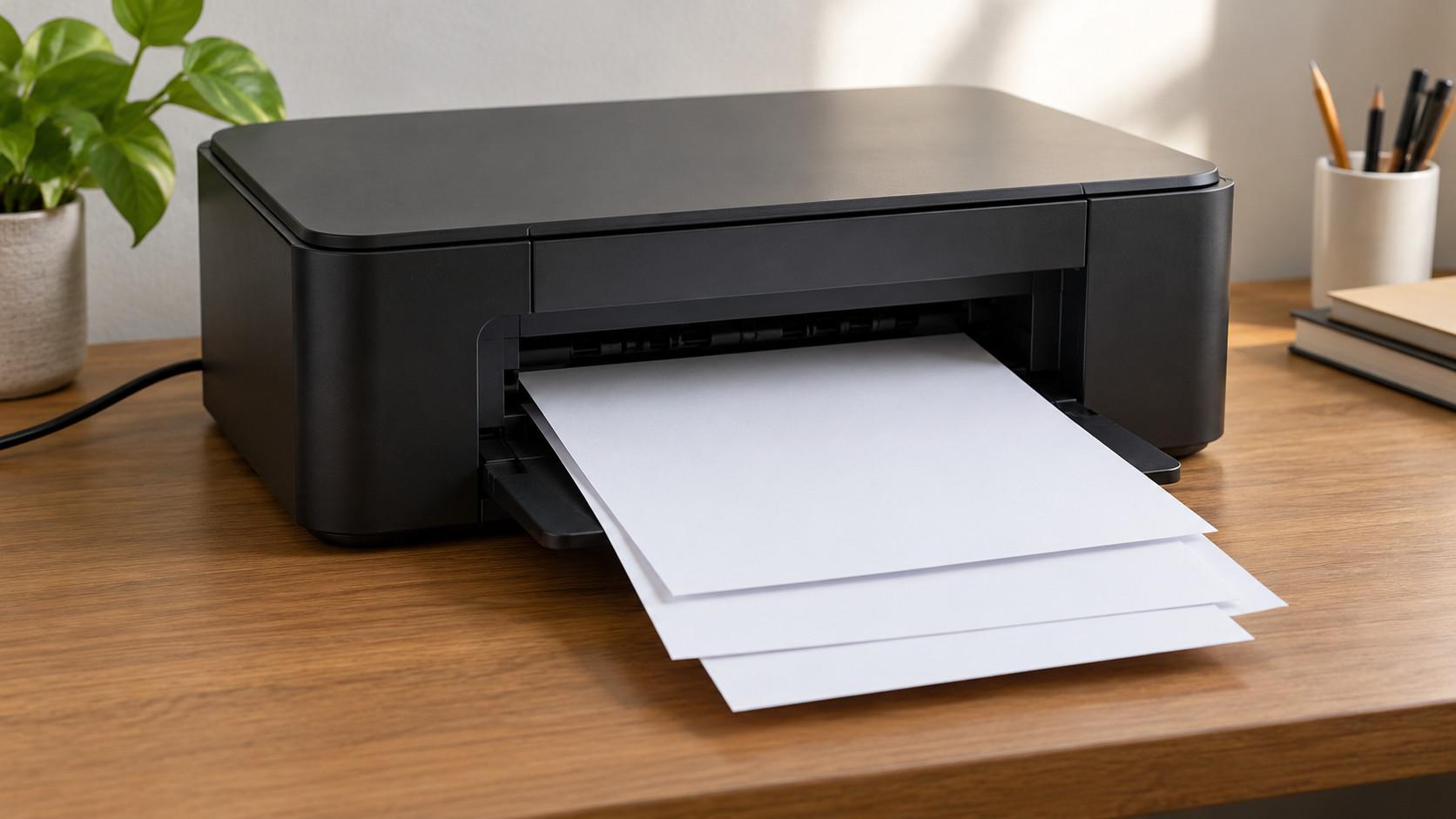
Conviene procedere con un foglio alla volta e conservare i risultati. Una pagina completamente bianca, un testo quasi invisibile e un foglio con un solo colore mancante non indicano necessariamente lo stesso guasto.
Stampa una pagina interna per capire da dove partire
Carica carta comune e cerca sul pannello la funzione che produce un rapporto di stato, una pagina dimostrativa o un rapporto sulla qualità di stampa. Il nome cambia secondo la macchina: deve essere una pagina generata dalla stampante, senza inviare un documento dallo smartphone. Sui dispositivi privi di schermo può essere prevista una combinazione di tasti, da verificare nel manuale specifico.
Se il rapporto esce leggibile, la macchina riesce a depositare inchiostro o toner sulla carta. Questo risultato sposta l’attenzione verso il contenuto da stampare e il percorso con cui lo invii. Non esclude ogni difetto intermittente, ma evita di iniziare subito una manutenzione che potrebbe essere inutile.
Se il rapporto è completamente bianco, conserva quel foglio e passa ai controlli fisici. Su una multifunzione puoi aggiungere una copia di una pagina con testo ben visibile, appoggiata sul vetro nel verso indicato. Se il rapporto interno è corretto ma la copia è bianca, verifica il posizionamento dell’originale e l’acquisizione dello scanner prima di intervenire sui consumabili.
Verifica se sono bianchi tutti i fogli o soltanto alcuni
Apri l’anteprima e scorri l’intero documento. Una pagina vuota finale può dipendere da un’interruzione di pagina, da paragrafi rimasti dopo una tabella o da un’area di stampa più estesa del contenuto. In questo caso il foglio aggiuntivo è già presente nel lavoro: pulire la stampante non lo farà sparire.
Se il testo compare su alcuni fogli e manca su altri, seleziona una sola pagina sicuramente piena e stampala separatamente. Per la prova usa una facciata singola e una pagina per foglio. Questa scelta rende più facile distinguere un foglio vuoto da un retro lasciato intenzionalmente bianco o da una disposizione delle pagine diversa da quella attesa.
Quando l’anteprima mostra correttamente il contenuto ma la carta esce bianca, prova un documento diverso, con poche righe scure su fondo bianco. Evita di usare una grande fotografia come test: consuma molto e rende meno evidente quale parte della stampa manca. Se il documento semplice funziona, concentra le verifiche sul contenuto originale.
Cartucce appena cambiate: guarda protezioni e inserimento
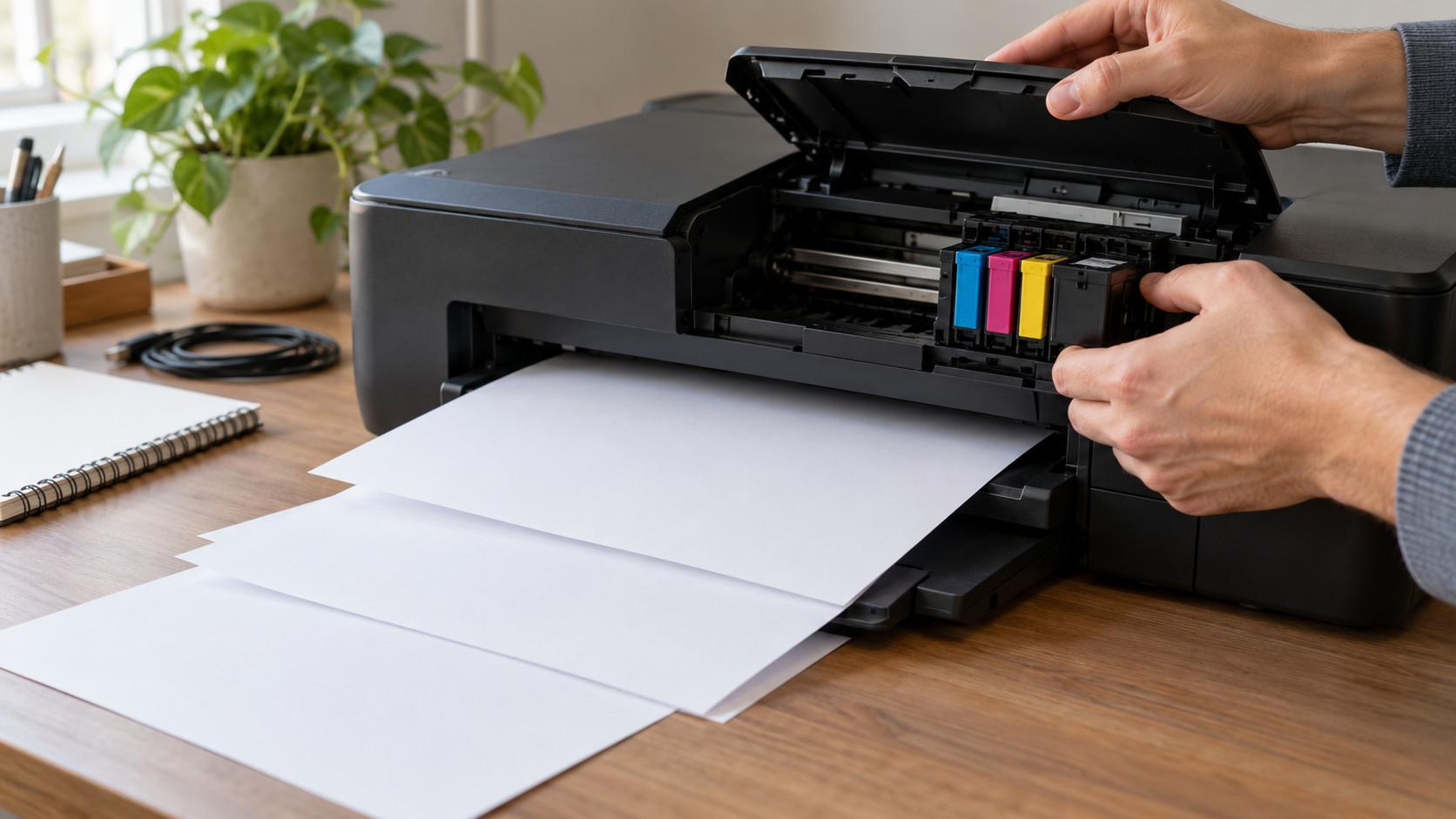
Se i fogli bianchi sono comparsi subito dopo la sostituzione delle cartucce, riparti dall’installazione. Apri lo sportello seguendo la procedura prevista e attendi che il carrello raggiunga la posizione accessibile. Non trascinarlo con le dita e non estrarre componenti mentre la macchina sta lavorando.
Controlla che ciascuna cartuccia abbia il codice compatibile e occupi l’alloggiamento corretto. Verifica poi le protezioni indicate nelle istruzioni: alcuni consumabili hanno un nastro sugli ugelli, altri un cappuccio o una pellicola che copre anche uno sfiato. Una protezione rimasta al suo posto può impedire il passaggio dell’inchiostro anche quando la cartuccia viene riconosciuta.
Rimuovi soltanto gli elementi previsti per l’installazione. Non staccare tutte le etichette e non forare aperture per tentativi. Reinserisci il consumabile fino alla chiusura del relativo fermo, poi controlla eventuali messaggi sul pannello. Se viene segnalata una cartuccia assente o incompatibile, risolvi quel messaggio prima di avviare una pulizia: la manutenzione non corregge un inserimento sbagliato.
Inchiostro presente: controlla anche il livello reale
L’indicatore nell’app è utile, ma su molte stampanti rappresenta una stima. Un livello visualizzato come sufficiente non dimostra, da solo, che l’inchiostro arrivi alla carta. Il controllo va incrociato con la pagina diagnostica, con gli avvisi della macchina e con ciò che è successo prima del difetto.
Sulle stampanti con serbatoi di inchiostro visibili, osserva il liquido attraverso le finestrelle e confrontalo con le tacche previste. Se è sotto il minimo, segui la procedura di rabbocco usando l’inchiostro compatibile con quel dispositivo. Riempire oltre il limite superiore non aiuta a sbloccare la stampa.
Una macchina appena installata può avere i serbatoi pieni senza aver completato il caricamento iniziale del circuito. Verifica che la configurazione sia terminata e che non sia rimasto un messaggio in attesa sul pannello. Il rabbocco e il caricamento iniziale sono operazioni diverse: non riavviare quest’ultimo per tentativi se le istruzioni non lo prevedono.
Durante una procedura di caricamento in corso, rispetta le indicazioni sullo schermo e non interrompere l’alimentazione. Se l’operazione non termina come previsto, annota il messaggio visualizzato prima di fare altre prove.
Usa il controllo ugelli prima di pulire la testina
Su una stampante a getto d’inchiostro, il controllo ugelli produce piccoli motivi separati per i vari canali. È più utile di una pagina di testo per capire se manca soltanto il nero, un colore oppure l’intera stampa. Cerca questa funzione nella manutenzione accessibile dal pannello o dall’app del produttore, quando disponibile.
Osserva il foglio sotto una buona luce: il giallo può essere poco evidente. Segmenti interrotti o un motivo assente indicano che quel canale non sta stampando correttamente. Se invece tutti i motivi sono completi ma un documento resta bianco, torna alle verifiche sul documento e sull’app di origine.
Quando il motivo è incompleto e l’inchiostro è sufficiente, esegui una pulizia standard della testina di stampa. Attendi che finisca, quindi ripeti il controllo e confronta i due fogli. La comparsa di segmenti prima assenti è un miglioramento osservabile; lo stesso risultato completamente bianco richiede invece di rispettare il percorso previsto dal manuale.
Non c’è un numero di cicli valido per tutte le stampanti. Cambiano i limiti delle ripetizioni e le pause richieste. Se il difetto è comparso dopo un lungo periodo di inutilizzo, l’inchiostro secco è una possibilità, ma il solo foglio bianco non basta a confermarla.
Quando fermare le pulizie automatiche
La pulizia consuma inchiostro e lo convoglia nel sistema che raccoglie gli scarti. Ripeterla senza confrontare i risultati può svuotare consumabili ancora utilizzabili e riempire il contenitore di manutenzione, dove presente. Dopo ogni ciclo previsto dalla procedura deve esserci una verifica, non un altro avvio automatico.
Le funzioni di pulizia profonda o intensiva richiedono particolare attenzione alle istruzioni del dispositivo. Possono prevedere livelli minimi nei serbatoi, spazio disponibile nel contenitore degli scarti e intervalli di attesa. Non sostituire questi requisiti con una sequenza di tentativi ravvicinati.
Evita bagni della testina, solventi, siringhe nei tubi e sfregamenti sugli ugelli come rimedio generico. Le strutture cambiano molto: in alcune stampanti la parte che espelle l’inchiostro è integrata nella cartuccia, in altre resta nella macchina. Anche l’effetto di sostituire il consumabile, quindi, cambia. Se il percorso di manutenzione previsto termina senza miglioramenti, conserva i fogli diagnostici e passa all’assistenza.
Sulle laser controlla toner e tamburo
Una stampante laser non usa ugelli da liberare. Se anche il rapporto interno è bianco, controlla il toner e l’eventuale tamburo separato. Prima di accedere al vano segui la procedura del manuale e lascia raffreddare le parti indicate come calde. Apri soltanto gli sportelli destinati alla sostituzione dei consumabili.
Se il difetto è iniziato dopo un cambio, verifica la rimozione del sigillo e delle protezioni di trasporto previste per quella cartuccia. Controlla che il toner sia agganciato correttamente e, nei sistemi con due elementi separati, che sia inserito nel gruppo tamburo. La presenza di una cartuccia nuova non esclude un problema di montaggio o un consumabile difettoso.
Non toccare la superficie fotosensibile del tamburo e non lasciarla esposta alla luce più del necessario. Evita di scuotere energicamente la cartuccia: alcuni dispositivi prevedono un movimento delicato prima dell’installazione, da eseguire soltanto nei modi indicati.
Se installazione e consumabili sono corretti ma il rapporto rimane bianco, serve una diagnosi ulteriore. Il difetto può coinvolgere componenti interni che non si verificano guardando il foglio. Cambiare toner e tamburo insieme, senza una prova che indichi il responsabile, rischia di aggiungere una spesa senza risolvere.
Se il rapporto funziona, prova un’altra app sullo smartphone
Quando la pagina interna viene stampata bene, invia dallo smartphone un’immagine semplice che contenga anche testo scuro. Poi prova il documento problematico da un’app diversa, se il formato lo consente. Mantieni identiche le altre condizioni e seleziona una sola pagina: così ogni risultato risponde a una domanda precisa.
Se funziona l’immagine ma non il documento, verifica l’anteprima e prova a esportare nuovamente il contenuto. Se il difetto compare soltanto da un’app, controlla le opzioni di stampa disponibili lì. Se invece ogni lavoro inviato dal telefono esce bianco, mentre il rapporto interno è corretto, confronta il servizio di stampa del telefono con l’app del produttore, quando supportata.
Prima di ripetere le prove, svuota la coda di stampa dai lavori precedenti. Altrimenti potresti valutare un vecchio tentativo mentre pensi di osservare quello appena inviato. Verifica anche il nome della stampante selezionata, soprattutto se ne compaiono più copie.
Un foglio bianco, da solo, non dimostra un guasto del Wi-Fi. Quando la macchina riceve ed esegue il lavoro, le verifiche sul contenuto e sul servizio di stampa hanno priorità rispetto al ripristino del router.
Verifica la soluzione con una sola stampa e prepara gli elementi per l’assistenza
Dopo un intervento che sembra aver risolto, ripeti prima la prova che falliva: il rapporto interno, il motivo degli ugelli oppure la singola pagina inviata dal telefono. Poi stampa una pagina del documento originale. Due risultati leggibili e coerenti sono più utili di un’intera risma lanciata per vedere se il difetto ritorna.
Se devi chiedere assistenza, annota quando è iniziato il sintomo, quali consumabili hai sostituito e quali prove hai eseguito. Specifica se il rapporto interno è bianco, se manca soltanto un colore e se una copia dal vetro funziona. Aggiungi eventuali codici di errore e conserva una fotografia dei motivi diagnostici.
Questi elementi permettono di distinguere un difetto del dispositivo da un lavoro inviato male e riducono i tentativi ripetuti. Quando anche la stampa interna resta completamente bianca dopo i controlli e la manutenzione ammessa, fermarsi evita di consumare altro inchiostro senza ottenere nuove informazioni.



