

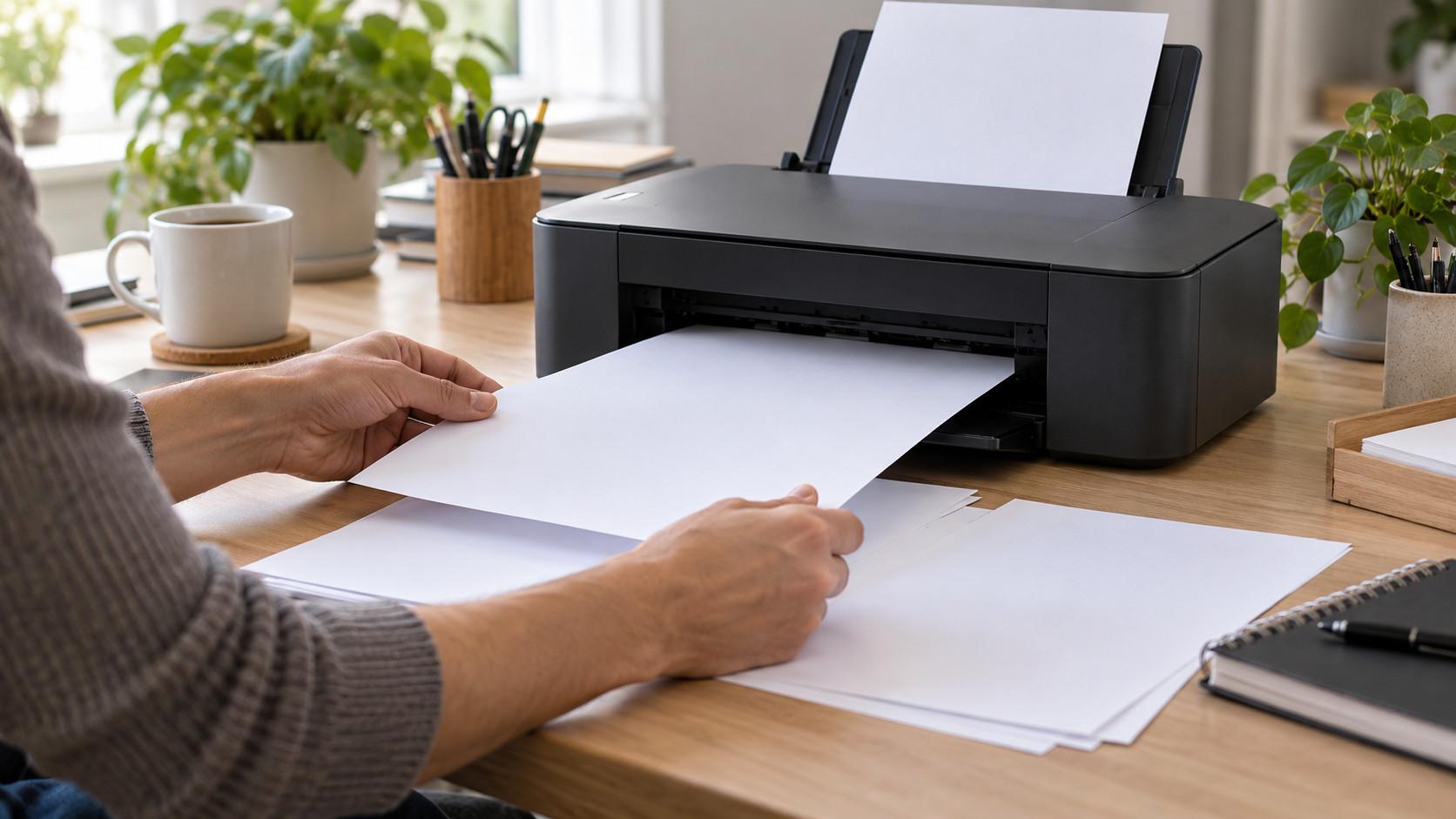


Una stampante che risulta offline può essere accesa, avere carta e inchiostro e non ricevere comunque il documento inviato dal telefono. Il messaggio indica che il dispositivo da cui stai stampando non riesce a comunicare con la stampante. Per capire dove intervenire, parti da una prova direttamente sul suo pannello, poi passa alla rete e alla coda di stampa.
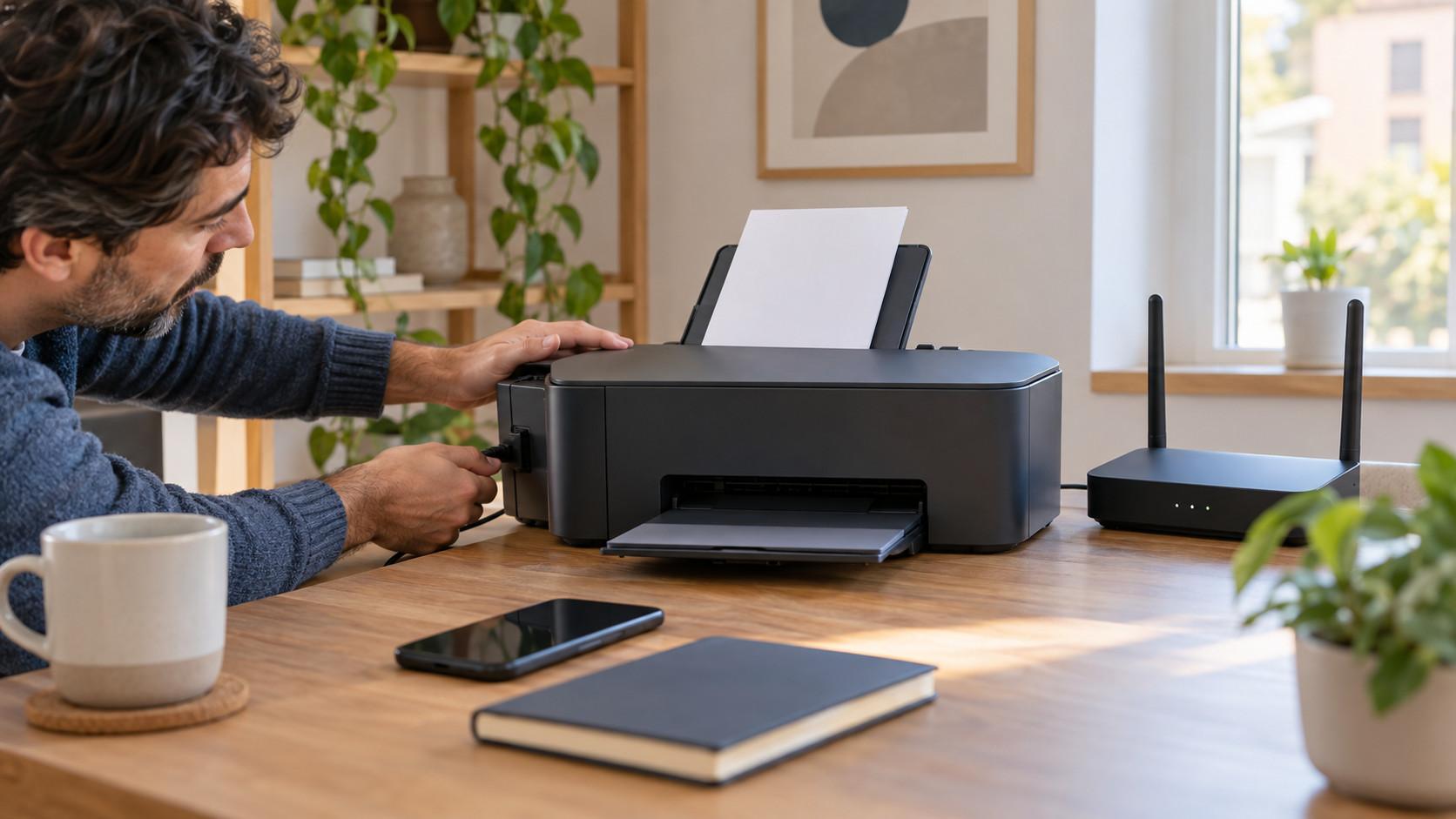
Prima verifica se la stampante funziona da sola
Risvegliala con il pulsante di accensione o dal display. Leggi eventuali avvisi: carta inceppata, sportello aperto o cartuccia non riconosciuta richiedono un intervento sulla macchina. Se è una multifunzione, prova una fotocopia; altrimenti avvia una pagina di prova dal pannello, seguendo il manuale del dispositivo.
Se questa prova riesce, il meccanismo di stampa funziona almeno per quel lavoro: concentrati sul collegamento. Se fallisce, risolvi prima l'errore mostrato dalla stampante. Continuare a inviare documenti dal telefono aggiunge soltanto lavori in attesa.
Verifica la rete, non soltanto la spia Wi-Fi
Apri le informazioni di rete sul display oppure stampa il rapporto di connessione. Cerca il nome della rete Wi-Fi e confrontalo con quello a cui è collegato lo smartphone. Dopo un cambio di router o password, la stampante può essere rimasta configurata per la vecchia rete: in quel caso ripeti la procedura di collegamento prevista dal produttore.
Evita la rete ospiti durante la prova: può permettere di navigare ma impedire ai dispositivi collegati di comunicare tra loro. Il fatto che il telefono apra una pagina web, quindi, non dimostra che possa raggiungere la stampante. Collega entrambi alla rete domestica principale.
Verifica anche quali bande supporta la stampante. Alcuni dispositivi si collegano soltanto sulla banda a 2,4 GHz: se il router offre esclusivamente quella a 5 GHz, non riusciranno a connettersi. Il telefono può invece restare su una banda diversa, purché il router consenta la comunicazione tra i dispositivi della stessa rete locale.
Se la stampante è collegata al router con un cavo Ethernet, verifica che i connettori siano inseriti bene e che il pannello segnali una connessione attiva. In questa configurazione il telefono può raggiungerla tramite la rete wireless dello stesso router.
Riavvia e ripeti una sola stampa
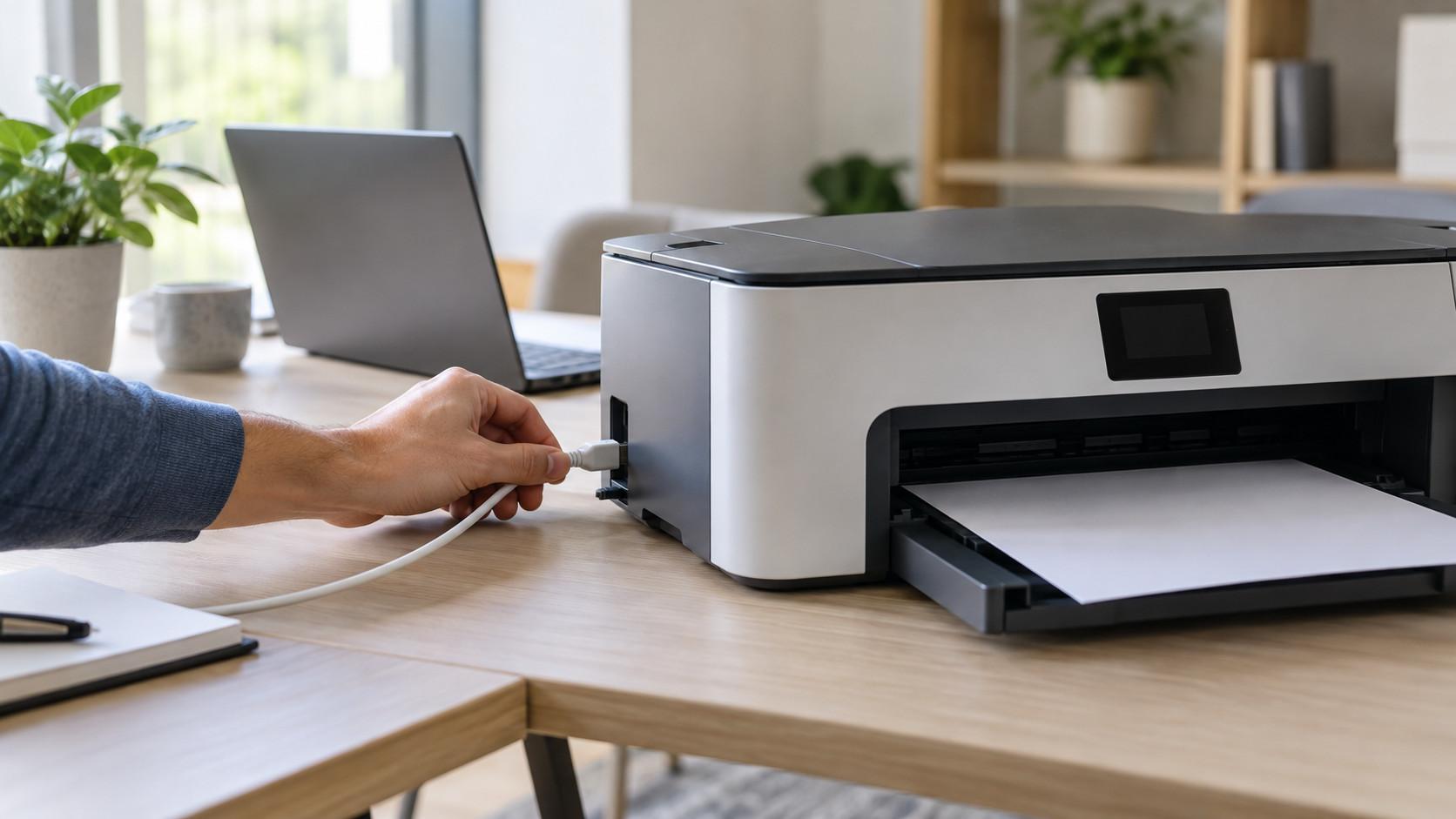
Spegni la stampante con il suo pulsante, attendi che abbia completato lo spegnimento e riaccendila. Aspetta che il collegamento di rete sia pronto prima di inviare un documento di una pagina. Evita di staccare l'alimentazione mentre la macchina sta stampando o eseguendo la manutenzione.
Se la connessione continua a mancare, riavvia il router quando puoi interrompere la rete domestica. Attendi che torni operativo, poi verifica nuovamente la connessione della stampante. Se il collegamento funziona solo avvicinando la macchina al router, cerca una posizione con un segnale più stabile.
Controlla il telefono e i lavori rimasti in attesa
Nell'app da cui stampi, seleziona di nuovo la stampante disponibile. Una voce salvata in precedenza può riferirsi a un collegamento ormai cambiato. Apri la coda di stampa, se accessibile, ed elimina i lavori falliti o duplicati prima di riprovare: quando la connessione riparte, potrebbero essere eseguiti tutti.
Su iPhone, AirPrint è la funzione di Apple per stampare con le stampanti compatibili. Durante la prova, collega telefono e stampante alla stessa rete domestica e verifica che la macchina supporti questa funzione. Nell'app del produttore, concedi l'accesso alla rete locale se viene richiesto.
Se sul telefono è attiva una VPN, disattivala temporaneamente e ripeti la ricerca della stampante. Alcune configurazioni impediscono l'accesso ai dispositivi locali. Se la stampa riparte, verifica se il servizio permette di mantenere accessibile la rete domestica.
Se torna offline dopo ogni riavvio
Nel rapporto di rete annota l'indirizzo IP della stampante. Se l'app usa un indirizzo memorizzato e il router ne assegna uno diverso, può continuare a cercare la macchina nel punto sbagliato. Prima prova a rimuovere e aggiungere nuovamente la stampante nell'app.
Se hai verificato che l'indirizzo cambia e causa il disservizio, una prenotazione DHCP sul router permette di assegnare alla stampante sempre lo stesso indirizzo. Segui la procedura del router, senza scegliere a caso un indirizzo statico che potrebbe essere già occupato.
Per isolare l'ultimo dubbio, prova lo stesso documento da un secondo telefono collegato alla medesima rete. Se funziona, concentra i controlli sul primo telefono e sulla sua app. Se nessuno riesce a stampare ma la pagina di prova locale esce correttamente, verifica ancora la connessione della stampante e la comunicazione consentita dal router. Il ripristino della rete della stampante resta un passaggio successivo: cancella la connessione salvata e richiede di configurarla di nuovo.



