


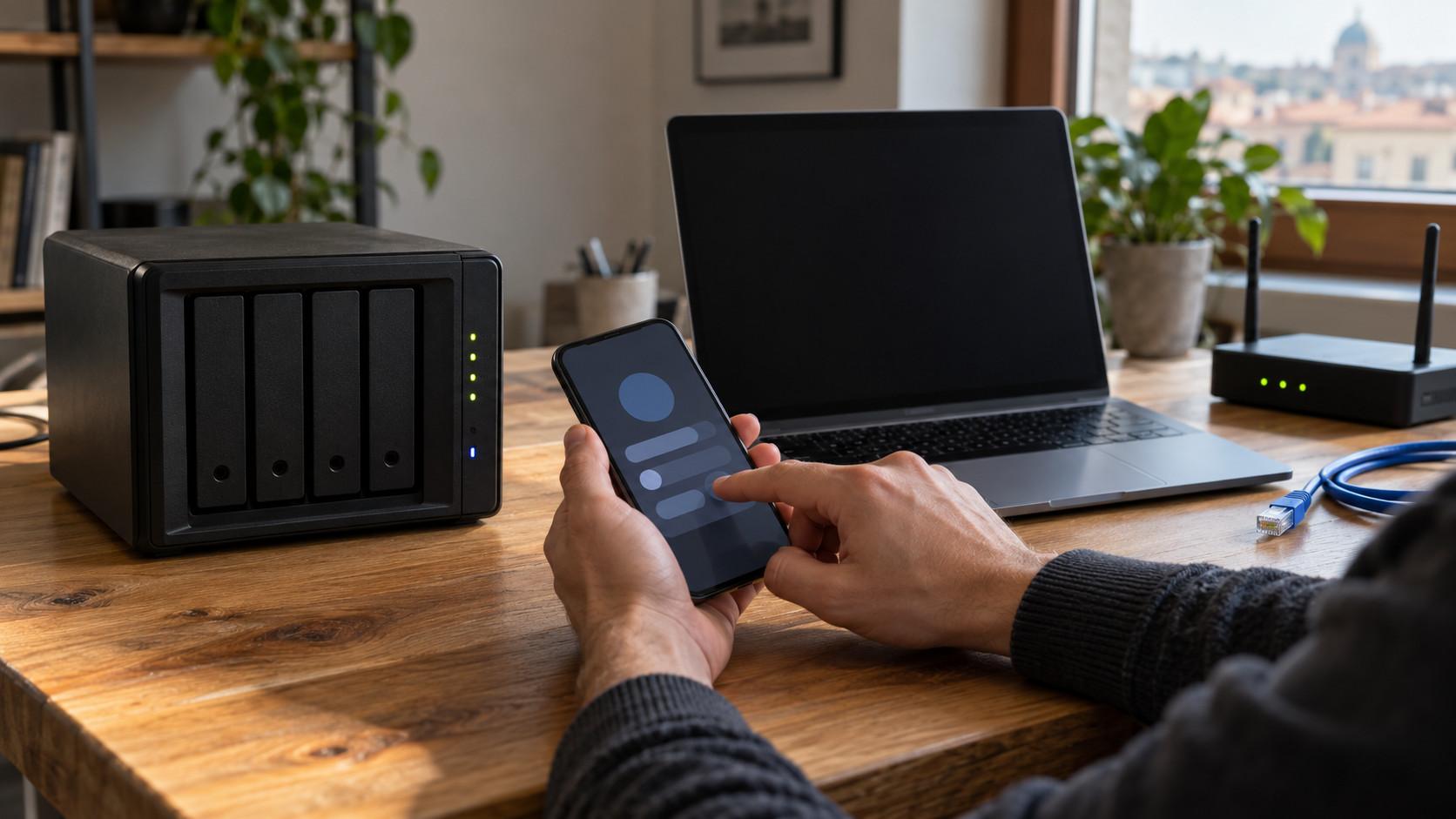

Un NAS che rifiuta la password può continuare a funzionare regolarmente: dischi attivi, cartelle disponibili agli altri utenti e backup in esecuzione. Il messaggio di errore, da solo, non basta a stabilire che la password sia sbagliata. Potresti usare un account diverso da quello previsto, avere nell’app una vecchia credenziale oppure aver fatto scattare una protezione dopo troppi tentativi.
La prima cosa da fare è interrompere i tentativi ripetuti e annotare il messaggio esatto. Poi verifica separatamente l’accesso dal browser, quello dall’app e quello alle cartelle condivise. Queste tre prove permettono di restringere il campo senza modificare subito la configurazione del NAS.
Individua il punto in cui l’accesso si interrompe
Apri l’interfaccia di gestione del NAS dal browser dello smartphone, collegato alla stessa rete locale del dispositivo. Usa il collegamento locale che avevi già verificato oppure individua il NAS nell’elenco dei dispositivi del router. Evita, per questa prima prova, il collegamento remoto: aggiungerebbe un altro servizio da controllare. Una rete Wi-Fi per ospiti può impedire di raggiungere gli altri dispositivi, anche quando la navigazione Internet funziona.
Se la pagina di accesso non si apre, non hai ancora verificato la password. Il problema può riguardare la rete, un cambiamento dell’indirizzo locale, il servizio di gestione o una regola di accesso. Se invece la pagina compare e respinge le credenziali, il controllo passa all’account. Quando il pannello si apre ma una cartella resta inaccessibile, bisogna verificare anche autorizzazioni e disponibilità della condivisione.
Prova, se disponibile, un secondo dispositivo già autorizzato sulla stessa rete. Un accesso riuscito indica che il NAS risponde, ma non dimostra da solo che il primo dispositivo abbia la password errata: potrebbe essere bloccato oppure continuare a presentare credenziali memorizzate.
Verifica nome utente e password senza affidarti al riempimento automatico
Il nome utente del NAS non coincide necessariamente con l’indirizzo email usato per registrare il prodotto. Anche l’account del servizio remoto può essere distinto dall’account locale che apre le cartelle. Leggi quale accesso sta chiedendo l’app: inserire la password giusta nel servizio sbagliato produce comunque un rifiuto.
Digita manualmente il nome utente e la password una volta, senza accettare il suggerimento del browser. Controlla maiuscole, disposizione della tastiera e caratteri simili. Se incolli da un gestore di password, verifica di aver scelto la voce corretta e di non aver incluso spazi estranei. Il pulsante che rende visibile la password aiuta a controllarla, purché lo schermo non sia esposto ad altre persone.
Se hai cambiato recentemente la password NAS, verifica quando è stata aggiornata la credenziale conservata nel gestore. Una voce duplicata può contenere ancora quella precedente. Non accorciare la password e non rimuovere caratteri speciali per tentativi: prima serve capire quale credenziale stai effettivamente inviando e a quale account.
Elimina le credenziali salvate solo dalla connessione interessata
Quando l’accesso dal browser funziona e quello dall’app fallisce, parti dalle credenziali salvate nell’app. Chiudi la connessione al NAS e modifica il profilo esistente, reinserendo nome utente e password. Se non c’è un modo per aggiornarli, rimuovi soltanto quel collegamento e ricrealo. Prima annota le opzioni necessarie, soprattutto se l’app gestisce caricamenti automatici delle foto.
Disconnettere un profilo non equivale sempre a eliminare una semplice scorciatoia. Alcune applicazioni conservano copie scaricate, elementi disponibili fuori rete o attività in attesa. Leggi la conferma prima di procedere e verifica che eventuali contenuti presenti soltanto sul telefono siano al sicuro. Cancellare tutti i dati dell’app come primo tentativo può complicare il recupero senza risolvere la causa.
La stessa attenzione vale per una connessione alle cartelle aperta dal gestore documenti dello smartphone. Disconnettila esplicitamente e riconnettila come utente registrato. Chiudere la schermata o passare a un’altra app potrebbe lasciare attiva la sessione precedente. Se dopo la nuova autenticazione tutto funziona, verifica anche le altre app che usano lo stesso account.
Controlla se è scattato un blocco automatico
Dopo diversi accessi falliti, il NAS può applicare un blocco automatico all’origine dei tentativi oppure una protezione sull’account. Soglie, durata e servizi coinvolti dipendono dalla configurazione. Non presumere quindi che basti attendere qualche minuto: alcuni blocchi scadono, altri richiedono l’intervento di un amministratore.
Se un altro amministratore riesce a entrare, chiedigli di verificare lo stato dell’utente, le protezioni di accesso e i registri. Deve cercare eventi che corrispondano all’orario della tua prova, al nome utente e al dispositivo coinvolto. Rimuovere un blocco specifico, dopo averne identificato la causa, è più utile che disattivare tutte le protezioni.
Prima dello sblocco ferma le applicazioni che potrebbero riprovare in autonomia: sincronizzazione delle foto, riproduzione multimediale, accesso ai documenti e attività di backup. Un’app con la vecchia password può continuare a generare errori mentre tu inserisci quella corretta. Il risultato è un account che si blocca nuovamente poco dopo il recupero.
Se i registri mostrano tentativi che non riconosci, conserva gli eventi e verifica gli accessi remoti autorizzati. Non inserire quel dispositivo tra le eccezioni soltanto per far sparire l’avviso.
Se viene rifiutato il codice, verifica il secondo fattore
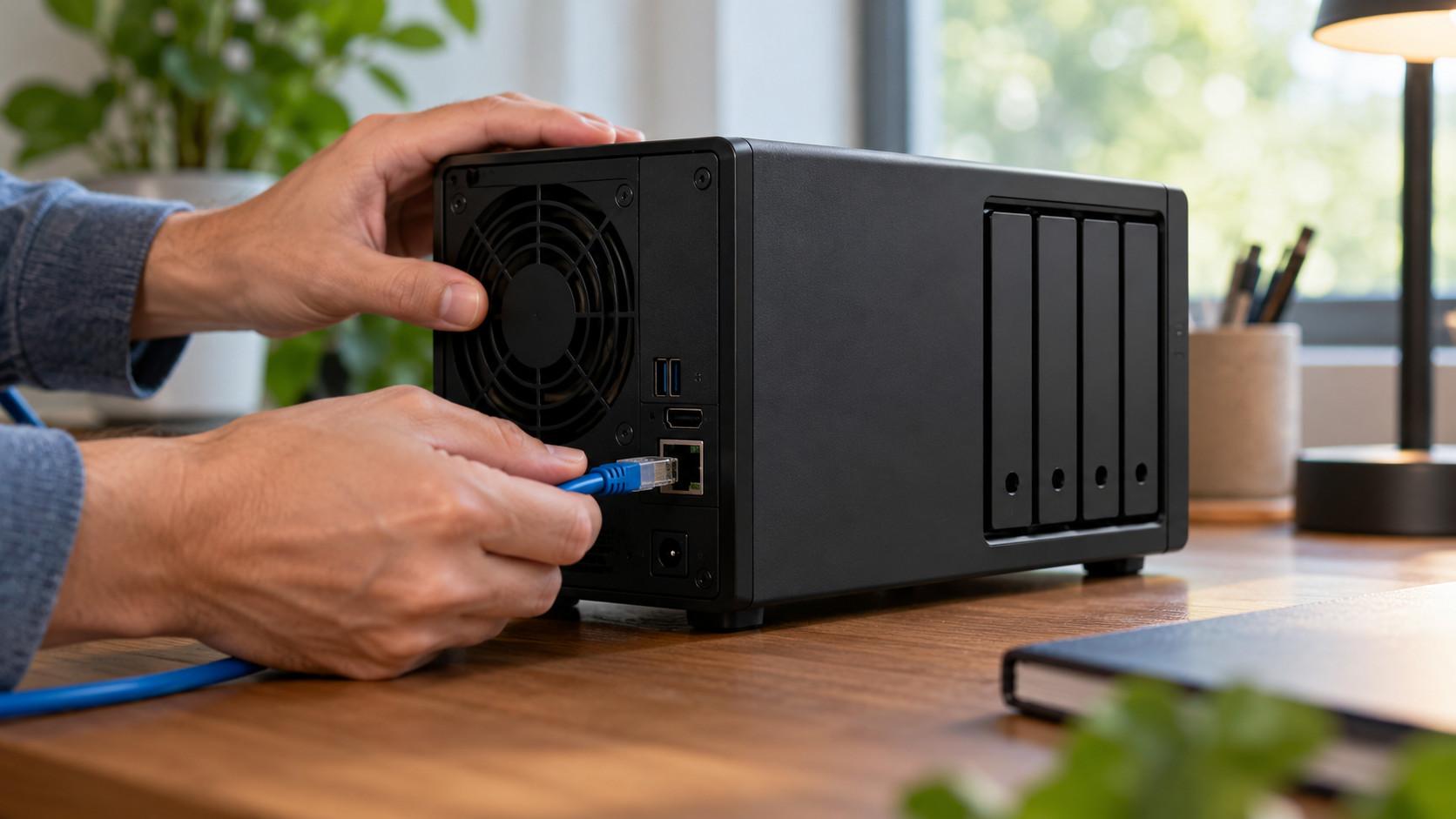
Quando la procedura supera l’inserimento della password e si ferma alla richiesta del codice, concentra i controlli sull’autenticazione a due fattori. La password potrebbe essere già stata accettata. Inserisci un codice appena generato e assicurati di aver selezionato nell’app di autenticazione la voce associata a quel NAS e a quell’utente.
I codici temporanei dipendono dall’orologio. Controlla che il telefono abbia data e ora automatiche e, attraverso un altro accesso amministrativo disponibile, verifica che anche il NAS abbia l’ora corretta e la sincronizzazione attiva. Uno scarto tra gli orologi può far respingere codici digitati correttamente. Evita di continuare con lo stesso codice mentre sta per scadere.
Se hai cambiato telefono, verifica di aver trasferito anche l’account dell’autenticatore: reinstallare l’app non garantisce che tutte le associazioni siano tornate disponibili. Usa i codici di recupero o un metodo alternativo solo se erano stati predisposti. In loro assenza, un altro amministratore può verificare la procedura prevista per reimpostare il secondo fattore. Una volta rientrato, associalo nuovamente e conserva il recupero in un luogo sicuro.
Il pannello si apre ma le cartelle no: controlla SMB e permessi
SMB è il protocollo usato da molte applicazioni per accedere alle cartelle condivise. Un accesso riuscito al pannello di gestione non garantisce che lo stesso utente possa usare questo servizio o aprire qualsiasi cartella. Verifica che il servizio sia attivo e che l’account abbia le autorizzazioni necessarie. Anche l’accesso al pannello può essere limitato separatamente: il suo rifiuto non prova sempre che la password sia errata.
Nei permessi delle cartelle controlla sia l’utente sia i gruppi a cui appartiene. Un’autorizzazione assegnata direttamente può entrare in conflitto con un divieto proveniente da un gruppo; il risultato dipende dalle regole applicate dal NAS. Controlla quindi i permessi effettivi, se il sistema li mostra, anziché aggiungere accessi alla cieca.
Se la cartella si apre ma non riesci a caricare un documento, la password ha probabilmente già svolto il suo compito. Verifica il diritto di scrittura, la quota dell’utente, lo spazio disponibile e lo stato del volume. Se invece manca soltanto una condivisione, controlla che esista ancora e che sia disponibile. Una cartella cifrata rimasta bloccata dopo un riavvio richiede il proprio sblocco, non una nuova password dell’utente.
Non abilitare l’accesso anonimo e non abbassare la sicurezza del protocollo per aggirare una richiesta di credenziali. Aggiorna prima l’app utilizzata e verifica quali modalità di connessione supporta.
Recupera l’account senza cancellarlo
Se la password viene respinta su tutti i dispositivi e i registri confermano un errore di autenticazione, usa prima il recupero previsto dal sistema. Dove disponibile, la procedura tramite email richiede che il recapito sia stato configurato e sia ancora accessibile. L’assenza del messaggio può dipendere anche dal servizio di invio del NAS, quindi controlla la posta indesiderata senza moltiplicare le richieste.
Un altro amministratore può verificare se l’utente è disabilitato, scaduto o obbligato a cambiare password. Alcune app mostrano un errore generico quando il cambio deve essere completato nel browser. In quel caso entra dall’interfaccia web, termina la procedura e soltanto dopo aggiorna le applicazioni.
Non eliminare e ricreare l’utente con lo stesso nome: il nuovo account può avere un’identità interna diversa, con conseguenze su proprietà e autorizzazioni. Nei NAS collegati a una directory aziendale, inoltre, la password potrebbe dover essere recuperata nel sistema centrale. Serve capire chi gestisce l’account prima di modificarlo.
Il reset richiede la procedura esatta del dispositivo
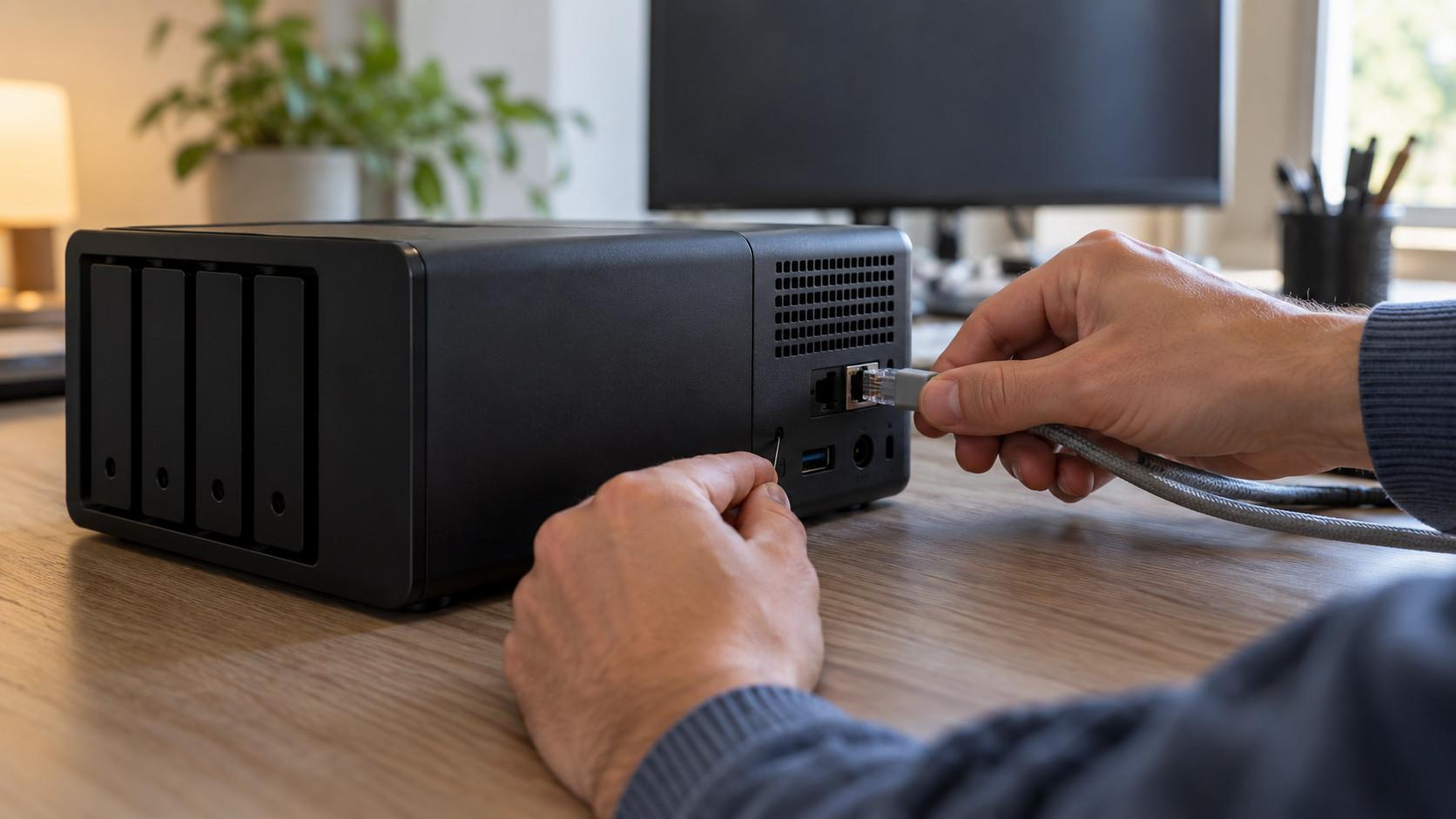
Il pulsante fisico di reset resta l’ultima possibilità quando non hai altri accessi amministrativi né un recupero utilizzabile. Non esiste una durata universale valida per tutti i NAS: pressioni di diversa lunghezza o sequenze ripetute possono attivare operazioni differenti. Identifica il dispositivo e il sistema installato, poi consulta le istruzioni specifiche prima di premere il pulsante.
Un ripristino delle credenziali può modificare anche la rete e alcune protezioni. Dopo l’operazione il NAS potrebbe quindi essere raggiungibile in modo diverso dal precedente. Il fatto che una procedura mantenga i dati sui dischi non significa che lasci intatta l’intera configurazione o che tutte le cartelle tornino subito accessibili.
Con la cifratura dei volumi devi verificare prima la disponibilità delle chiavi di recupero e gli effetti del reset sulla loro gestione. Reimpostare la password amministrativa non sostituisce una chiave di decifratura mancante. Se hai ancora un accesso funzionante, conserva una copia della configurazione e verifica il backup dei dati importanti. Se non puoi farlo, chiarisci gli effetti della procedura con l’assistenza prima di procedere.
Non inizializzare i dischi, non creare nuovi volumi e non avviare cancellazioni per risolvere un errore di accesso. Quando il NAS propone operazioni sullo storage, fermati e verifica di essere nella procedura corretta.
Verifica il recupero anche dopo la prima connessione riuscita
Una volta rientrato, prova l’accesso dall’app che mostrava il problema. Apri una cartella autorizzata e, se l’utente deve poter scrivere, carica un piccolo documento di prova, riaprilo ed eliminalo. In questo modo verifichi sia l’autenticazione sia i permessi effettivi, senza limitarti alla comparsa del pannello.
Riattiva poi le applicazioni automatiche una alla volta, aggiornando le credenziali dove necessario. Controlla i registri durante le prime attività: nuovi errori associati allo stesso utente indicano che è rimasto un collegamento da correggere. Verifica anche che il backup riprenda e completi il proprio lavoro, perché il recupero dell’accesso interattivo non aggiorna necessariamente le attività già configurate.
Se il rifiuto ricompare, annota messaggio, orario, account, applicazione e tipo di collegamento. Sono gli elementi che permettono all’amministratore o all’assistenza di distinguere una password non aggiornata da un blocco o da un’autorizzazione mancante.



