

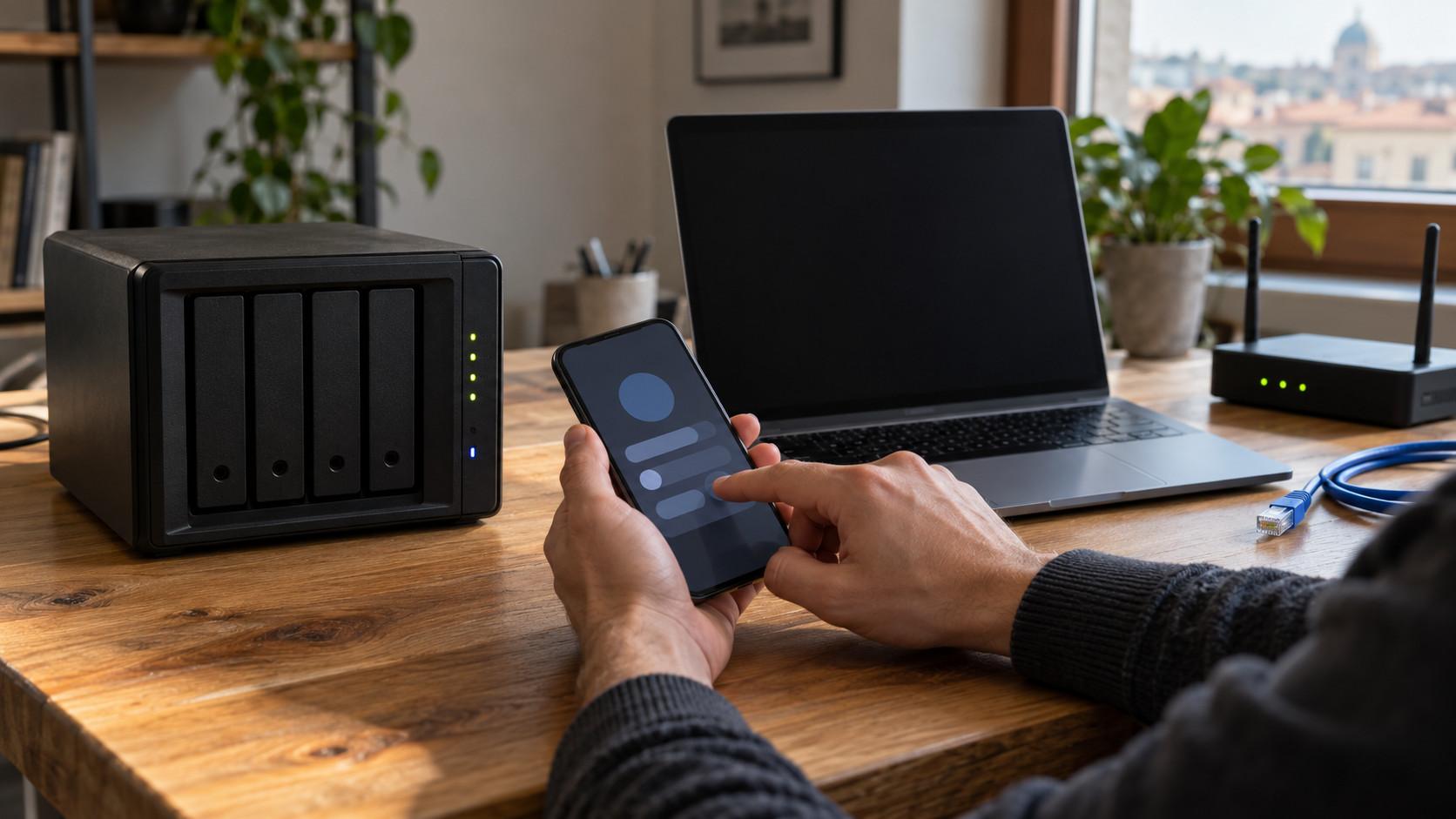


Un NAS che non compare in rete può essere ancora raggiungibile: a volte smette di funzionare soltanto la ricerca automatica dell’app, mentre le cartelle restano accessibili tramite collegamento diretto. Prima di riavviare tutto, bisogna distinguere tre sintomi: il dispositivo non viene trovato, il pannello di gestione non si apre oppure le cartelle chiedono credenziali e rifiutano l’accesso. Sono situazioni diverse, che richiedono controlli diversi.
Per iniziare bastano il telefono collegato al Wi-Fi di casa e l’accesso al pannello del router. Lascia i dischi al loro posto e annota cosa è cambiato prima della scomparsa: un router nuovo, un cavo spostato, una rete ospiti attivata o una modifica alle autorizzazioni. Questo dettaglio aiuta a scegliere la prima prova utile senza toccare configurazioni che funzionavano.
Prima prova: manca dall’elenco oppure non risponde?
Apri l’app che usi normalmente per raggiungere il NAS e osserva il messaggio completo. Un elenco vuoto indica che la ricerca non ha restituito dispositivi; una richiesta di password dimostra invece che almeno un servizio ha risposto. Anche un errore di autorizzazione è diverso da un’attesa che termina senza alcuna risposta.
Se conosci già il collegamento locale al pannello di gestione, prova ad aprirlo dal browser del telefono. Usa il collegamento che funzionava in precedenza, compresa l’eventuale porta personalizzata. Evita di passare attraverso un servizio remoto: se l’app raggiunge il NAS tramite Internet, quel risultato non conferma che il percorso nella rete domestica funzioni.
Quando il pannello locale si apre ma la ricerca dell’app resta vuota, concentra i controlli sul rilevamento e sui permessi del telefono. Se si apre il pannello ma non le cartelle, passa al servizio di condivisione. Se non risponde nulla, parti dal cavo e dal router. Questa separazione evita di cambiare password per correggere un collegamento fisico interrotto.
Controlla alimentazione, cavo Ethernet e porta del router
Verifica che il NAS abbia completato l’avvio. Ventole in movimento e spie accese non bastano a confermare che i servizi siano pronti: dopo un riavvio il sistema può impiegare tempo per renderli disponibili. Leggi il significato delle spie nel manuale del dispositivo, perché colori e lampeggi non hanno un significato universale.
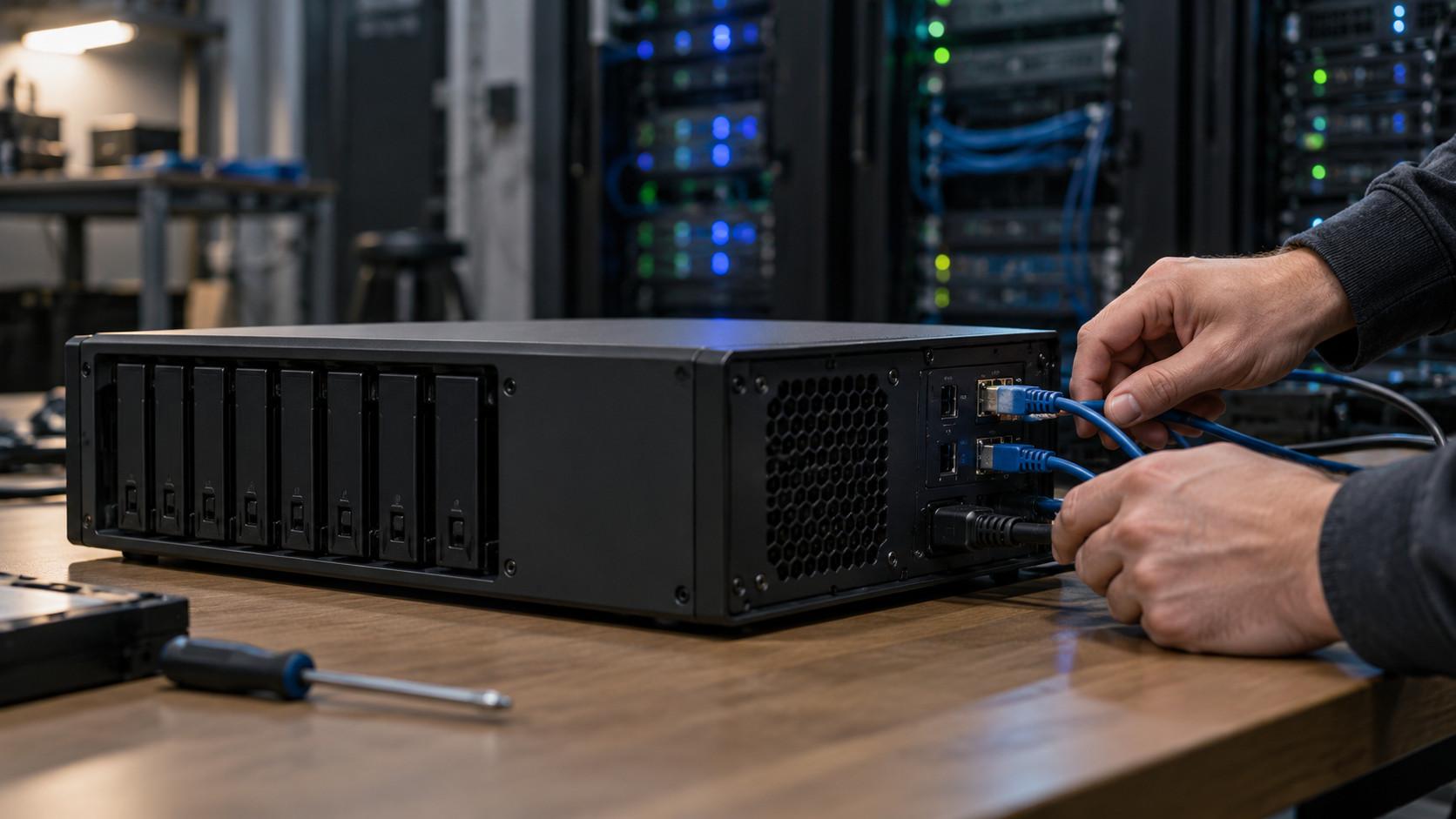
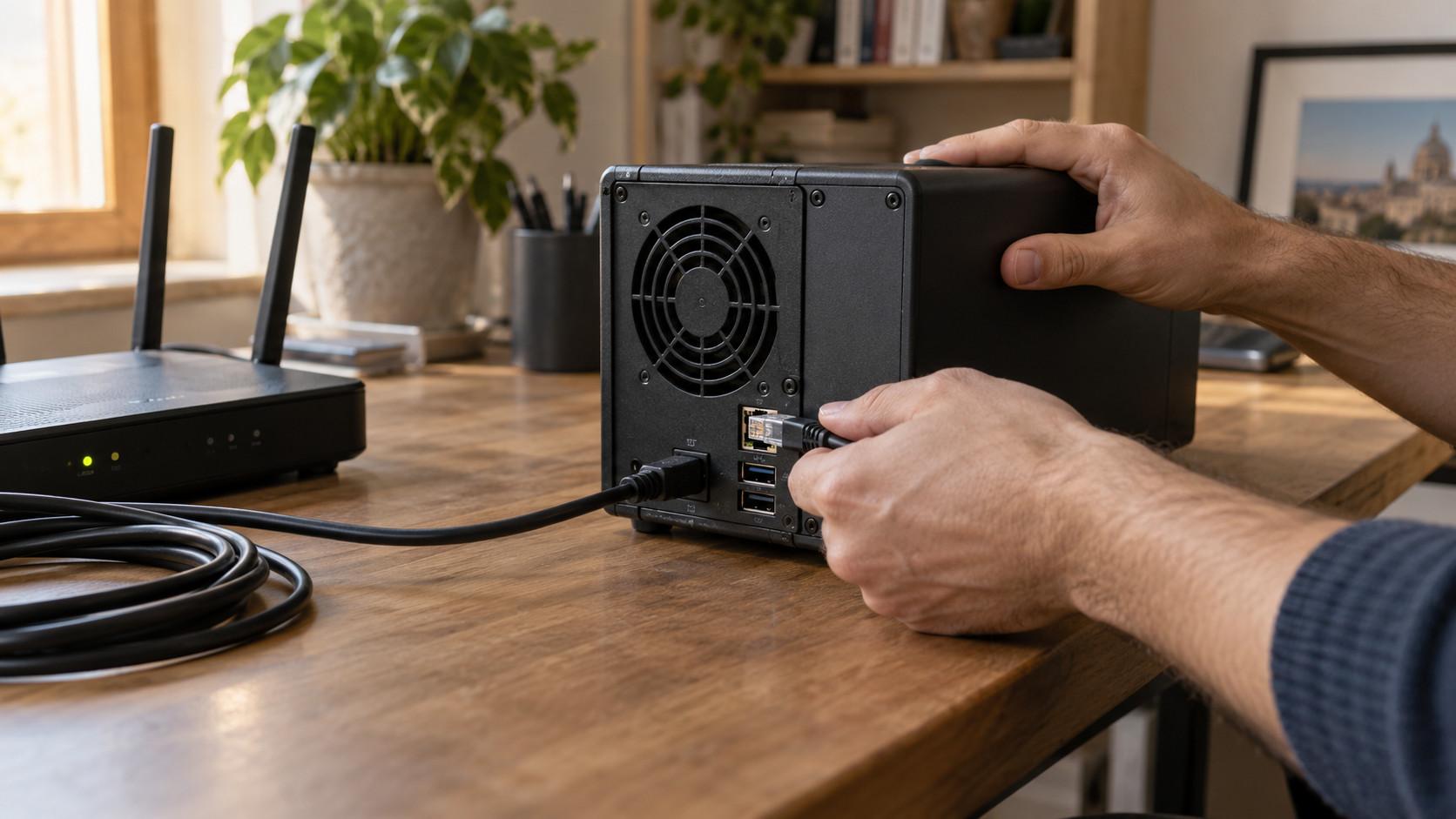
Passa quindi al collegamento Ethernet. Controlla che i connettori siano inseriti completamente, sia sul NAS sia sul router o sullo switch. Se le porte hanno indicatori di collegamento, osserva se segnalano una connessione secondo le indicazioni del produttore. Una spia di collegamento conferma il contatto di rete, ma non garantisce che indirizzi e servizi siano configurati correttamente.
Prova un cavo sicuramente funzionante e una porta libera dello stesso router, cambiando un elemento alla volta. Se il NAS passa attraverso uno switch, un adattatore powerline o una presa cablata a muro, collegalo temporaneamente al router principale. Se ricompare, hai circoscritto il guasto al tratto escluso dalla prova.
Non spostare invece il cavo a caso tra le porte del NAS: possono avere configurazioni differenti o far parte di un collegamento aggregato. Annota la porta originale e verifica come sono configurate le altre prima di usarle.
Verifica che il telefono sia nella rete giusta
Il telefono deve essere collegato alla rete locale dalla quale è consentito raggiungere il NAS. Essere connessi allo stesso router non basta sempre: una rete ospiti può consentire la navigazione su Internet e impedire l’accesso ai dispositivi domestici. Passa al Wi-Fi principale e ripeti la ricerca nell’app.
La banda radio, da sola, non determina questa separazione. Un telefono sulla banda a 5 GHz può normalmente comunicare con un NAS collegato via cavo, purché il router li mantenga nella stessa rete e non applichi restrizioni. Non serve quindi forzare la banda a 2,4 GHz come tentativo generico.
Controlla anche eventuali funzioni di isolamento dei dispositivi wireless. Possono bloccare la comunicazione tra il telefono e le risorse locali pur lasciando funzionare Internet. Se hai predisposto una rete separata per gli oggetti connessi, verifica se il NAS è finito lì dopo uno spostamento di porta o una modifica del router.
Una VPN attiva sul telefono può cambiare il percorso del traffico o impedire l’accesso alla rete locale. Scollegala per una prova sulla rete domestica e ripeti lo stesso tentativo. Se il NAS torna raggiungibile, verifica poi se l’app della connessione permette di mantenere l’accesso ai dispositivi locali.
Cerca il NAS nel router e verifica il DHCP
Apri l’elenco dei dispositivi collegati nel pannello del router. Cerca il nome del NAS e, se il nome non è riconoscibile, confronta l’identificativo della sua porta di rete con quello mostrato dal router. Il nome può essere assente o abbreviato: non escludere una voce soltanto perché non corrisponde all’etichetta che avevi scelto.
Fai attenzione agli elenchi storici. Alcuni router conservano anche dispositivi scollegati e assegnazioni precedenti; controlla quindi se la voce risulta attiva e quando è stata vista l’ultima volta. Inoltre, un NAS configurato manualmente può non comparire tra le assegnazioni del DHCP, pur essendo presente nella rete.
Se trovi un’assegnazione attuale diversa da quella memorizzata nell’app, correggi il collegamento salvato. Il DHCP assegna automaticamente i parametri di rete e può attribuire al NAS un indirizzo differente dopo determinate modifiche o alla scadenza dell’assegnazione precedente. Per questo un vecchio preferito può smettere di funzionare mentre il dispositivo continua a essere operativo.
Se invece hai sostituito il router e il NAS conservava una configurazione manuale, potrebbe essere rimasto nella vecchia sottorete. In questo caso il solo riavvio non corregge i parametri. Serve recuperarne l’accesso con la procedura prevista dal produttore e adattare la configurazione alla rete attuale.
Se funziona il collegamento diretto, controlla il rilevamento
Quando il pannello si apre usando il recapito locale attuale, ma il NAS resta assente dall’elenco dell’app, il dispositivo è raggiungibile. Il punto da verificare è il meccanismo con cui l’app cerca le risorse vicine. Quella ricerca può usare traffico di rete diverso da quello necessario per aprire una connessione diretta.
Chiudi e riapri l’app dopo aver corretto la connessione Wi-Fi. Se offre un inserimento manuale del server, prova questa modalità con i dati locali appena verificati. Un collegamento manuale funzionante permette di continuare a usare il NAS e conferma che l’elenco automatico non descrive, da solo, lo stato della connessione.
Sui dispositivi Apple, controlla anche l’autorizzazione dell’app ad accedere alla rete locale. Su iPhone il controllo si trova nelle impostazioni, nella sezione Privacy e sicurezza dedicata alla rete locale. Se l’app è presente nell’elenco ma l’accesso è disattivato, abilitalo e ripeti la ricerca.
Se utilizzi un firewall sul NAS, esamina le regole e gli eventuali blocchi registrati. Una configurazione rimasta legata alla rete precedente può escludere il telefono dopo un cambio di router. Correggi la regola interessata in base alla rete attuale, evitando di rimuovere tutte le protezioni per far ricomparire una singola voce.
Il pannello si apre ma le cartelle no: verifica SMB e permessi
Raggiungere il pannello di gestione non garantisce che sia attivo anche il servizio usato per aprire le cartelle. Se l’app del telefono utilizza SMB, verifica nel NAS che il servizio sia abilitato e che l’app supporti i protocolli consentiti. Un’app dedicata del produttore potrebbe invece usare un sistema differente: il controllo deve riguardare il collegamento che stai effettivamente provando.
Con applicazioni compatibili, usa SMB2 o SMB3. Se un’app molto vecchia richiede soltanto SMB1, cerca prima un’app attuale compatibile, invece di riattivare il protocollo più datato come soluzione automatica. Cambiare il servizio sbagliato aggiunge variabili senza chiarire la causa.
Se compare la richiesta di autenticazione, inserisci un account del NAS autorizzato alla cartella desiderata. La password del Wi-Fi e l’account usato per un eventuale servizio remoto non coincidono necessariamente con quelle credenziali. Dopo una modifica della password, elimina dall’app la connessione salvata e ricreala, così da evitare che continui a inviare dati precedenti.
Quando riesci a entrare ma manca una cartella, controlla i permessi dell’utente e dei gruppi a cui appartiene. Verifica anche che il volume sia disponibile e che una cartella cifrata sia stata sbloccata dopo il riavvio. Una cartella nascosta agli utenti senza autorizzazione può sembrare scomparsa anche se la rete funziona.
Se il nome non funziona, separa DNS e ricerca automatica
Un altro caso frequente è il NAS raggiungibile tramite il suo recapito numerico locale ma non tramite il nome salvato. In questa situazione il collegamento di rete esiste: è l’associazione tra nome e destinazione che va verificata. Il DNS locale può partecipare a questa risoluzione, ma le app possono usare anche altri meccanismi per trovare e nominare i dispositivi.
Ricrea il collegamento nell’app usando i dati attuali e controlla che il nome del NAS non sia stato modificato. Se il router gestisce nomi locali, verifica che l’associazione corrisponda al dispositivo corretto. Non cambiare i server DNS pubblici come primo tentativo: questa modifica non ripara necessariamente la risoluzione dei nomi domestici e non corregge un filtro sulla ricerca automatica.
Se la connessione riesce una volta sì e una no, torna anche all’elenco del router. Una configurazione manuale sovrapposta a un’assegnazione automatica può creare un conflitto tra dispositivi. La correzione consiste nell’eliminare la sovrapposizione e rendere coerenti le assegnazioni, non nel continuare a riaprire l’app finché risponde.
Con due router o VLAN, verifica dove si ferma il percorso
Un secondo router può creare una rete distinta quando lavora come router anziché come punto di accesso. Il telefono continua a navigare, ma la ricerca locale potrebbe non attraversare il collegamento verso la rete del NAS. Per verificare questa possibilità, collega il telefono al Wi-Fi del router principale e lascia il NAS collegato alla sua rete cablata.
Se così funziona, controlla la modalità operativa del secondo apparato e i collegamenti utilizzati. Non cambiare contemporaneamente cablaggio, assegnazioni e modalità: annota la configurazione attuale e correggi il punto che separa le reti senza necessità.
Con una VLAN dedicata allo storage, invece, la separazione può essere voluta. L’accesso diretto dipende dalle regole che consentono il traffico tra le reti, mentre il rilevamento automatico può richiedere una gestione ulteriore dei messaggi di scoperta. Prima di modificare queste regole, verifica se basta autorizzare il servizio necessario dal telefono al NAS. Un elenco vuoto non giustifica l’apertura indiscriminata della comunicazione tra tutte le reti.
Stabilizza il collegamento e usa il reset soltanto con una procedura precisa
Quando il NAS è nuovamente raggiungibile, una prenotazione nel DHCP del router permette di associargli un’assegnazione stabile lasciando automatica la configurazione sul dispositivo. Verifica di selezionare la porta di rete effettivamente utilizzata e che il router gestisca la prenotazione senza sovrapposizioni. È utile soprattutto quando l’app conserva un collegamento diretto.
Prova poi ad aprire una cartella autorizzata e a leggere un contenuto. Se l’account ha anche permessi di scrittura, crea una piccola cartella di prova e rimuovila. In questo modo controlli l’uso reale del NAS, oltre alla semplice comparsa del suo nome nell’elenco.
Se resta irraggiungibile, valuta un riavvio ordinato tramite i comandi previsti dal dispositivo, quando disponibili. Evita di togliere alimentazione durante operazioni sui dischi. Il pulsante di reset richiede invece il manuale esatto: durata della pressione e sequenza possono determinare effetti diversi su rete, account e configurazione.
Prima di procedere con un ripristino, raccogli lo stato delle spie, la presenza nel router, le prove con altro cavo e l’esito dell’accesso diretto. Se viene proposta un’inizializzazione dei dischi o una nuova installazione, fermati e verifica il percorso di recupero previsto. Queste informazioni permettono anche all’assistenza di distinguere un guasto di rete da un sistema che non completa l’avvio.



