

L’iPhone si ricarica, ma sul display dell’auto non compaiono le mappe. Oppure il vivavoce funziona e CarPlay resta irraggiungibile. La ricarica e le chiamate, da sole, non dimostrano che il collegamento necessario per portare le app sullo schermo sia attivo: bisogna verificare separatamente la connessione e le autorizzazioni.
Con Apple CarPlay che non si collega, conviene cambiare una cosa alla volta e riprovare dopo ogni intervento. Fai le verifiche da fermo, con l’auto parcheggiata. Prima di cancellare abbinamenti o ripristinare il sistema, individua quale dei due percorsi stai usando: cavo USB oppure collegamento wireless. Se CarPlay si apre e manca soltanto la musica o la navigazione, passa invece al controllo delle singole app.
Prima verifica: la tua auto usa il cavo o il collegamento wireless?
La presenza del Bluetooth non significa che l’auto supporti CarPlay senza fili. Un impianto può gestire chiamate e musica tramite Bluetooth e richiedere comunque il cavo per mostrare le applicazioni dell’iPhone. Anche la piastra di ricarica wireless è una funzione separata: appoggiare il telefono e vedere salire la batteria non conferma la disponibilità di CarPlay wireless.
Controlla il manuale relativo all’allestimento e al sistema multimediale effettivamente presenti sulla tua auto. Conta anche l’anno di produzione: due vetture con lo stesso nome possono avere impianti diversi. Se il collegamento non ha mai funzionato, questa verifica viene prima dei tentativi sul telefono. Cerca la procedura di prima associazione e l’eventuale necessità di attivare la funzione sul display.
Accendi il sistema multimediale e cerca l’icona di Apple CarPlay. Su alcuni impianti il collegamento è disponibile ma non viene aperto automaticamente: selezionare l’icona può bastare. Se invece compare una richiesta di collegare il telefono tramite USB, segui quel percorso prima di tentare un’associazione wireless che l’impianto potrebbe non supportare.
L’iPhone si ricarica: controlla comunque la porta USB
Le prese presenti nell’abitacolo possono avere compiti differenti. Alcune consentono soltanto di alimentare un dispositivo, altre scambiano dati con il sistema multimediale. Collegare il telefono alla presa destinata ai passeggeri posteriori, per esempio, può far partire la ricarica senza rendere disponibile CarPlay.
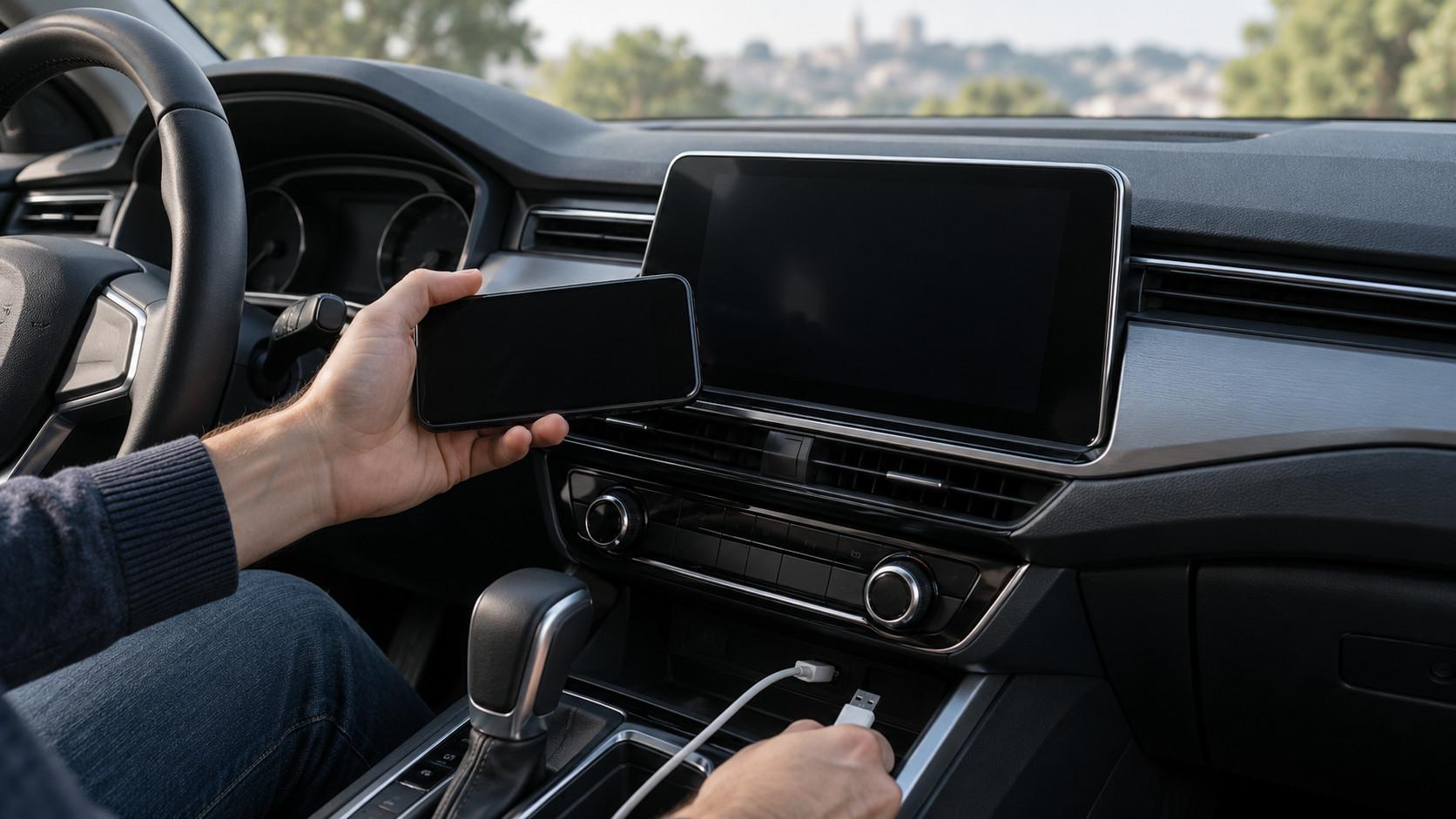
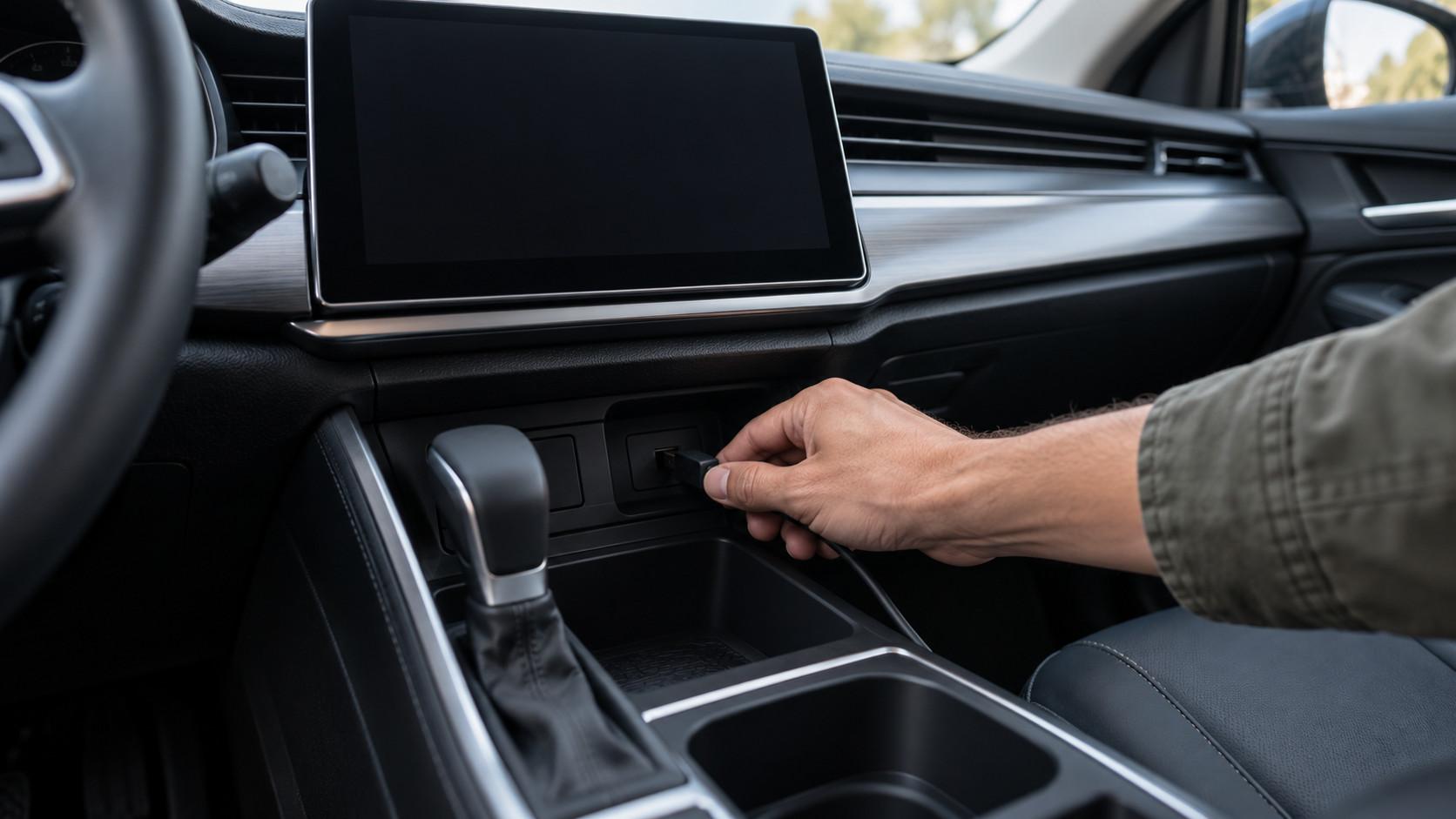
Individua sul manuale la porta prevista per il collegamento dello smartphone. Potrebbe essere riconoscibile da un simbolo del telefono o di CarPlay, ma non tutte le auto adottano la stessa segnaletica. La forma del connettore non basta: una presa USB-C non è automaticamente più adatta di una USB tradizionale. Serve quella collegata all’impianto per la trasmissione dei dati.
Inserisci il cavo direttamente nella porta corretta e sblocca l’iPhone. Guarda sia il telefono sia lo schermo dell’auto: una richiesta di autorizzazione rimasta in attesa può interrompere la configurazione. Se ci sono altre porte indicate come compatibili, provale mantenendo lo stesso cavo. In questo modo cambi soltanto la presa e puoi capire se il risultato dipende da quella.
Prova un altro cavo, soprattutto se la connessione cade
Un cavo USB che ricarica correttamente può comunque non consentire uno scambio dati affidabile. Per la prova usa un cavo Apple compatibile oppure un cavo di qualità dichiarato adatto anche al trasferimento dati, con i connettori richiesti da telefono e auto. Un secondo cavo già funzionante con CarPlay è particolarmente utile per il confronto.
Se hai cambiato iPhone passando da Lightning a USB-C, prova un collegamento diretto con il cavo adatto alle due prese. Una catena di adattatori aggiunge collegamenti da verificare. Alcune combinazioni di cavi, adattatori e impianti possono interrompere CarPlay anche se il telefono continua a ricevere alimentazione. Durante questa prova togli prolunghe, sdoppiatori e accessori intermedi.
Osserva anche come resta appoggiato il telefono. Il connettore deve entrare completamente e il cavo non deve essere tirato dalla posizione nel vano portaoggetti. Una custodia può ostacolare l’inserimento. Se la connessione cambia quando tocchi il cavo, annotalo e ripeti il confronto con il secondo cavo, senza forzare la presa. Se il comportamento rimane identico, porta questa informazione all’assistenza: aiuta a distinguere un contatto instabile da un errore di configurazione.
Per CarPlay wireless devono essere attivi Bluetooth e Wi-Fi
Nel collegamento wireless verifica entrambe le connessioni nelle impostazioni dell’iPhone: Bluetooth e Wi-Fi devono essere attivi. Aver già associato il telefono al vivavoce non completa necessariamente la configurazione di CarPlay. Il nome dell’auto nell’elenco Bluetooth, quindi, è un punto di partenza, non la conferma che tutto sia pronto.
Metti il sistema dell’auto nella modalità prevista per aggiungere un telefono a CarPlay. A seconda dell’impianto, la procedura può partire dal menu dei dispositivi oppure tenendo premuto il comando vocale sul volante. Sul telefono apri Impostazioni, Generali, CarPlay e seleziona l’auto quando viene individuata. Segui le richieste mostrate su entrambi gli schermi.
Se la rete di CarPlay compare nelle impostazioni Wi-Fi, aprine i dettagli e verifica che l’accesso automatico sia attivo. Evita di disattivare il Wi-Fi pensando che serva soltanto per navigare su Internet: è necessario anche per questo collegamento. Se l’auto supporta entrambe le modalità, prova inoltre il cavo. Quando quello funziona e il wireless fallisce, hai già ristretto la ricerca alla configurazione senza fili, senza dover rimettere in discussione l’intero impianto.
Sblocca il telefono e verifica Siri e le autorizzazioni
Per il primo tentativo tieni l’iPhone sbloccato e controlla gli avvisi che compaiono dopo il collegamento. Per gli accessori con cavo, le autorizzazioni del telefono possono richiedere lo sblocco o una conferma. Accetta le richieste pertinenti alla connessione con la tua auto e completa anche quelle presenti sul display centrale, senza lasciare finestre aperte sullo sfondo.
Verifica poi che Siri sia attiva. Puoi cercarla nelle impostazioni del telefono, perché il nome della relativa sezione può cambiare tra le diverse edizioni di iOS. Non basta che funzioni il comando vocale del costruttore: quello dell’auto e l’assistente dell’iPhone possono essere due funzioni distinte.
Controlla anche le restrizioni in Tempo di utilizzo, nella sezione dedicata a contenuti e privacy. Cerca le app o le funzionalità consentite e assicurati che CarPlay sia abilitato; il percorso può variare con iOS. Su un telefono gestito da un’azienda o con controlli familiari alcune scelte potrebbero dipendere dall’amministratore. Non serve disattivare tutte le protezioni: individua l’autorizzazione pertinente e ripeti il collegamento per verificare se cambia qualcosa.
Se in auto ci sono due telefoni, scegli quello giusto
Quando sali in macchina con un’altra persona, controlla quale dispositivo viene selezionato dall’infotainment. Il sistema può avere già collegato un telefono memorizzato, mentre tu stai aspettando che compaiano le app del tuo. Cerca l’elenco dei dispositivi e verifica quale risulta attivo per CarPlay: l’eventuale selezione per le chiamate potrebbe essere gestita separatamente.
Per isolare il comportamento, fai una prova con un solo telefono disponibile alla connessione. Scollega temporaneamente l’altro dispositivo dall’auto oppure disattivane le connessioni necessarie, quindi seleziona esplicitamente il tuo. Se CarPlay parte, torna alle preferenze dell’impianto e verifica se esiste una priorità o un dispositivo preferito. Le opzioni dipendono dall’auto.
Se utilizzi un adattatore che trasforma CarPlay via cavo in wireless, rimuovilo durante la diagnosi e collega direttamente l’iPhone alla porta compatibile. Quando il collegamento diretto funziona, il percorso da verificare comprende l’adattatore e il suo abbinamento. Ripeti la configurazione dell’accessorio seguendo le sue istruzioni, mantenendo come confronto il risultato ottenuto con il cavo.
Riavvia i dispositivi, poi rifai l’abbinamento se serve
Un riavvio di iPhone e sistema dell’auto è il passaggio successivo quando porte, cavo e autorizzazioni non cambiano il risultato. Per l’impianto segui la procedura prevista dal costruttore: spegnere il display non equivale sempre a riavviare il sistema. Non esiste una combinazione di pulsanti valida per ogni vettura.
Dopo il riavvio riprova senza modificare altro. Se il collegamento continua a fallire, puoi eliminare l’associazione di CarPlay dal telefono: apri Impostazioni, Generali, CarPlay, seleziona l’auto e scegli la funzione per dissociarla. Questa operazione riguarda l’abbinamento con la vettura e non richiede di inizializzare l’iPhone.
Nell’elenco dei dispositivi dell’auto rimuovi anche la registrazione del telefono interessato, seguendo il manuale dell’impianto. Riparti quindi dalla procedura di prima connessione, tenendo l’iPhone sbloccato e leggendo ogni richiesta. Quando CarPlay si apre, verifica anche una connessione successiva: completare una volta l’associazione e ritrovare il telefono al viaggio seguente sono due risultati da controllare separatamente.
CarPlay si apre, ma mappe o musica non caricano
Se vedi le icone e puoi passare da un’app all’altra, il collegamento tra telefono e display è già attivo. Una mappa che non cerca destinazioni o una riproduzione in streaming che resta ferma richiedono controlli diversi. Da fermo, prova la stessa applicazione direttamente sull’iPhone e verifica se riesce a caricare il contenuto.
Controlla la copertura e l’accesso ai dati mobili per l’app interessata. Un brano già scaricato può partire anche quando lo streaming non funziona; allo stesso modo, una mappa già visibile non dimostra che il telefono riesca a ricevere nuove informazioni. Per confrontare i due casi usa una ricerca o un contenuto che richieda effettivamente una connessione.
Se soltanto un’app si blocca, prova un’altra applicazione compatibile prima di cancellare tutti gli abbinamenti. Controlla inoltre che l’app sia presente e funzionante sul telefono: CarPlay mostra le applicazioni supportate, non replica liberamente qualunque schermata dell’iPhone. Anche l’assenza di una singola icona va distinta dalla mancata connessione dell’intero sistema. Il confronto utile è capire se fallisce una funzione precisa oppure se scompare completamente l’interfaccia di CarPlay.
Le prove da raccogliere prima dell’assistenza
Se i tentativi non bastano, verifica la disponibilità di aggiornamenti per iOS e per l’impianto multimediale. Per l’auto usa esclusivamente la procedura prevista dal costruttore: alcuni interventi possono essere eseguiti dall’utente, altri richiedono l’officina. Annotare quando è iniziato il difetto, soprattutto dopo un cambio di telefono o un intervento sull’auto, aiuta a ricostruire il caso senza attribuirgli subito una causa.
Una prova incrociata fornisce indicazioni più utili di molti tentativi ripetuti. Collega un altro iPhone compatibile alla stessa auto, usando la stessa porta e un cavo verificato. Se possibile, prova anche il tuo telefono su un’altra vettura con CarPlay. Il risultato non identifica automaticamente il componente guasto, ma mostra se il difetto segue il telefono oppure rimane sull’auto.
All’assistenza porta una descrizione concreta: collegamento via cavo o wireless, telefono utilizzato, porta provata, risultato con il secondo cavo ed eventuali messaggi sul display. Specifica se CarPlay non compare mai, si interrompe dopo l’avvio oppure funziona con un altro iPhone. Una fotografia dell’errore scattata da fermo e una sequenza ripetibile consentono al tecnico di verificare lo stesso comportamento, invece di partire da un generico «non si collega».




