


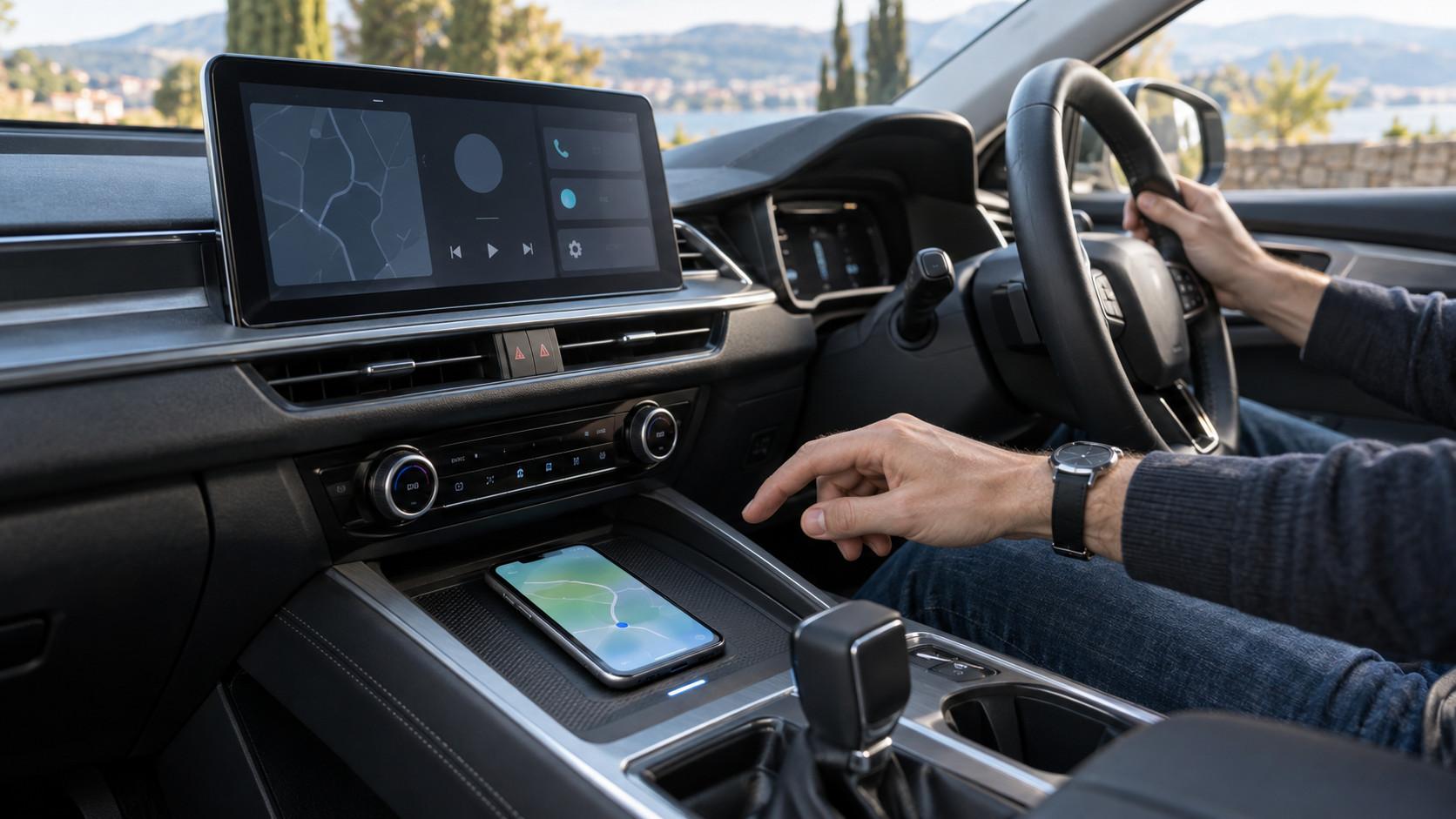

Per usare Android Auto senza fili, la prima operazione è associare il telefono all'auto tramite Bluetooth. Fallo da fermo, con l'infotainment acceso: sullo smartphone tieni attivi Bluetooth, Wi-Fi e geolocalizzazione durante la prima configurazione. Poi segui le richieste che compaiono sui due schermi.
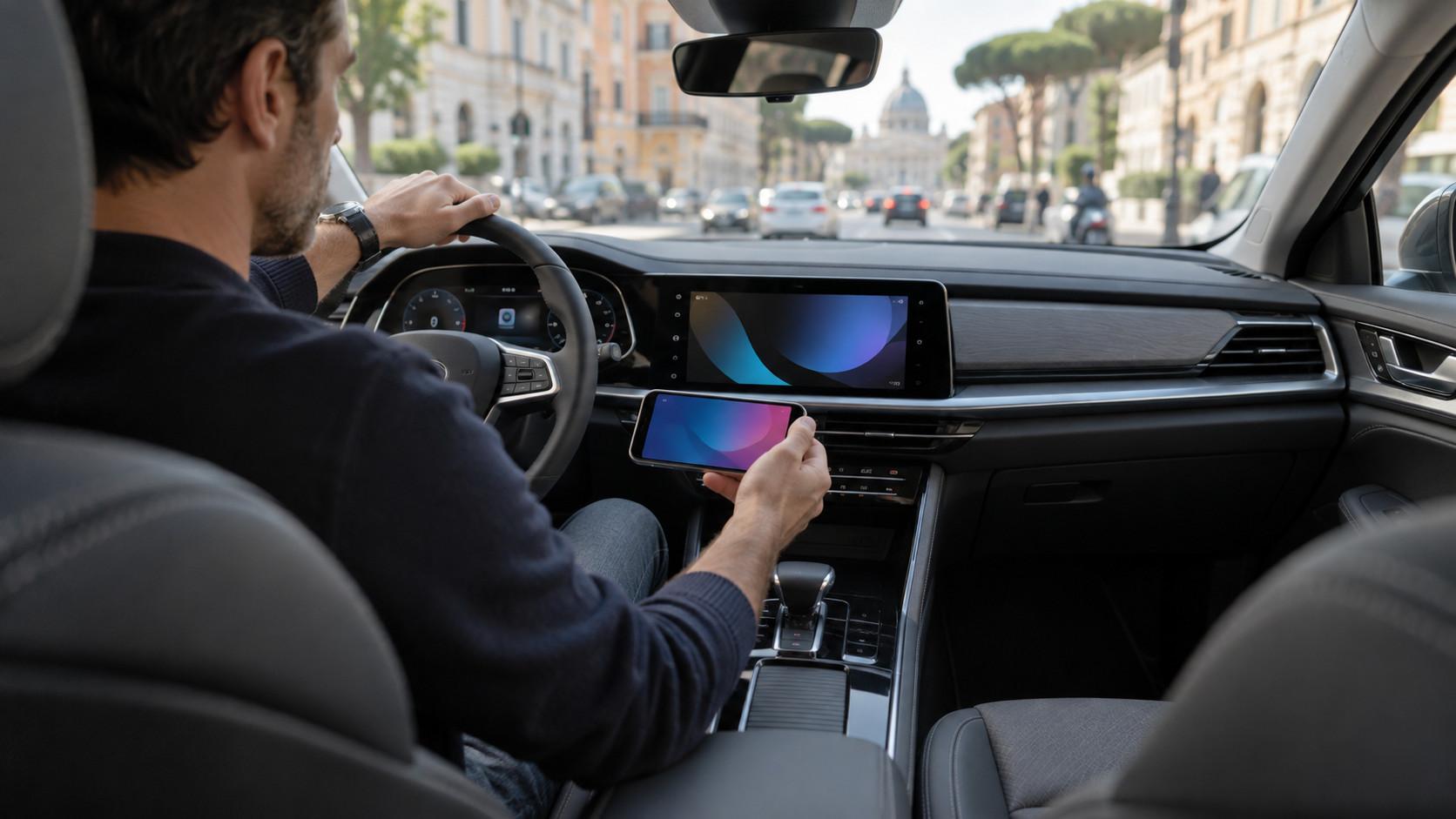
Prima verifica che l'auto supporti davvero il wireless
Se le telefonate funzionano via Bluetooth, non hai ancora verificato che l'auto possa mostrare Android Auto senza cavo. Controlla nel manuale la compatibilità wireless del sistema multimediale montato sulla tua vettura. Cerca il nome dell'infotainment: sapere soltanto modello e anno dell'auto può lasciare dubbi sull'equipaggiamento.
Per il telefono, i requisiti di Android Auto senza fili comprendono Android 11 o successivo, supporto Wi-Fi a 5 GHz e un piano dati attivo. Serve anche un'auto o un'autoradio compatibile con la modalità wireless. Il Wi-Fi a 5 GHz è una caratteristica del telefono: non va confuso con la connessione mobile 5G.
Il gesto da fare: aggiungi il telefono nell'infotainment
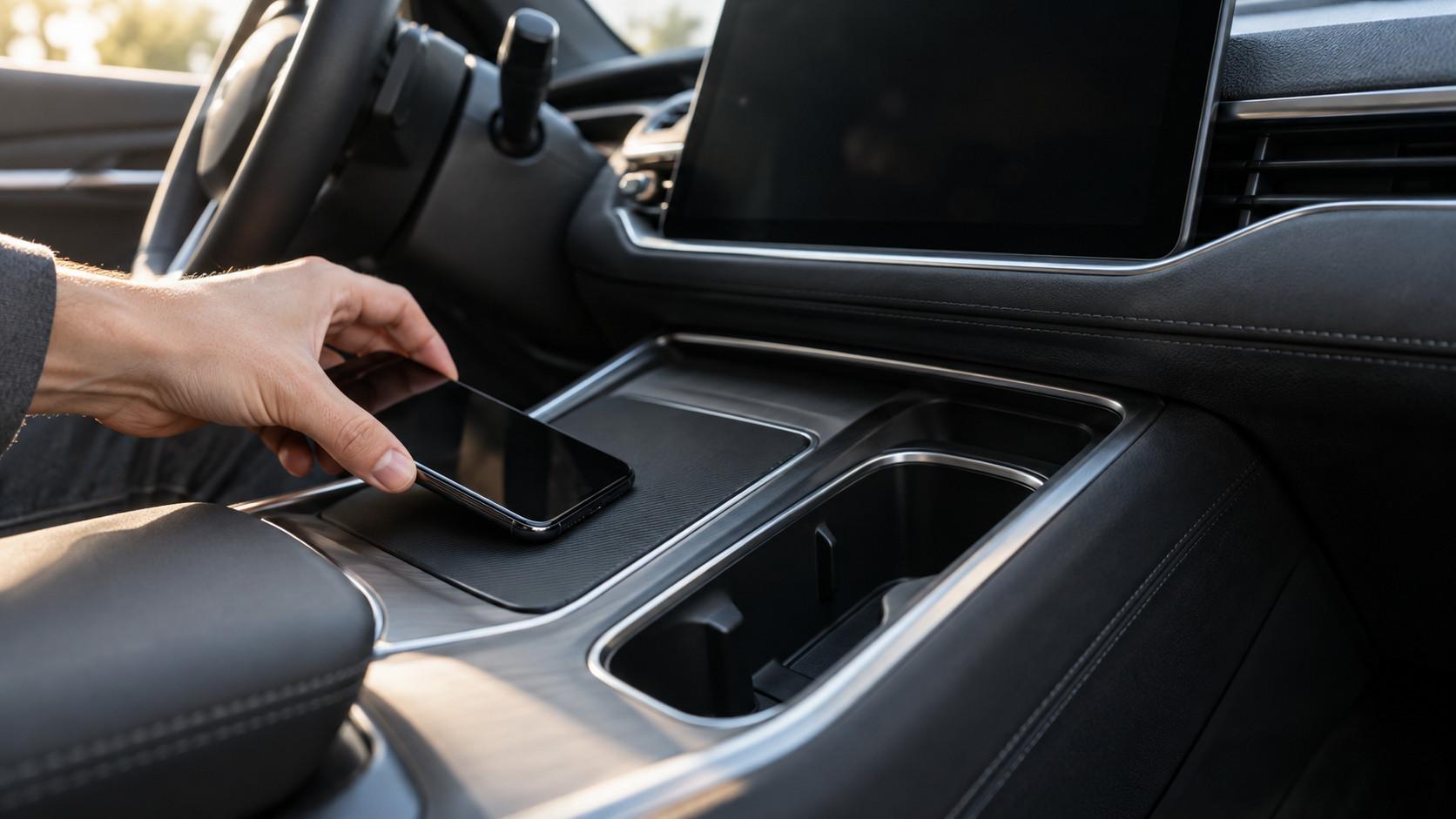
Apri sul display dell'auto il menu per aggiungere un telefono; il nome e la posizione cambiano secondo il sistema. Sullo smartphone entra nelle impostazioni Bluetooth, seleziona l'auto e completa l'associazione seguendo le conferme richieste. Se compare una richiesta di aggiornamento di Android Auto, completala prima di riprovare.
Dopo l'associazione, Android Auto dovrebbe avviarsi in pochi secondi. Se resta visibile la schermata dell'autoradio, tocca l'icona Android Auto sul display, quando presente. Prima di partire, apri le mappe e imposta la destinazione: è la verifica pratica che il collegamento sia riuscito.
Il telefono si collega, ma le mappe non compaiono
Parti dal controllo più semplice: verifica che Android Auto sia abilitato nelle impostazioni dell'infotainment. Se lo è, prova a riavviare il sistema multimediale con la procedura prevista dal costruttore. Controlla anche che il telefono abbia ancora Bluetooth e Wi-Fi attivi.
Se il problema compare passando a una seconda auto, cerca Android Auto nelle impostazioni del telefono e apri la sezione delle auto connesse in precedenza. Puoi rimuovere tutte le auto memorizzate e ripetere il collegamento. Questa operazione cancella l'intero elenco: dovrai configurare nuovamente anche le altre vetture.
Se Android Auto funziona soltanto collegando il cavo, torna alla verifica della compatibilità wireless dello specifico infotainment. Il collegamento USB riuscito conferma che puoi usare Android Auto, ma non basta a stabilire che tu possa lasciare il cavo nel vano portaoggetti.


