

Una microSD non letta dallo smartphone può sparire del tutto dalla memoria disponibile, comparire con un messaggio di errore oppure lasciare la galleria senza foto. Prima di accettare la richiesta di formattazione, bisogna distinguere questi casi: una scheda non rilevata richiede controlli diversi da una scheda riconosciuta ma con contenuti inaccessibili. Se contiene dati importanti, non cancellarla e non salvarci nulla di nuovo.
La scheda è assente o mancano soltanto le foto?
Apri la sezione dedicata alla memoria del telefono e cerca la scheda esterna. Su Android, nomi e percorsi cambiano tra dispositivi: il dato utile è se compare una memoria separata, con una capacità indicata o un avviso. Se non compare affatto, passa ai controlli su inserimento e compatibilità. Se compare ma viene segnalata come danneggiata, evita per ora la formattazione.
Se la capacità è visibile, prova ad aprire la scheda con il gestore documenti del telefono. Quando le immagini sono accessibili da lì ma non dalla galleria, la lettura della memoria sta funzionando: verifica i permessi dell'app per foto e video e riavvia il telefono. Non serve cancellare la scheda per risolvere un problema limitato a una sola app.
Controlla inserimento e contatti
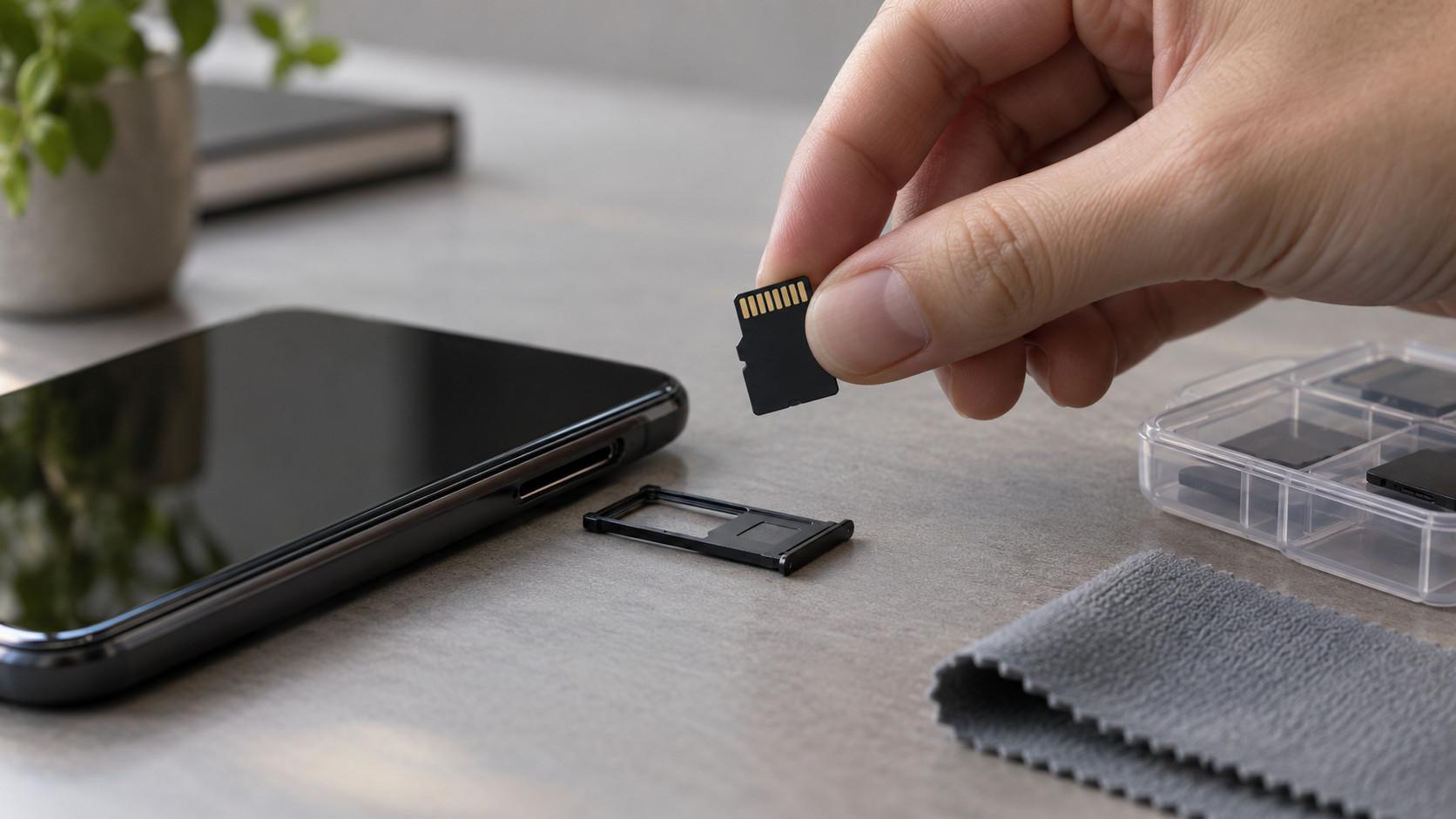
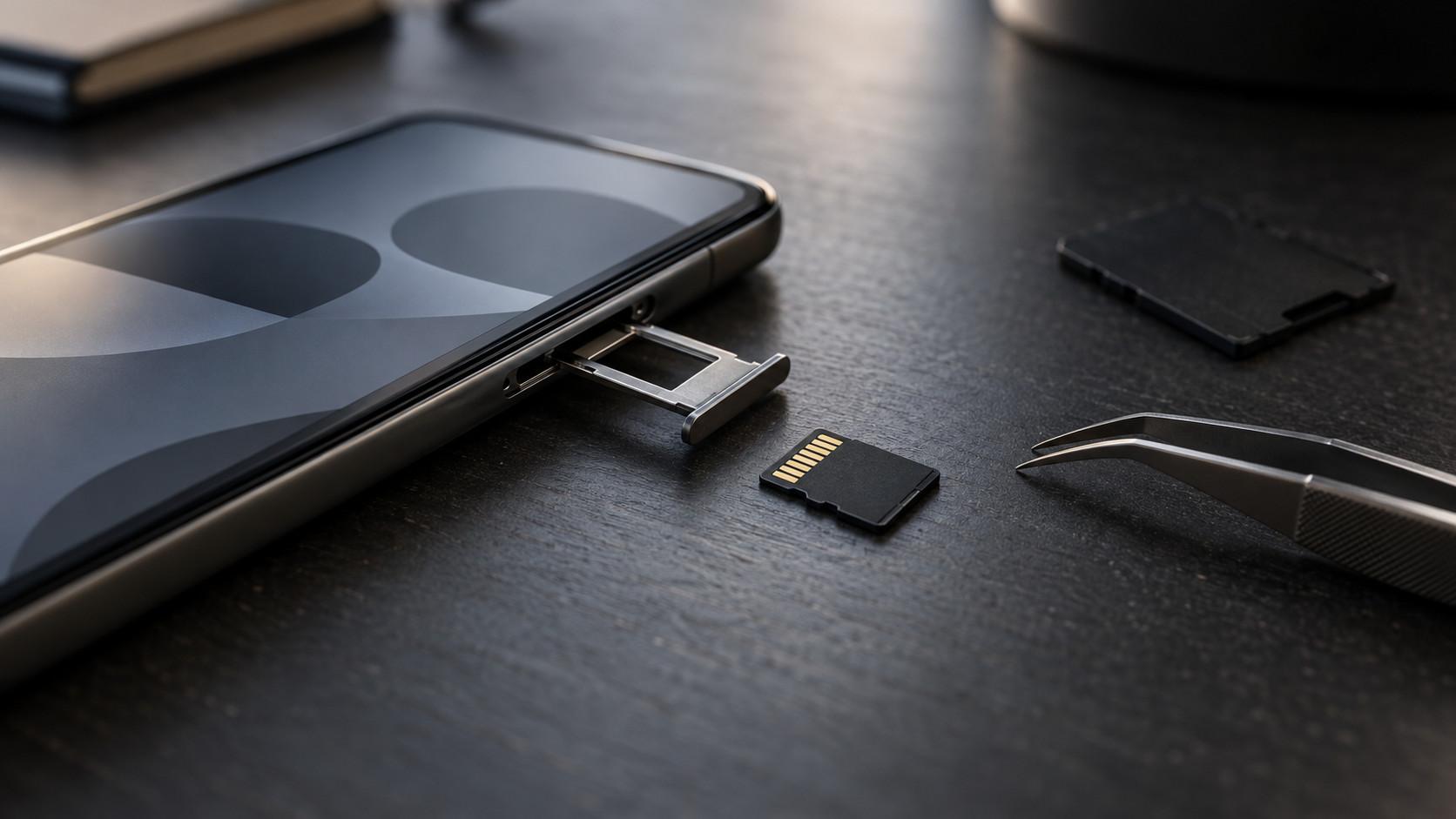
Spegni lo smartphone prima di estrarre il carrellino. Verifica che la microSD occupi la sede corretta, sia orientata come indicato e resti appoggiata senza sollevarsi. Nei carrellini ibridi, lo spazio può essere condiviso con la seconda SIM: segui lo schema del dispositivo e non forzare due elementi nella stessa sede.
Guarda i contatti metallici della scheda. Se sono sporchi, puliscili delicatamente con un panno morbido e asciutto. Evita liquidi, abrasivi e oggetti metallici; non inserire strumenti nello slot. Se il carrellino è deformato o la scheda presenta crepe, interrompi le prove meccaniche.
Reinserisci il carrellino fino in fondo, accendi il telefono e verifica di nuovo la memoria disponibile. Se la scheda torna leggibile, copia subito i contenuti importanti: una lettura che va e viene merita attenzione anche quando il riavvio sembra aver risolto.
Verifica capacità e formato supportati
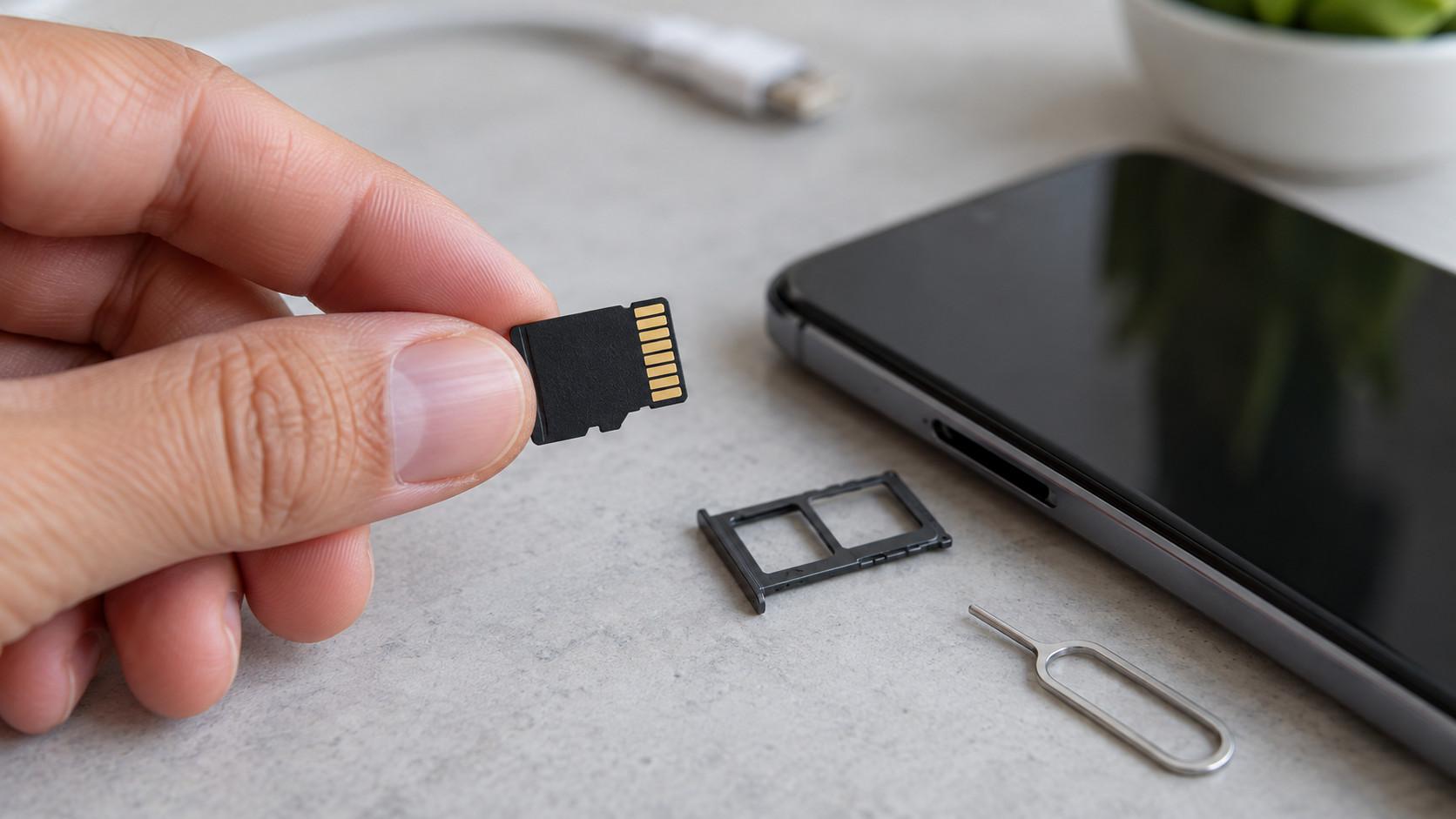
La forma della scheda non basta a garantire la compatibilità. Controlla nelle specifiche dello smartphone la capacità massima accettata e il supporto a microSDHC o microSDXC. Una scheda che entra nel carrellino può comunque essere incompatibile con il telefono.
Le schede microSDHC usano normalmente FAT32, mentre le microSDXC usano exFAT. Il telefono deve supportare sia il tipo di scheda sia il relativo formato. Una memoria preparata per un altro dispositivo può richiedere una nuova formattazione, ma questa operazione va valutata soltanto dopo aver salvato i dati. Cambiare formato non garantisce che una scheda fuori dalle specifiche diventi compatibile.
Una prova incrociata aiuta a trovare il guasto
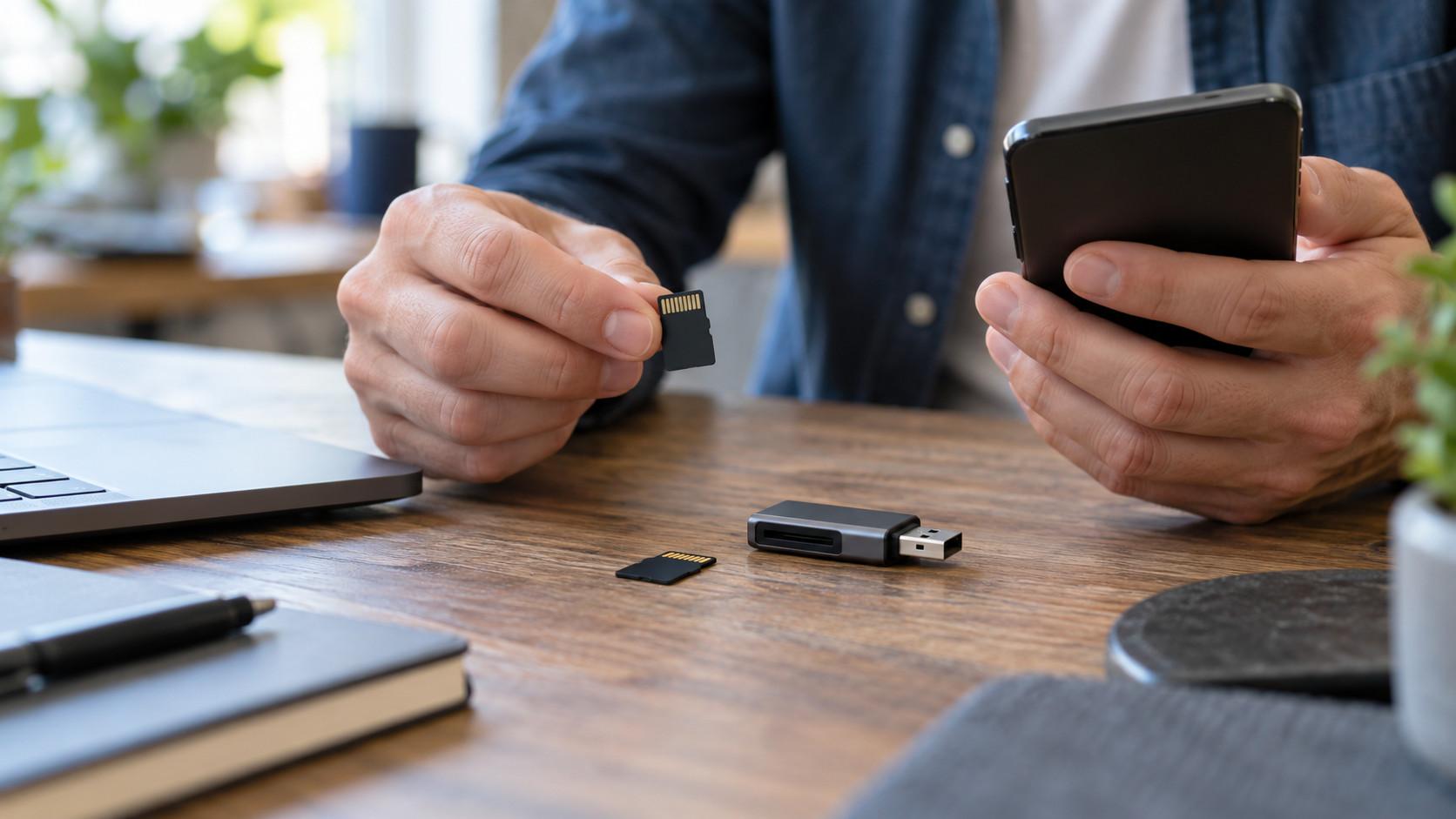
Per separare un difetto della scheda da uno del telefono, servono due controlli: provare la microSD in un altro dispositivo compatibile e inserire nello smartphone una scheda sicuramente funzionante e supportata. Puoi usare un altro telefono oppure un lettore di schede compatibile con la memoria da verificare.
Se la microSD viene letta altrove, salva prima i contenuti e poi ricontrolla la compatibilità con lo smartphone. Se il telefono non riconosce neppure l'altra scheda funzionante, il sospetto si sposta sullo slot o sul dispositivo. Dopo un riavvio e la verifica degli aggiornamenti di sistema disponibili, se il difetto resta è sensato rivolgersi all'assistenza.
Se invece la scheda originale non viene rilevata da più dispositivi compatibili, mentre un'altra funziona, è probabile un guasto della memoria. La prova non è conclusiva se hai usato sempre lo stesso lettore o adattatore: anche quello può essere difettoso.
La scheda proveniva da un altro telefono?
Una microSD configurata come memoria interna su un altro dispositivo Android non si comporta come una normale memoria portatile. Può essere legata al telefono che l'ha preparata e risultare illeggibile quando viene spostata. Questa funzione, inoltre, non è disponibile su tutti gli smartphone.
Se è il tuo caso e il vecchio telefono funziona ancora, rimetti lì la scheda e prova a esportare i contenuti. Non accettare la formattazione sul nuovo dispositivo prima di averli recuperati. Per spostare abitualmente la scheda tra dispositivi, quando previsto dal telefono, serve la configurazione come memoria portatile.
Quando formattare e quando fermarsi
La formattazione ha senso se la scheda è compatibile, viene rilevata e i contenuti sono già al sicuro oppure non ti servono. Eseguila dal telefono sul quale userai la memoria, seguendo la procedura prevista dal dispositivo. Cancella i dati: non è un tentativo innocuo da fare prima delle altre verifiche.
Dopo la formattazione, salva alcune foto di prova, riavvia lo smartphone e controlla che siano ancora leggibili. Se ricompaiono errori, disconnessioni o contenuti danneggiati, sostituisci la scheda: continuare a formattarla non la rende affidabile.
Se invece hai foto o documenti insostituibili e la memoria continua a chiedere la formattazione, interrompi i tentativi che scrivono sulla scheda. Evita anche procedure di riparazione improvvisate. Un servizio specializzato può valutare il recupero, senza garanzia di riuscita. Il ripristino completo dello smartphone non è il primo controllo utile per una scheda illeggibile e rischia di cancellare anche i dati del telefono.




