


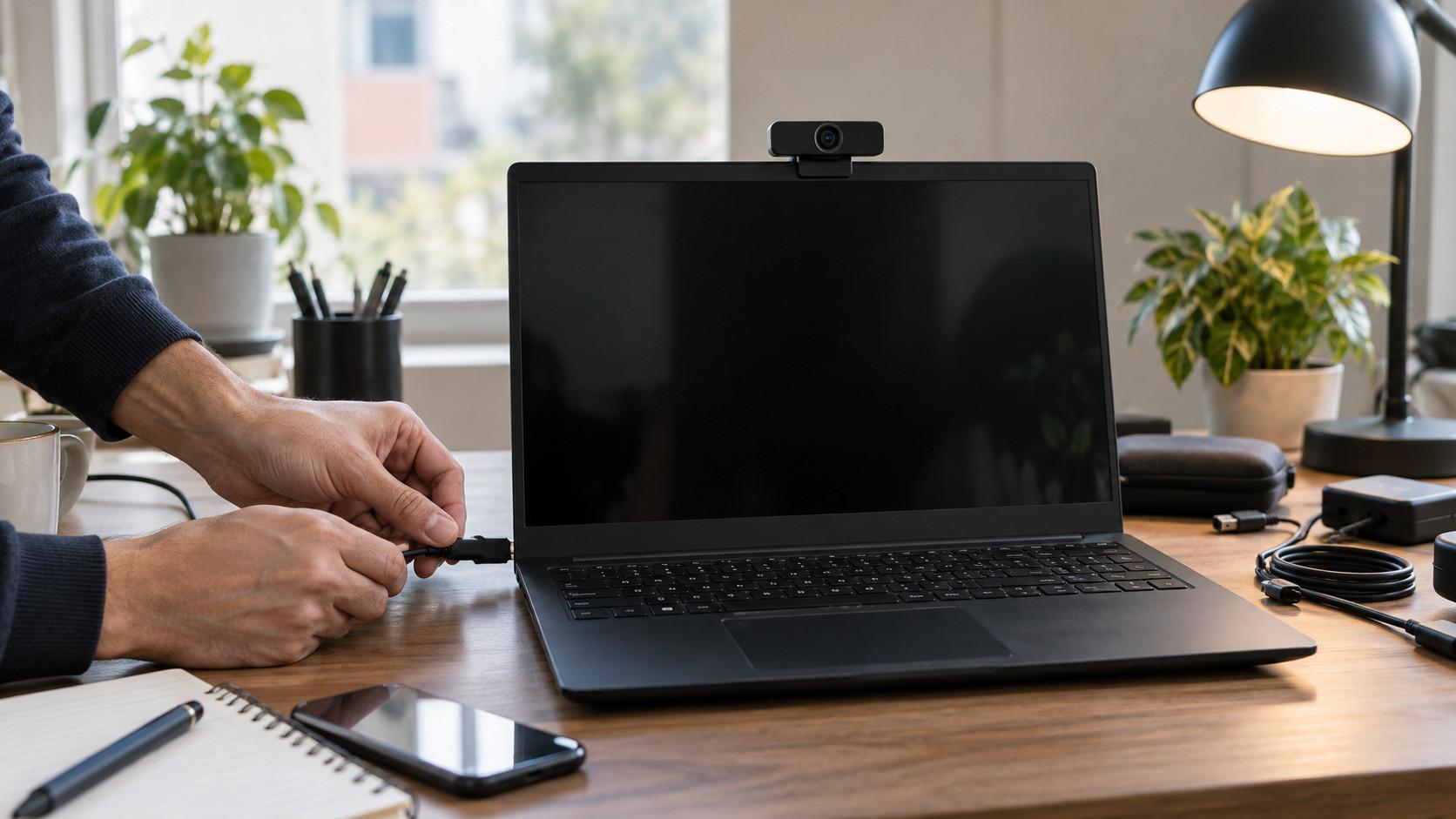

La webcam che resta nera durante una videochiamata non è necessariamente guasta. Il riquadro può essere vuoto perché la lente è coperta, l’app sta usando una sorgente diversa oppure il collegamento non riesce a mantenere il flusso video. Anche una spia accesa non basta a dire che tutto funziona: segnala un’attività, ma non certifica che l’immagine arrivi alla chiamata. La prima cosa utile è capire se il nero compare già nell’anteprima oppure soltanto agli altri partecipanti.
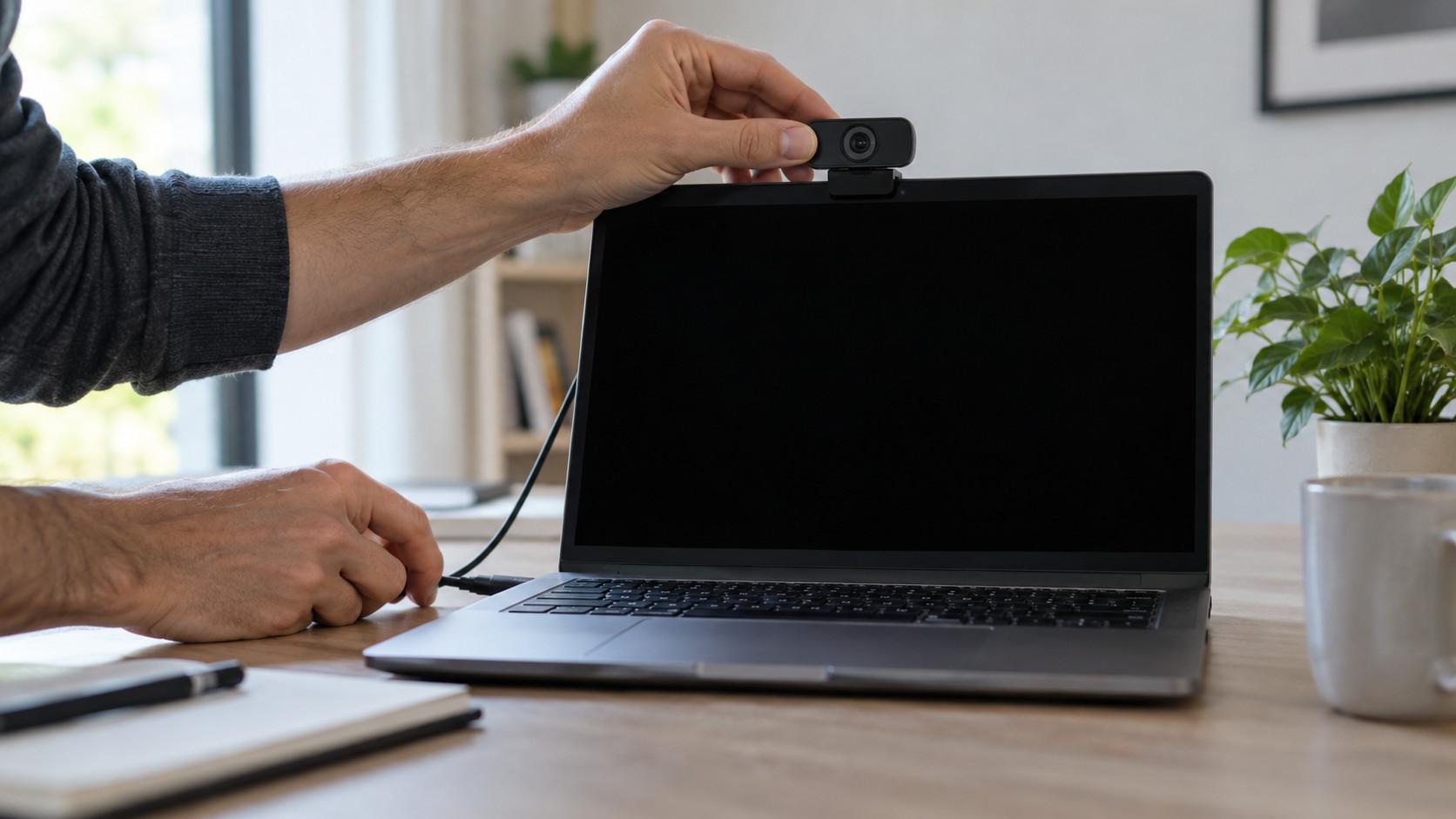
Procedi con una modifica alla volta e riapri l’anteprima dopo ogni prova. Cambiare insieme porta, permessi e sorgente video può far ripartire la webcam, ma lascia il dubbio su quale fosse la causa. Per le verifiche basta una stanza illuminata, un’app compatibile con la periferica e, se disponibile, un secondo dispositivo sul quale provarla. Parti dai controlli fisici: sono quelli che richiedono meno tempo e permettono di escludere subito diversi falsi guasti.
Guarda il riquadro: nero uniforme, immagine scura o video disattivato?
Osserva cosa mostra davvero l’anteprima. Un rettangolo completamente nero è diverso da un’immagine nella quale si intravedono appena il viso e gli oggetti. Nel secondo caso la webcam sta producendo una ripresa, quindi conviene iniziare da luce ed esposizione. Se invece vedi un avatar, le iniziali del nome o un’icona barrata, l’app potrebbe avere semplicemente disattivato la trasmissione video. Attiva la videocamera nella chiamata e aspetta che compaia l’anteprima prima di intervenire sul collegamento.
Verifica anche dove si manifesta il sintomo. Se tu ti vedi correttamente ma gli altri ricevono un riquadro nero, la ripresa locale funziona almeno in quel momento. Controlla che il video sia effettivamente inviato, esci dalla chiamata e rientra. Se l’anteprima resta nera anche prima di collegarti, ha più senso concentrarsi sulla webcam, sulla sorgente selezionata e sui permessi. Questa distinzione evita di cercare un guasto nella lente quando il blocco riguarda la sessione di videoconferenza.
Controlla lente e otturatore prima di scollegare tutto
Guarda la webcam frontalmente e cerca un eventuale otturatore privacy. Può essere uno sportellino da sollevare, un piccolo cursore oppure una copertura che ruota davanti alla lente. Aprilo completamente: una posizione intermedia può lasciare passare poca luce o coprire quasi tutta l’inquadratura. Non confondere il foro del microfono o una spia con l’obiettivo. Se hai appena montato la periferica, verifica anche che davanti alla lente non sia rimasta una pellicola protettiva opaca.
Accendi una luce nella stanza e punta la webcam verso una parete illuminata, senza rivolgerla direttamente contro una lampada molto intensa. Se compare un’immagine, anche poco definita, hai già un’indicazione utile: la ripresa arriva all’app. Pulisci la lente con un panno morbido adatto alle superfici ottiche, senza spruzzare liquidi sulla periferica. Un’impronta tende a creare aloni e perdita di contrasto; un nero uniforme richiede comunque di proseguire con gli altri controlli.
Se è presente un comando fisico per disabilitare la videocamera, controllane la posizione seguendo le indicazioni del produttore. Non forzare sportellini o cursori che oppongono resistenza: prima verifica quale movimento è previsto. Dopo aver liberato la lente, chiudi e riapri l’anteprima per vedere se la ripresa torna disponibile.
Scegli la webcam giusta nell’app della chiamata
Apri la selezione della videocamera nell’app che stai usando. Quando sono disponibili più sorgenti, la scelta conservata dall’ultima chiamata può non corrispondere alla periferica appena collegata. Seleziona il nome della webcam esterna e osserva l’anteprima. Non fermarti alla prima voce dell’elenco: potrebbero esserci un’altra fotocamera, un dispositivo scollegato che l’app conserva ancora o una fotocamera virtuale installata da un programma per registrazioni ed effetti.
Una fotocamera virtuale produce il proprio flusso a partire da una ripresa o da una scena configurata altrove. Se quella scena è vuota, la videochiamata può ricevere un’immagine nera anche quando la webcam fisica funziona. Per isolare il passaggio, seleziona direttamente la periferica reale e disattiva temporaneamente gli effetti video aggiuntivi. Quando torna l’immagine, riattiva le funzioni una alla volta: così puoi individuare quale passaggio interrompe la ripresa.
Se il nome della webcam non compare proprio, la selezione della sorgente non può risolvere il problema. Passa al collegamento e alla compatibilità. Se invece compare ma l’anteprima resta nera, prova anche un’altra app compatibile: il confronto aiuta a capire se il blocco riguarda una singola applicazione.
Verifica i permessi dell’app e del browser
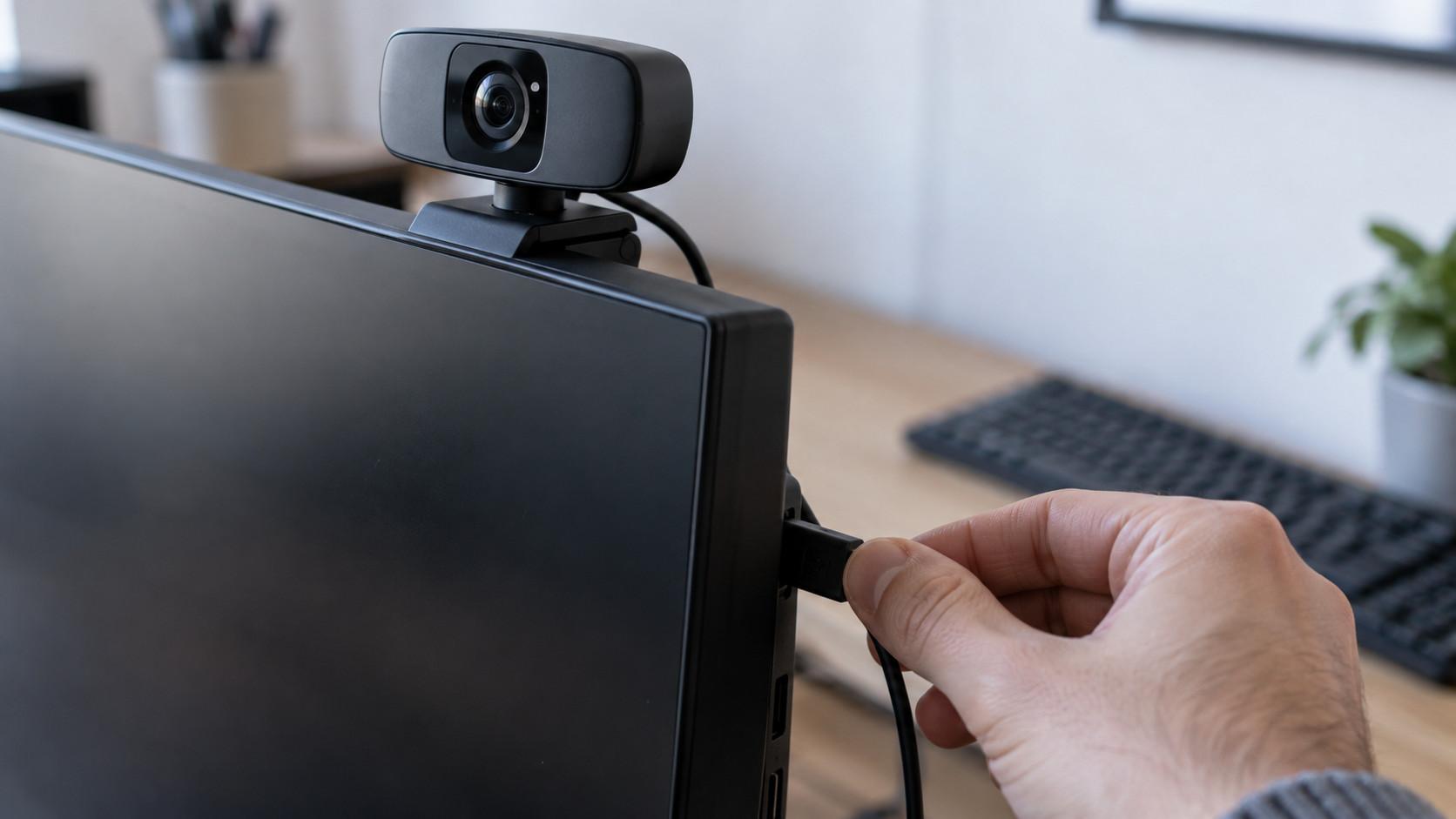
Un’app può vedere che esiste una videocamera senza avere il permesso di usarla. Apri i controlli di privacy del dispositivo e verifica che l’accesso alla fotocamera sia consentito all’app con cui vuoi effettuare la chiamata. L’autorizzazione del microfono è separata: sentire correttamente l’audio non dimostra che il video abbia gli stessi permessi. Dopo aver modificato l’accesso, chiudi completamente l’app e riaprila, quindi torna all’anteprima.
Se la chiamata avviene nel browser, controlla anche l’autorizzazione concessa alla pagina. In Google Chrome puoi verificare il permesso della fotocamera attraverso i controlli del sito e controllare quale videocamera viene utilizzata. Un rifiuto dato in precedenza può impedire la ripresa anche nelle visite successive. Consenti l’accesso soltanto alla pagina sulla quale vuoi fare la chiamata, poi ricaricala e verifica nuovamente l’immagine.
Su un dispositivo gestito da un’organizzazione, alcuni controlli potrebbero essere bloccati da criteri amministrativi. Se il permesso risulta indisponibile o torna automaticamente disattivato, annota il messaggio che compare e chiedi a chi gestisce il dispositivo di verificare l’accesso alla videocamera. Insistere con le riconnessioni non modifica una restrizione imposta alla chiamata.
Chiudi le altre app che potrebbero usare la ripresa
Lascia aperta una sola app che utilizza la videocamera. Termina le altre chiamate, chiudi le schede del browser con anteprime video e interrompi eventuali registrazioni. Alcune combinazioni di app e periferiche permettono di condividere la ripresa, altre possono incontrare conflitti. Per la prova non serve stabilire subito quale sia il comportamento previsto: ridurre gli accessi contemporanei permette di osservare la webcam in una condizione più semplice.
Chiudere soltanto la finestra potrebbe lasciare attiva un’app in background. Usa il suo comando di uscita, quando disponibile, e controlla se la spia della webcam cambia stato. Il significato del colore e dell’accensione dipende dalla periferica, quindi consideralo un indizio. Riapri poi soltanto l’app della chiamata, seleziona la webcam e attendi l’anteprima.
Se l’immagine ritorna, riapri le altre applicazioni una alla volta. Quando ricompare il nero, hai individuato una combinazione da approfondire. Se invece il blocco persiste, riavvia il dispositivo dopo aver salvato il lavoro: è una prova utile per interrompere eventuali sessioni di ripresa rimaste aperte.
Prova un collegamento diretto e controlla il cavo
Se la webcam esterna passa attraverso un hub USB, una prolunga o una base con più porte, prova a collegarla direttamente a una porta compatibile del dispositivo. Chiudi prima l’app della chiamata, scollega la periferica e reinseriscila fino in fondo, senza forzare il connettore. Riapri l’app e seleziona nuovamente la videocamera. Se il collegamento diretto ripristina la ripresa, il percorso attraverso gli accessori diventa il punto da verificare.
Quando un adattatore è indispensabile, prova a ridurre gli altri passaggi: togli la prolunga, usa una sola connessione intermedia e scollega temporaneamente le periferiche non necessarie. Se la base prevede un’alimentazione propria, verifica che sia collegata come indicato dal produttore. Cambia un elemento alla volta per distinguere un problema dell’adattatore da quello della porta o della webcam.
Esamina il cavo USB nei punti vicini ai connettori e all’ingresso nella webcam. Schiacciamenti, pieghe marcate o una connessione che perde il contatto sono indizi da annotare. Se il cavo è removibile, prova un ricambio compatibile che supporti il trasferimento dati: un cavo destinato alla sola alimentazione non basta per trasportare il video. Se il cavo è fisso, evita di aprire la periferica o tirarlo per cercare una posizione nella quale funzioni.
Se intravedi l’immagine, controlla luce ed esposizione
Quando nel riquadro nero si distinguono appena i contorni, metti una luce davanti al viso e riduci il controluce. Una finestra molto luminosa alle spalle può rendere il soggetto scuro, soprattutto se la webcam regola la luminosità sull’intera scena. Ruota temporaneamente l’inquadratura verso una zona illuminata in modo uniforme. Se l’immagine cambia seguendo la luce, concentrati sui controlli della ripresa prima di sospettare un’interruzione del collegamento.
Se l’app o l’utility della webcam permettono di regolare l’esposizione, verifica che l’esposizione automatica sia attiva. Un valore manuale conservato da una registrazione precedente potrebbe essere inadatto alla stanza attuale. Riporta i controlli della ripresa ai valori predefiniti, quando questa funzione è disponibile, e rimuovi temporaneamente filtri ed effetti. Non compensare subito con la sola luminosità: prima serve una ripresa correttamente esposta.
Se il nero compare soltanto con un formato video più impegnativo, prova una risoluzione o una frequenza dei fotogrammi inferiore, purché selezionabile nell’app. Un risultato diverso indica che il comportamento dipende anche dalla configurazione del flusso. Torna poi a verificare collegamento e formati supportati, senza concludere automaticamente che il sensore sia guasto.
Confronta due app e, se possibile, due dispositivi
Apri una seconda app che supporti esplicitamente la webcam, dopo aver chiuso la prima. Controlla i permessi anche lì e seleziona la stessa periferica fisica. Se la ripresa funziona, annota quale app presenta il nero e con quali opzioni video. Puoi quindi concentrarti sulla sua configurazione, sugli effetti e sulle eventuali correzioni disponibili attraverso i canali ufficiali. La sostituzione della webcam, in questa situazione, sarebbe prematura.
Se entrambe le app mostrano nero, prova la periferica su un secondo dispositivo compatibile, usando un collegamento semplice. Su tablet e altri apparecchi con porta USB, la presenza del connettore non garantisce da sola il supporto alla webcam esterna: devono essere compatibili sia il dispositivo sia l’app utilizzata. Una prova su un apparecchio che non supporta la ripresa esterna non aggiunge informazioni utili sullo stato della periferica.
Una webcam che funziona altrove richiede di approfondire il primo collegamento o l’accesso delle app. Se invece resta nera anche sul secondo dispositivo compatibile, con lente libera, permessi concessi e sorgente corretta, il sospetto di un difetto aumenta. Per l’assistenza prepara il nome della periferica, il comportamento della spia e le prove effettuate. Sono informazioni concrete che aiutano a valutare il guasto e riducono le verifiche da ripetere.


