


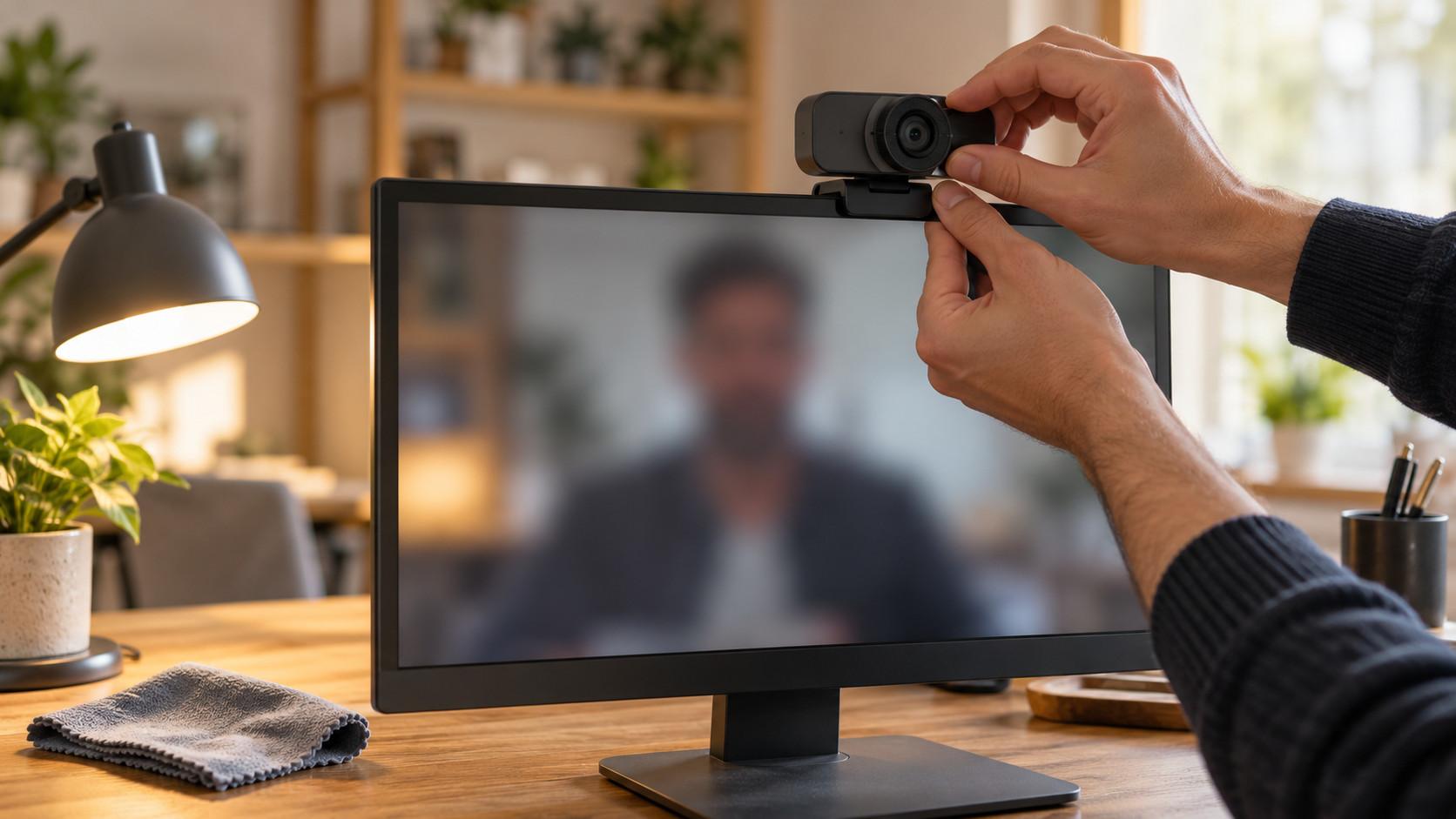

Una webcam che non mette a fuoco può mostrare il viso sempre sfocato, cercare continuamente la distanza corretta oppure perdere nitidezza soltanto durante una videochiamata. Sono sintomi diversi: una lente sporca, un soggetto troppo vicino e una trasmissione video con pochi dettagli possono sembrare lo stesso difetto sullo schermo. Il primo controllo utile è guardare l'immagine fuori dalla chiamata, con una buona luce sul viso e senza effetti attivi.
Procedi cambiando una sola cosa alla volta. Mantieni la stessa posizione, osserva occhi e sopracciglia e confronta il risultato dopo ogni intervento. Aumentare insieme luminosità, nitidezza e zoom rende difficile capire quale regolazione abbia aiutato e può aggiungere altri difetti.
Capire se manca davvero la messa a fuoco
Apri l'anteprima della webcam nell'app del produttore, se disponibile, oppure in un'applicazione che permetta di registrare un breve video sul dispositivo. Esci prima dalle altre applicazioni che utilizzano la videocamera. Inquadra il viso, resta fermo per qualche secondo e poi muovi lentamente una mano. Guarda la registrazione senza ingrandirla oltre la sua risoluzione: un'anteprima piccola può nascondere il difetto, mentre un ingrandimento eccessivo può far sembrare insufficiente anche una ripresa corretta.
Se occhi, capelli e oggetti alla stessa distanza sono morbidi anche quando restano immobili, bisogna indagare lente, distanza e fuoco. Se il viso è definito da fermo ma lascia una scia quando ti muovi, il sospetto principale diventa il tempo di esposizione. Se invece compaiono blocchetti o i dettagli scompaiono soltanto nella chiamata, conviene verificare la trasmissione e le elaborazioni dell'app.
Osserva anche lo sfondo. Quando una mensola dietro di te è nitida ma il viso non lo è, la webcam potrebbe essere regolata su una distanza diversa. Se tutta l'immagine appare velata, comprese le zone luminose, passa prima alla pulizia della superficie davanti all'obiettivo.
Pulire la lente e controllare pellicola e copriobiettivo
Una ditata davanti alla lente può ridurre il contrasto dell'intera immagine e creare aloni attorno a lampade e finestre. Con la webcam scollegata, oppure con la videocamera integrata disattivata, guarda la superficie in luce laterale. Cerca impronte, polvere e l'eventuale pellicola di protezione rimasta dalla confezione. Se trovi una linguetta chiaramente destinata alla rimozione, togli la pellicola; non cercare invece di sollevare il vetro o la cornice dell'obiettivo.
Per una pulizia ordinaria usa un panno in microfibra pulito e asciutto, senza premere. Evita fazzoletti ruvidi, detergenti domestici e liquidi spruzzati direttamente sulla webcam. Se lo sporco non viene via, segui le indicazioni di pulizia previste dal produttore per quella superficie: i rivestimenti e i materiali della finestra frontale possono essere diversi.
Controlla poi che lo sportellino per la privacy sia completamente aperto e che un copriobiettivo adesivo non invada l'inquadratura. Un bordo davanti alla lente può oscurare parte della scena o introdurre riflessi. Ripeti la prova nella stessa posizione di prima: se spariscono gli aloni ma il viso resta sfocato, la pulizia ha eliminato una causa, ma serve proseguire con distanza e tipo di fuoco.
Verificare se la webcam ha autofocus, fuoco fisso o ghiera manuale
Non tutte le webcam possono modificare automaticamente la distanza di messa a fuoco. Cerca nelle caratteristiche del dispositivo se è presente l'autofocus, il fuoco fisso oppure una ghiera di regolazione. Questa distinzione evita di cercare un comando che l'hardware non supporta. L'assenza di un cursore nell'app di chiamata, da sola, non permette però di stabilire quale sistema sia installato.
Una webcam a fuoco fisso è progettata per rendere leggibili i soggetti entro un certo intervallo di distanze, senza spostare automaticamente il gruppo ottico. Se avvicini un'etichetta alla lente, potrebbe rimanere sfocata anche con molta luce. In quel caso bisogna allontanare l'oggetto fino a farlo rientrare nell'intervallo utile indicato dal produttore.
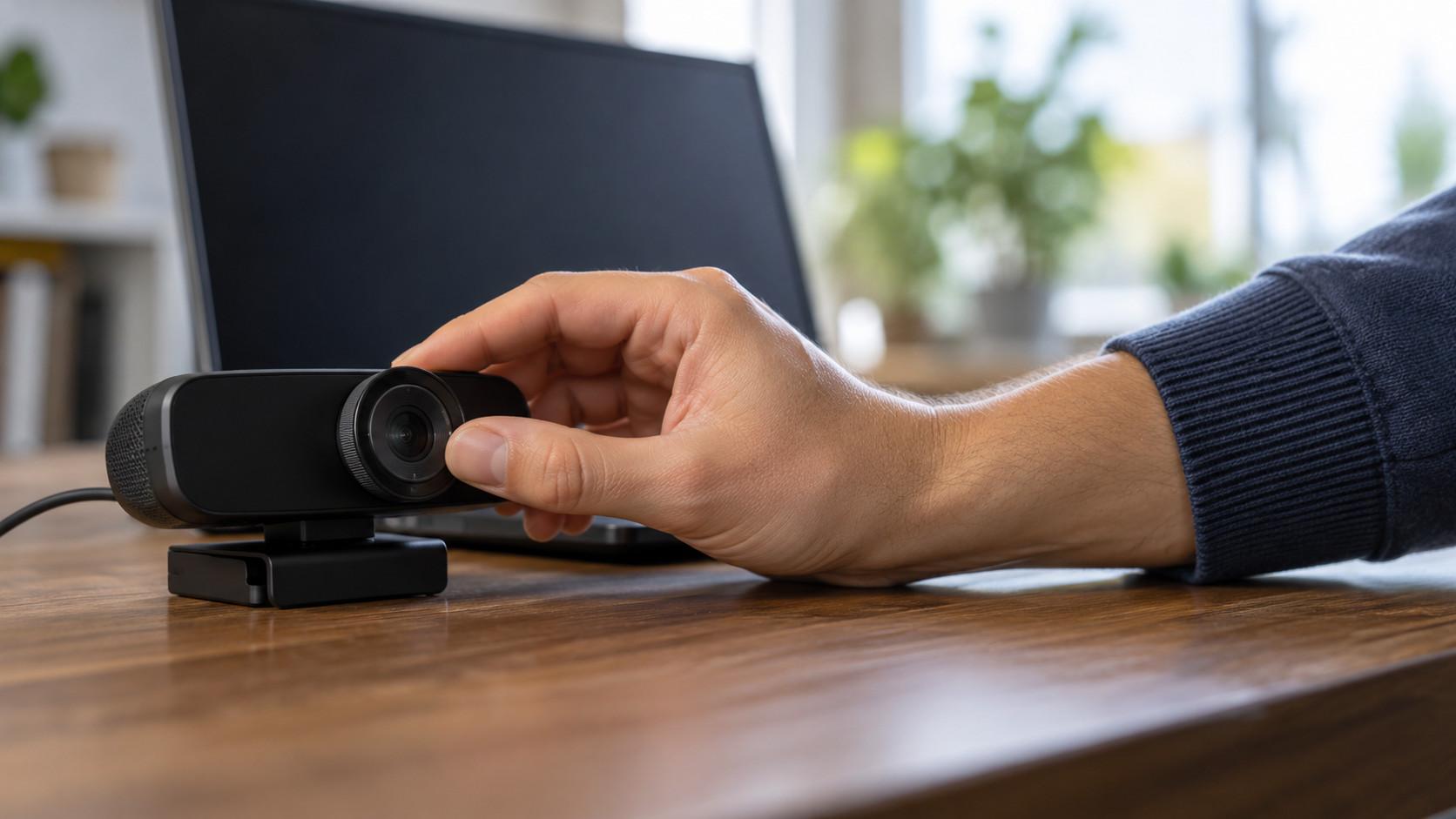
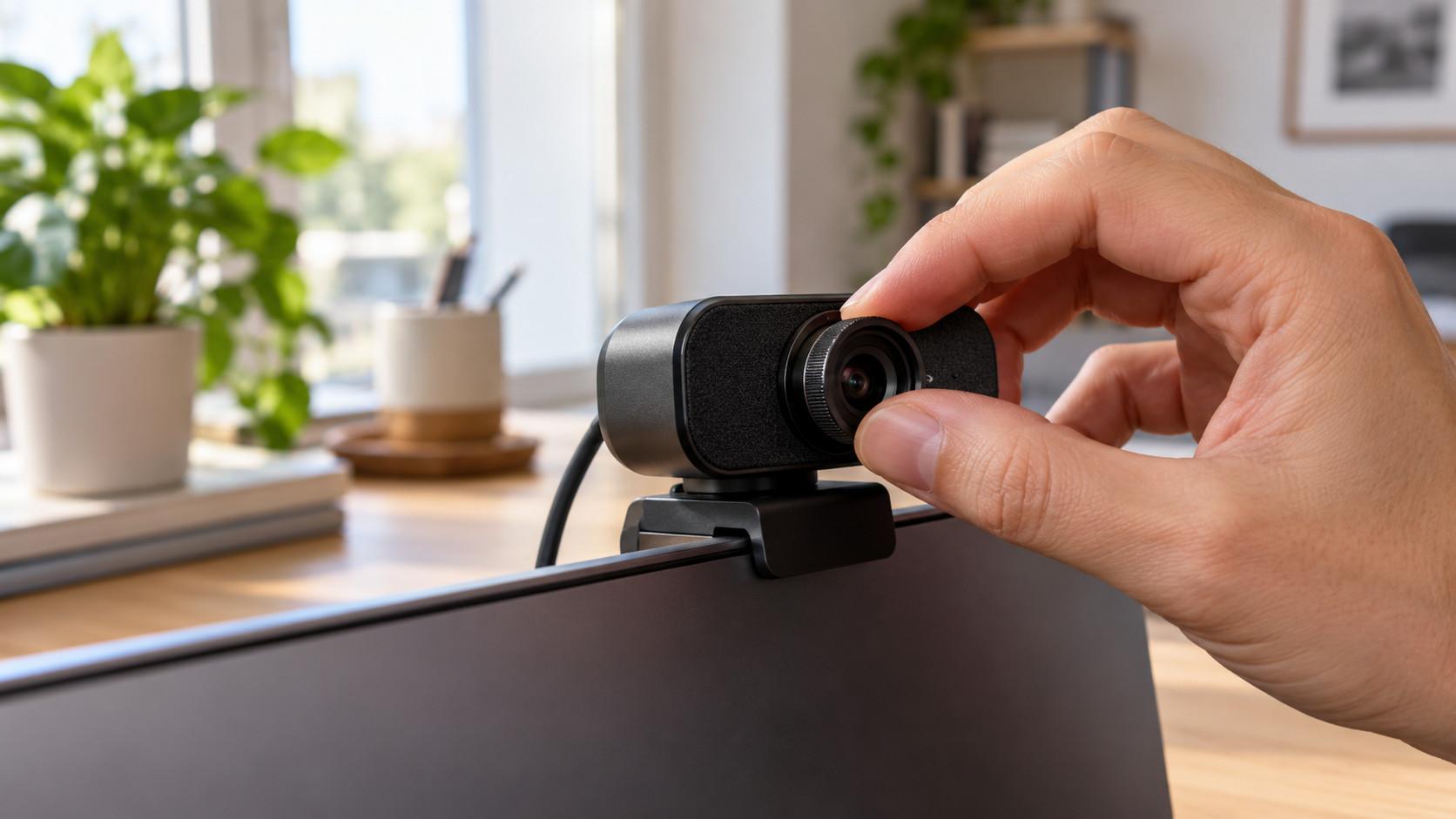
Se è presente una vera ghiera per la messa a fuoco manuale, ruotala poco alla volta mentre osservi un soggetto fermo. Non forzare una cornice che sembra una ghiera: alcune parti circolari attorno all'obiettivo sono soltanto decorative. Sulle webcam con autofocus, invece, l'eventuale regolazione manuale può essere disponibile nell'app compatibile del produttore. La presenza e il funzionamento di questo controllo dipendono dal dispositivo e dall'app utilizzata.
Trovare la distanza giusta senza avvicinare tutto alla lente
Rimetti la webcam nella posizione normale e siediti come durante una chiamata. Se sei molto vicino, arretra gradualmente e lascia qualche secondo al sistema automatico per stabilizzarsi. Non esiste una distanza minima valida per tutte le webcam: una videocamera pensata per riprendere una persona alla scrivania potrebbe non essere adatta a mostrare piccoli componenti a pochi centimetri dall'obiettivo.
Per confrontare le diverse distanze puoi usare una confezione con scritte ben contrastate, tenuta accanto al viso e sullo stesso piano. Non portarla subito davanti alla lente. Verifica se le lettere diventano leggibili arretrando e se, contemporaneamente, migliorano occhi e sopracciglia. Un foglio completamente bianco offre pochi dettagli su cui giudicare il risultato.
Se devi mostrare un oggetto, spostalo lentamente verso la webcam e fermati prima che perda nitidezza. Avvicinarlo ancora e compensare con lo zoom digitale non risolve il limite ottico: il ritaglio ingrandisce anche la sfocatura. Se il viso è nitido alla distanza abituale e l'oggetto diventa leggibile soltanto più lontano, hai individuato un limite di ripresa ravvicinata, non necessariamente un guasto.
Aggiungere luce per distinguere il fuori fuoco dal mosso
Fai una prova di giorno con una finestra davanti o leggermente di lato, evitando il sole diretto sul viso. In alternativa, usa una lampada che illumini in modo uniforme senza abbagliarti. Una finestra molto luminosa alle spalle rende il confronto meno utile, perché può lasciare il volto scuro e spingere gli automatismi a compensazioni marcate.
Con poca luce la webcam può allungare l'esposizione, aumentare il guadagno o applicare una riduzione del rumore più intensa. Il risultato può essere una scia durante i movimenti, una grana evidente oppure una pelle con pochi dettagli. Questi difetti possono essere scambiati per un errore di fuoco, anche quando la distanza è corretta.
Ripeti la prova restando fermo e poi girando lentamente la testa. Se la luce aggiuntiva rende i movimenti più definiti, hai un'indicazione concreta sul ruolo dell'illuminazione. Se il volto rimane sfocato anche da fermo, continua con la regolazione del fuoco. Evita di compensare subito aumentando al massimo la nitidezza: quel comando può accentuare i contorni e creare aloni, ma non recupera dettagli che la ripresa non ha registrato.
Stabilizzare l'autofocus e provare la regolazione manuale
Quando l'immagine alterna continuamente nitido e sfocato, togli dall'inquadratura gli oggetti vicini alla lente e lascia il viso ben illuminato al centro. Una mano che attraversa spesso il primo piano o un oggetto mostrato alla videocamera possono provocare una nuova ricerca del fuoco. Anche spostarsi avanti e indietro sulla sedia rende più difficile mantenere una ripresa stabile.
Nell'app compatibile della webcam verifica che l'autofocus sia attivo, poi lascia il soggetto fermo per qualche secondo. Se sospetti che sia rimasto bloccato, prova a disattivarlo e riattivarlo, quando il controllo è disponibile. Osserva se il punto di fuoco cambia davvero: un'immagine che resta identica a qualsiasi distanza richiede ulteriori verifiche, ma non basta da sola a dimostrare un guasto.
Se lavori sempre dalla stessa posizione, prova la regolazione manuale disponibile nell'app. Disattiva l'automatismo, muovi il cursore lentamente e fermati dove occhi e scritte sullo stesso piano risultano più definiti. Poi verifica cosa accade quando ti inclini in avanti. Il fuoco manuale può eliminare le continue ricerche, ma non segue i tuoi spostamenti. Controlla inoltre se la regolazione resta valida dopo aver riaperto l'app o ricollegato la webcam.
Escludere filtri, ritagli e videocamere virtuali
Prima di giudicare il risultato, disattiva temporaneamente la sfocatura dello sfondo, il ritocco del viso e gli altri effetti estetici. Il ritocco può attenuare proprio i dettagli che stai usando per valutare il fuoco. La separazione automatica dello sfondo può invece produrre bordi morbidi attorno a capelli, occhiali e oggetti tenuti in mano, pur lasciando nitida la zona centrale del volto.
Riporta lo zoom digitale al valore iniziale e disattiva, per la prova, l'inquadratura automatica. Se l'app ritaglia una piccola porzione dell'immagine per tenerti al centro, il volto può apparire meno dettagliato quando viene ingrandito. Confronta la stessa inquadratura senza ritaglio, mantenendo invariata la distanza dalla lente.
Verifica anche quale sorgente video è selezionata. Potresti stare usando una videocamera virtuale che riceve e rielabora l'immagine della webcam, oppure una seconda videocamera meno definita. Seleziona direttamente la periferica che vuoi provare e confrontala con la sua anteprima originale. Quando il difetto compare soltanto passando attraverso un effetto o una sorgente intermedia, concentra i controlli su quel passaggio.
Se l'immagine peggiora soltanto in videochiamata, verificare rete e qualità video
Una registrazione locale nitida e un'immagine ricevuta sfocata dagli altri spostano l'attenzione verso la chiamata. La compressione video può eliminare dettagli fini e rendere capelli, tessuti e scritte meno leggibili. Prima di toccare ancora il fuoco, verifica la qualità video disponibile nell'app e ricorda che attivare l'alta definizione non garantisce che venga mantenuta in ogni condizione.
Fai una breve chiamata di prova con una persona che possa descrivere ciò che riceve. Un'anteprima personale pulita non dimostra che anche il flusso trasmesso abbia la stessa qualità. Se possibile, confronta il risultato anche con un secondo partecipante: il collegamento di chi guarda può contribuire al peggioramento.
Sospendi temporaneamente caricamenti pesanti e sincronizzazioni, poi ripeti la prova vicino al punto di accesso della rete wireless oppure con un collegamento cablato, se disponibile. Cerca soprattutto una differenza ripetibile. Se il video torna dettagliato appena si libera la connessione, continuare a modificare la messa a fuoco non interviene sulla causa. Se invece anche la registrazione locale è sfocata, torna ai controlli sulla ripresa.
Provare il collegamento USB e capire quando serve assistenza
Per una webcam esterna, scollegala e ricollegala direttamente a una porta USB del dispositivo, escludendo temporaneamente hub, prolunghe e stazioni di collegamento. Se il cavo è rimovibile, usa quello previsto dal produttore oppure uno compatibile con i requisiti della periferica. Un collegamento inadeguato può causare instabilità o limitare le modalità video disponibili; non modifica direttamente la distanza di fuoco dell'obiettivo.
Se il difetto resta, ripeti la prova su un altro dispositivo compatibile mantenendo luce, distanza e soggetto il più possibile simili. Per una videocamera integrata, confronta almeno due applicazioni senza effetti. Controlla poi gli eventuali interventi disponibili nell'app ufficiale e le indicazioni di assistenza specifiche per la webcam, evitando pacchetti generici scaricati senza sapere a quale periferica siano destinati.
Il sospetto di un difetto hardware diventa più concreto quando l'immagine resta fuori fuoco con lente pulita, buona illuminazione e distanza corretta, in più applicazioni e, per una webcam esterna, anche su un secondo dispositivo. Lo stesso vale se una regolazione del fuoco supportata non produce alcun cambiamento durante prove controllate. Conserva un breve video che mostri il sintomo e annota i controlli già eseguiti: aiuta l'assistenza a distinguere un limite della webcam da un malfunzionamento. Non aprire il gruppo ottico e non forzare parti prive di una regolazione prevista.


