

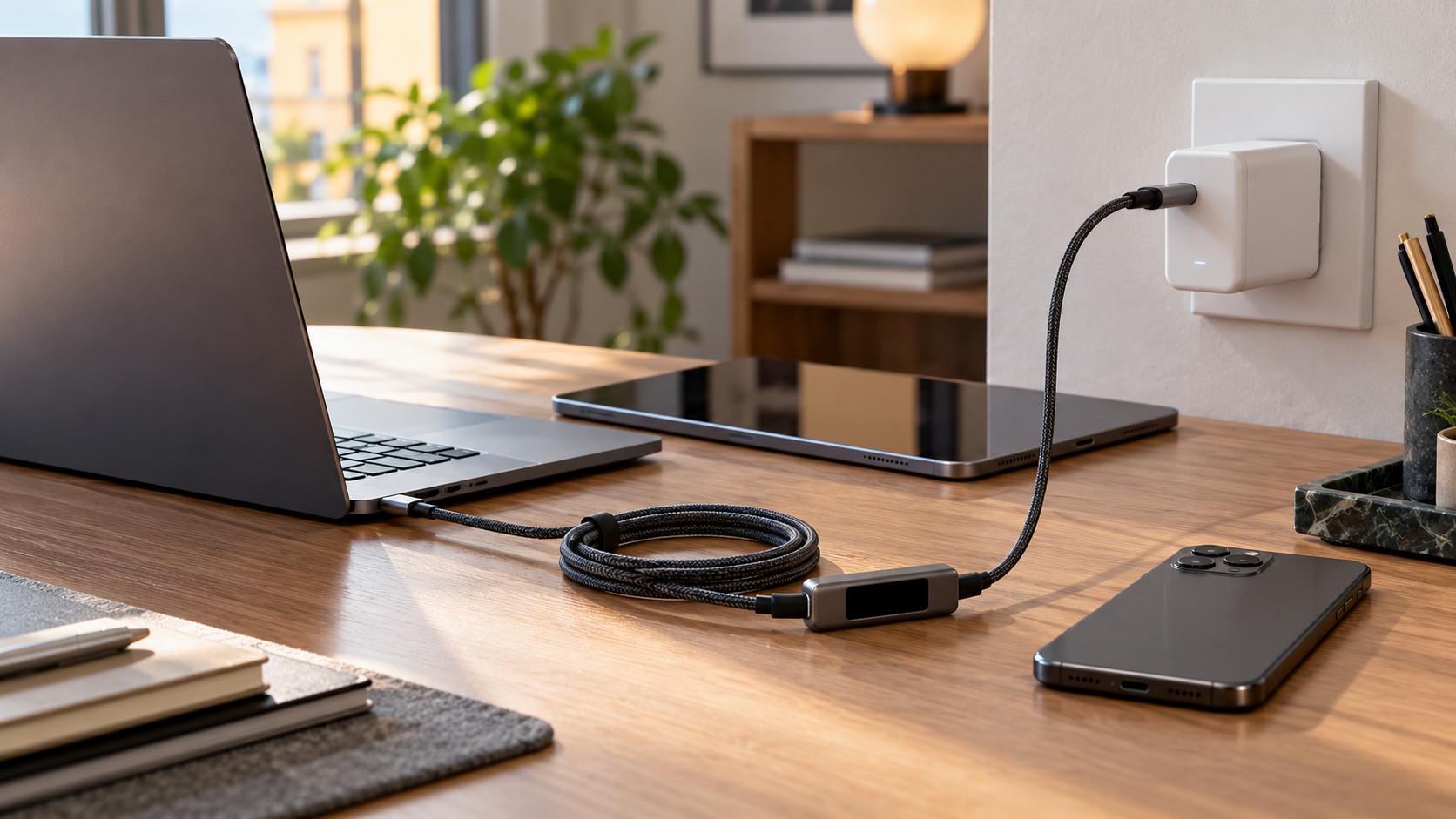
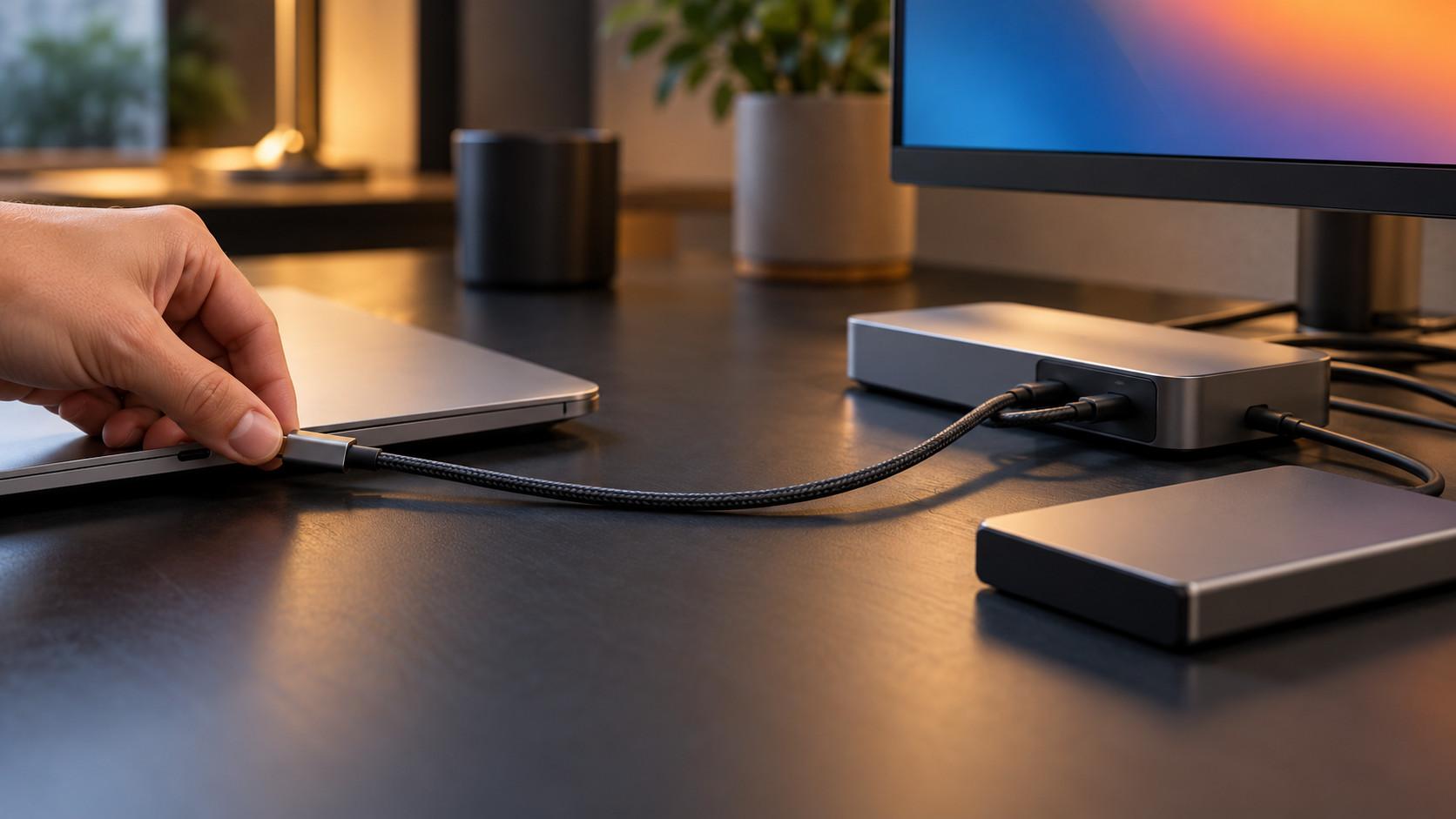

Thunderbolt permette di far passare dati, segnale video e alimentazione attraverso un unico collegamento. Sul portatile il vantaggio più immediato è questo: arrivi alla scrivania, colleghi un cavo e ritrovi monitor, tastiera, rete e unità esterne già collegati alla dock. Se il computer e la dock supportano una ricarica adeguata, anche l’alimentatore può restare nella borsa. Il connettore, nelle generazioni da Thunderbolt 3 in avanti, è quello USB-C: per capire cosa può fare quella porta, però, la sua forma non basta.
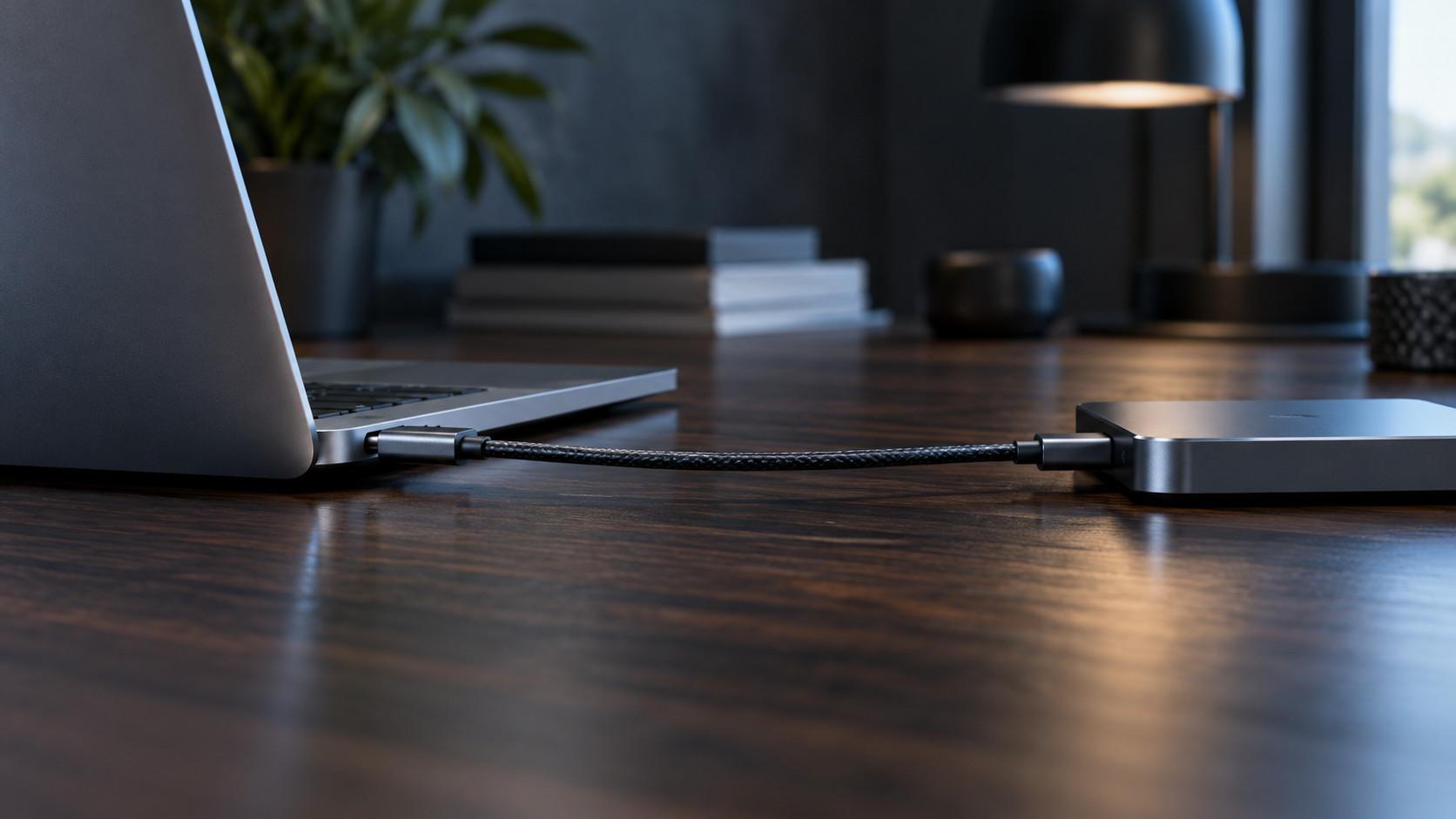
Lo standard diventa interessante quando una connessione deve occuparsi di più cose contemporaneamente. Per collegare soltanto un mouse o caricare il telefono, invece, le sue capacità aggiuntive spesso rimangono inutilizzate. Prima di cercare il simbolo del fulmine sul prossimo computer conviene quindi partire dalla scrivania che vuoi costruire.
Cos’è Thunderbolt e cosa passa nello stesso cavo
Thunderbolt è uno standard di connessione sviluppato da Intel. Definisce il collegamento tra computer e dispositivi compatibili e prevede una certificazione con requisiti precisi per computer, accessori e cavi. Il suo ruolo è trasportare più tipi di comunicazione sulla stessa connessione, mantenendo la possibilità di usare periferiche diverse attraverso una porta compatta.
Per il video utilizza la tecnologia DisplayPort; per alcune periferiche ad alte prestazioni può trasportare il traffico PCI Express, l’interfaccia impiegata anche per collegare componenti all’interno del computer. Non occorre conoscere questi meccanismi per usare una dock, ma aiutano a capire perché Thunderbolt possa collegare accessori più complessi di un semplice moltiplicatore di porte USB.
Dal punto di vista pratico, il cavo diventa il collegamento principale tra il computer e una parte della postazione. Un monitor riceve l’immagine, un’unità esterna scambia dati e le periferiche collegate alla dock restano disponibili. Queste attività condividono le risorse della connessione: avere molte prese sull’accessorio non significa disporre di un collegamento indipendente al computer per ciascuna presa.
La certificazione serve a rendere più prevedibili le capacità dei prodotti. Restano comunque da verificare le caratteristiche dell’intera configurazione: la porta del portatile, il cavo, la dock e i dispositivi collegati devono sostenere ciò che vuoi ottenere.
USB-C indica il connettore, Thunderbolt le capacità
Due porte USB-C possono sembrare identiche e offrire funzioni diverse. Una può essere adatta al trasferimento dati e alla ricarica, un’altra può gestire anche un monitor, un’altra ancora può supportare Thunderbolt. La spina entra nello stesso modo, ma questo non assicura che l’accessorio collegato possa svolgere tutte le sue funzioni.
La distinzione conta soprattutto quando compri una dock o un monitor con collegamento USB-C. La presenza della presa sul computer non conferma automaticamente il supporto al video, alla ricarica del portatile o a un dispositivo che richiede Thunderbolt. Il controllo utile è nella scheda tecnica del computer, dove le funzioni delle singole porte dovrebbero essere indicate esplicitamente.
Anche USB4 utilizza il connettore USB-C e condivide con Thunderbolt parte delle basi tecnologiche. Le due sigle, però, non vanno considerate intercambiabili senza leggere le specifiche. Un computer USB4 può offrire proprio le capacità necessarie alla tua postazione, ma il solo nome non sostituisce la verifica della compatibilità con una determinata periferica Thunderbolt.
Vale anche il ragionamento opposto: una normale periferica USB può essere collegata a una porta Thunderbolt compatibile senza diventare più veloce. Il limite resta quello sostenuto dal dispositivo e dal collegamento utilizzato. Una tastiera continua a funzionare come tastiera; la porta più evoluta non aggiunge benefici percepibili a quel compito.
Quando serve: il portatile che diventa una postazione fissa
La docking station è il caso in cui il vantaggio si vede più facilmente. Monitor, tastiera, mouse, collegamento di rete e altre periferiche restano cablati sulla scrivania. Il portatile si collega alla dock attraverso un solo cavo, riducendo le operazioni da ripetere quando inizi o finisci di lavorare.
Se porti il computer in ufficio, lo sposti in una sala riunioni e poi lo riporti a casa, questa comodità ha un peso concreto. Non devi raggiungere ogni volta le porte laterali, cercare l’adattatore video e recuperare il cavo di rete dietro il monitor. La postazione rimane pronta e il portatile conserva la sua praticità negli spostamenti.
Thunderbolt ha senso soprattutto quando alla dock chiedi di gestire diversi collegamenti insieme, compresi schermi e archiviazione esterna. Per una scrivania con poche periferiche leggere, una dock USB-C adeguata può già soddisfare tutte le esigenze. La scelta dipende da cosa colleghi, non dal numero di prese stampato sulla confezione.
Prima dell’acquisto conviene scrivere un elenco concreto: quali schermi utilizzi, quali dispositivi devono restare collegati, se serve la rete cablata e se vuoi alimentare anche il computer. Questo elenco permette di confrontare le capacità della dock con il lavoro che dovrà svolgere. Evita anche di pagare per collegamenti che resteranno vuoti.
Monitor e unità esterne: dove le capacità aggiuntive contano
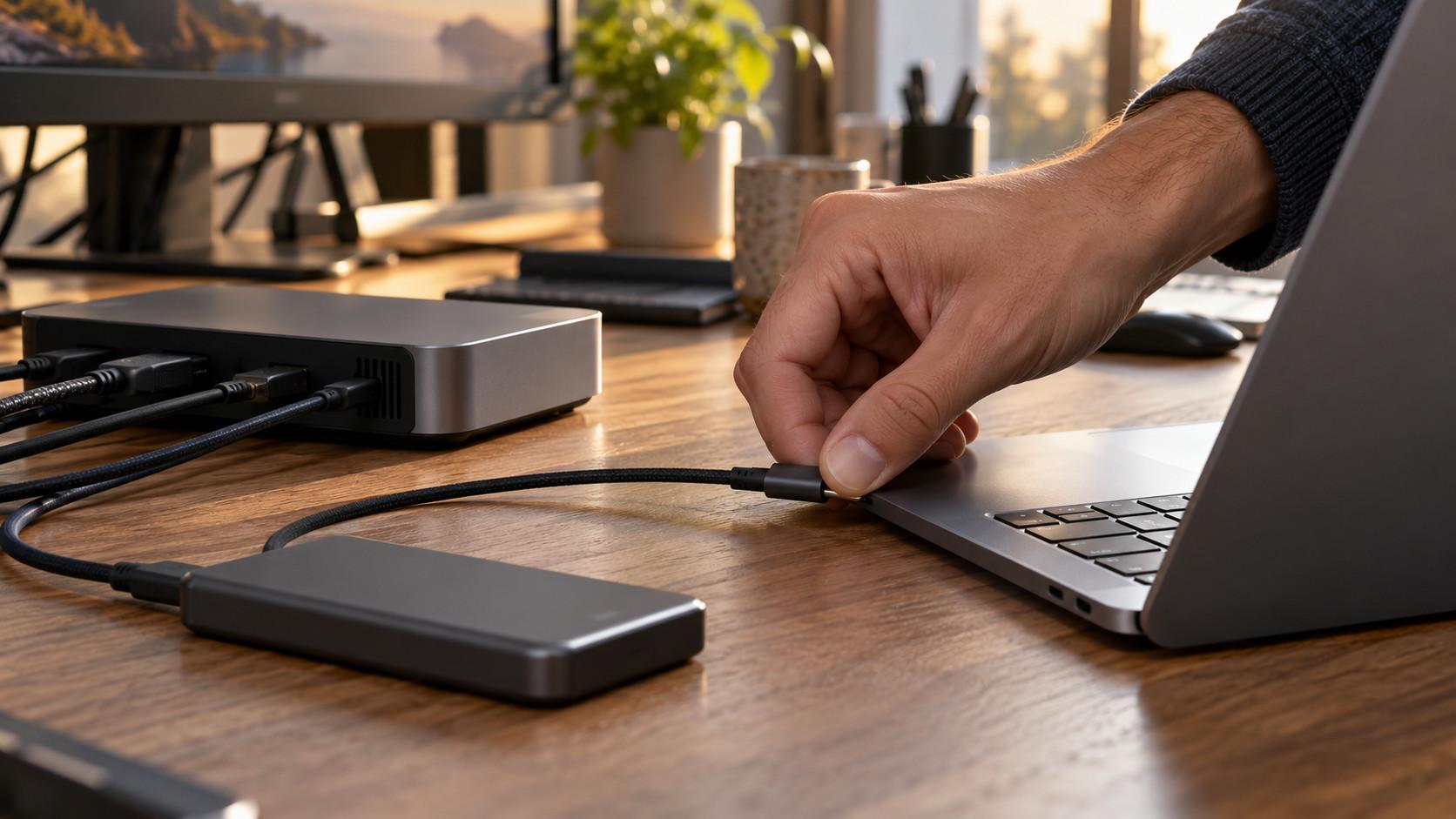
Una postazione con più monitor è un buon motivo per valutare Thunderbolt, soprattutto se vuoi concentrare i collegamenti in una dock. La possibilità di usarli davvero dipende però anche dal computer: processore grafico, sistema operativo e supporto agli schermi esterni concorrono al risultato. Il numero di uscite video sulla dock, da solo, non garantisce altrettanti desktop indipendenti.
Con un solo schermo per documenti, navigazione e videoconferenze, potresti avere già tutto ciò che serve attraverso un’uscita video dedicata o una porta USB-C con supporto video. Thunderbolt diventa più interessante quando aggiungi altri schermi o vuoi far passare nello stesso collegamento anche il lavoro delle periferiche.
L’altro scenario è l’SSD esterno utilizzato come spazio di lavoro. Tenere su un’unità esterna un progetto video, una raccolta fotografica o materiale da elaborare può rendere utile una connessione più capace. Il beneficio possibile dipende comunque dall’unità, dal suo contenitore e dal tipo di attività: un disco lento non cambia natura perché lo colleghi a Thunderbolt.
Se sposti occasionalmente documenti o conservi copie di sicurezza senza esigenze particolari, una buona unità USB può essere sufficiente. Se invece lavori direttamente sull’archivio esterno mentre usi anche monitor e altre periferiche attraverso la dock, ha più senso valutare la capacità dell’intero collegamento.
Thunderbolt 3, 4 e 5: cosa cambia nella scelta
Il numero della generazione serve a distinguere capacità e requisiti dello standard. Thunderbolt 3 ha introdotto il connettore USB-C nella famiglia; Thunderbolt 4 ha reso più uniformi diversi requisiti minimi e le possibilità delle dock; Thunderbolt 5 aumenta la capacità disponibile, con particolare interesse per collegamenti video e periferiche che devono trasferire molti dati.
Per scegliere non occorre trasformare queste differenze in una gara tra sigle. Un computer con Thunderbolt 4 può essere adatto a una postazione da ufficio completa, mentre le capacità aggiuntive di Thunderbolt 5 diventano più pertinenti con schermi e dispositivi che riescono a sfruttarle. La generazione più recente non accelera automaticamente ogni attività del computer.
Nei collegamenti compatibili tra prodotti di generazioni diverse si utilizzano le capacità comuni. Collegare una periferica precedente a una porta più recente non la trasforma in un dispositivo della nuova generazione. Allo stesso modo, un accessorio recente non può ottenere da una porta precedente tutte le capacità previste dal proprio standard.
Se possiedi già una postazione funzionante, il cambio di generazione ha senso quando risolve un’esigenza identificabile: uno schermo che vuoi aggiungere, un’unità esterna da sfruttare meglio o una dock che deve gestire più attività. La sola presenza di un numero superiore sulla confezione non rende necessario sostituire quello che usi.
Il cavo e la ricarica fanno parte della scelta
Un cavo USB-C può entrare nelle due porte e non essere adatto al collegamento desiderato. Quello usato per caricare il telefono potrebbe non sostenere il trasferimento dati o il video richiesti dalla postazione. Per collegare una dock Thunderbolt, il cavo fornito con l’accessorio è il punto di partenza più semplice, salvo indicazioni diverse del produttore.
Se devi sostituirlo, cerca una certificazione e caratteristiche coerenti con i dispositivi da collegare. Anche la lunghezza va considerata: un cavo scelto soltanto perché raggiunge comodamente il computer può non avere le stesse capacità di quello previsto per la dock. L’aspetto esterno e lo spessore non sono verifiche sufficienti.
La ricarica richiede un controllo distinto. Il meccanismo che regola l’alimentazione è USB Power Delivery, e la potenza effettivamente disponibile al portatile dipende dalla dock, dal suo alimentatore, dal cavo e da ciò che il computer accetta. L’alimentatore della dock serve inoltre anche a far funzionare l’accessorio e le periferiche collegate.
Per questo la promessa del cavo unico va verificata sul proprio portatile. Alcuni computer, soprattutto quelli con richieste energetiche elevate, possono avere ancora bisogno del loro alimentatore per lavorare nelle condizioni previste dal produttore. È un aspetto da controllare prima di organizzare tutta la scrivania intorno alla dock.
Quando puoi farne a meno e come decidere
Per navigare, scrivere, usare una webcam e collegare un singolo monitor, Thunderbolt può restare una possibilità inutilizzata. Se le porte del computer e un accessorio USB adeguato coprono già queste attività, il vantaggio di scegliere una soluzione Thunderbolt può essere modesto. Anche la ricarica del telefono, da sola, non giustifica l’acquisto.
La valutazione cambia quando il portatile entra ed esce spesso da una postazione ricca di periferiche, quando lavori da un’unità esterna compatibile o quando vuoi concentrare più collegamenti impegnativi su una sola porta. In questi casi lo standard può semplificare l’uso quotidiano e offrire una base più adatta agli accessori scelti.
Il controllo finale riguarda tre elementi: cosa supporta la porta del computer, cosa offre la dock o la periferica e quale cavo li collega. Per gli schermi va aggiunto il supporto del computer alla configurazione desiderata; per la ricarica serve verificare l’alimentazione effettivamente disponibile. Sono questi incastri a determinare il risultato sulla scrivania.
Se la tua esigenza è sederti, collegare il portatile e ritrovare pronta una postazione completa, Thunderbolt merita attenzione. Se ti serve soltanto una presa in più per una periferica semplice, puoi scegliere in base a quella necessità, senza inseguire capacità che non useresti.



