


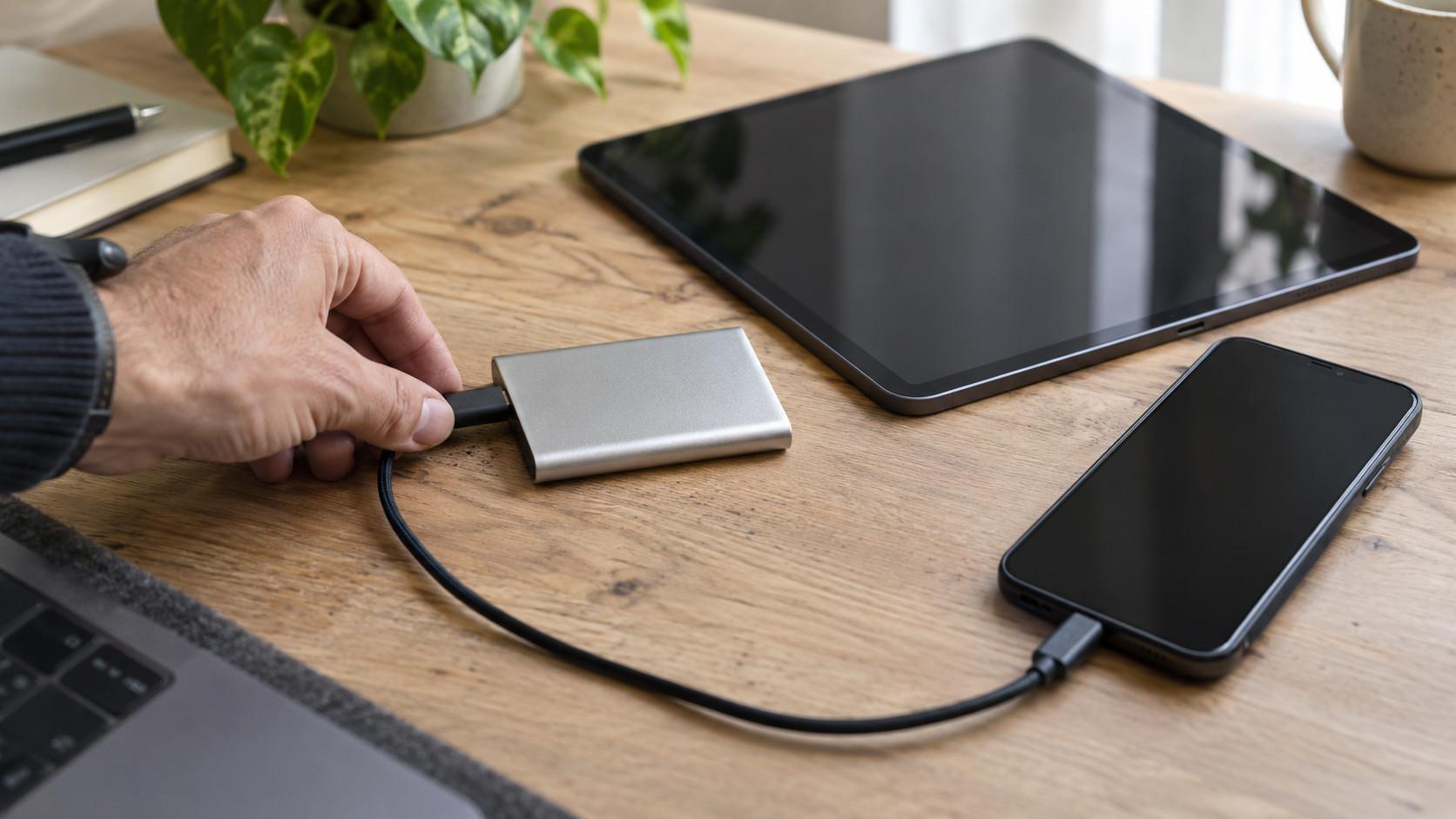

Colleghi l’SSD esterno allo smartphone o al tablet, ma nell’app dei file non compare nulla. Oppure l’unità appare per pochi secondi e sparisce appena inizi a copiare un video. Prima di formattarla, controlla cavo, adattatore e alimentazione: un SSD esterno non riconosciuto non è necessariamente guasto.
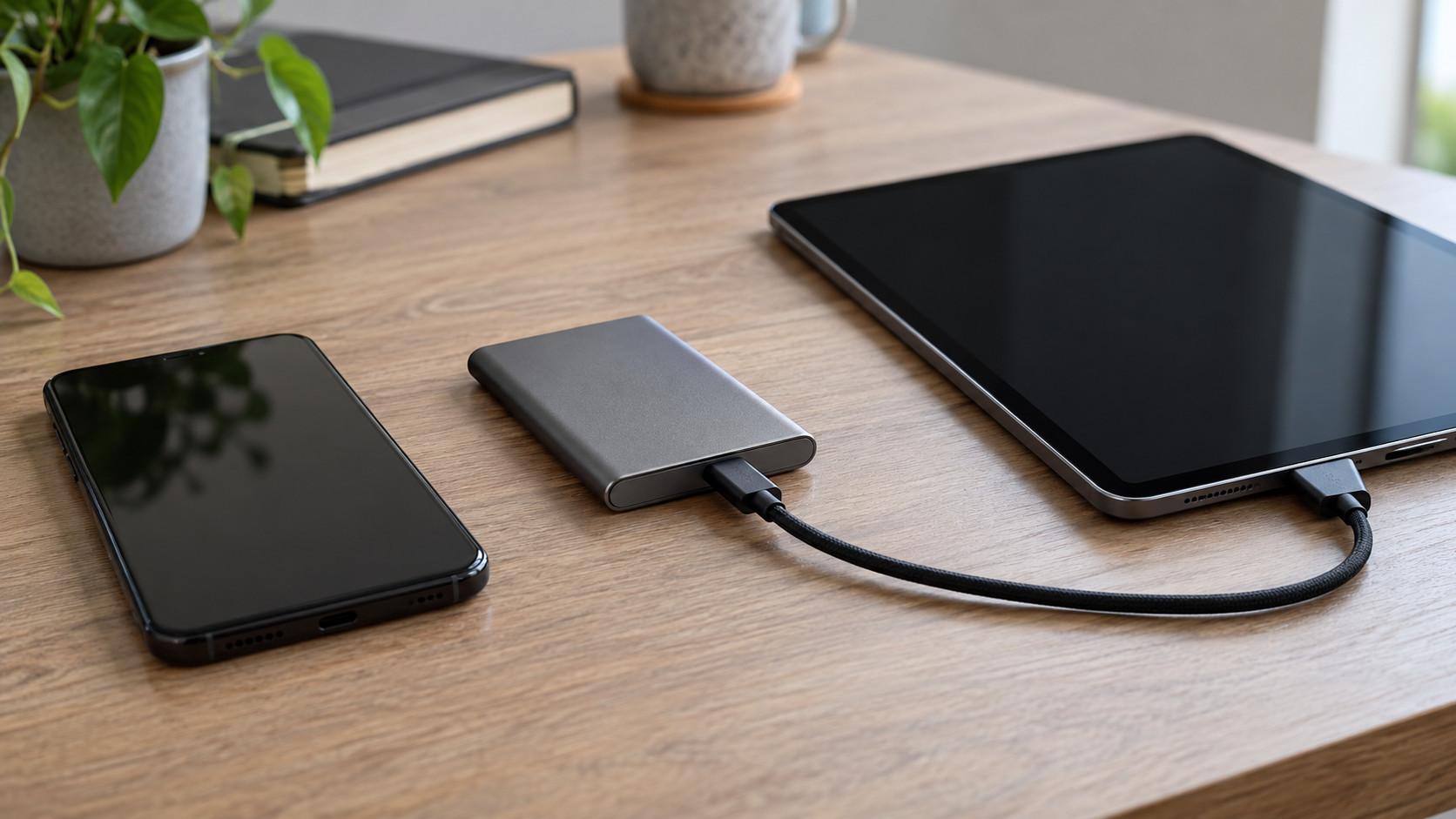
Fai una prova alla volta, mantenendo uguali gli altri collegamenti. Se cambi contemporaneamente cavo, hub e dispositivo, puoi ritrovarti con l’SSD funzionante senza aver capito quale componente dava problemi.
Il LED si accende, ma l’SSD non compare
La spia accesa indica che arriva alimentazione, ma non dimostra che il collegamento dati funzioni. Parti dal cavo fornito con l’SSD, se disponibile, oppure da un cavo sicuramente adatto al trasferimento dati. Nel caso del Samsung T7, un cavo diverso da quello in dotazione può impedire il riconoscimento.
Se stai usando un hub, una prolunga o più adattatori, prova prima un collegamento diretto compatibile. Controlla anche che la cover del telefono non impedisca al connettore di entrare completamente. Non forzarlo se resta fuori o si muove troppo.
Su Android verifica che il modello supporti le periferiche di archiviazione USB. Se devi collegare un cavo USB-A a un Galaxy con porta USB-C, serve un adattatore USB OTG, capace di consentire al telefono di gestire la periferica.
Controlla nell’app giusta
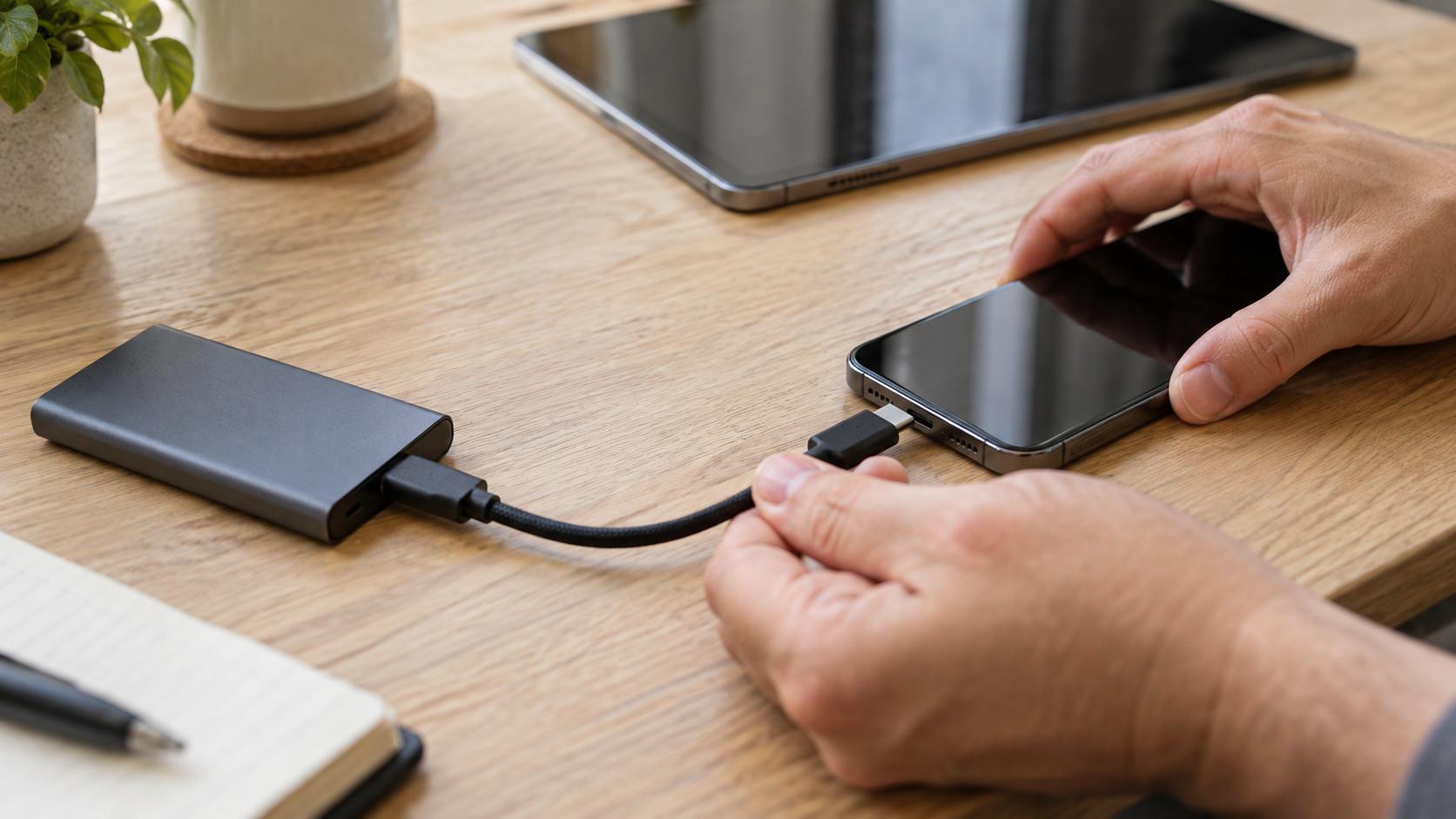
Su iPhone apri File, tocca Sfoglia e cerca il nome dell’SSD sotto Posizioni. Se l’elenco non è visibile, tocca nuovamente Sfoglia. Su iPad il controllo si fa nello stesso punto dell’app File. Cercare l’unità soltanto nell’app Foto può farti scambiare un problema di accesso per un mancato riconoscimento.
Su Android apri il gestore file del dispositivo e cerca una voce come Memoria USB o Archiviazione USB: il nome cambia secondo il produttore. Se l’SSD compare qui, ma non nell’app con cui vuoi lavorare, prova ad aprire un documento dal gestore file. Questo controllo aiuta a distinguere il collegamento dell’unità dall’accesso consentito alla singola app.
L’SSD appare e poi si scollega: verifica l’alimentazione
Se l’unità sparisce durante una copia, controlla prima che cavo e connettori siano stabili. Poi prova un hub alimentato compatibile con il telefono o il tablet e con l’SSD. Se il collegamento diventa stabile, il risultato suggerisce un problema di alimentazione nella configurazione precedente; non basta però a escludere un contatto difettoso.
Su iPhone USB-C puoi usare un hub USB alimentato per un’unità che richiede alimentazione esterna. Sui modelli Lightning, l’adattatore per fotocamere da Lightning a USB 3 consente di collegare anche un alimentatore USB. Verifica sempre la compatibilità dell’adattatore: la sola forma del connettore non basta.
Se chiede di formattare, fermati prima di confermare
Un messaggio che propone la formattazione non dimostra che l’SSD sia vuoto o rotto. Il dispositivo potrebbe non leggere il formato dell’unità, oppure potrebbero esserci problemi nella struttura dei dati. La formattazione cancella i file: se contengono foto o documenti da conservare, annulla la richiesta.
Per iPad, l’unità deve avere una sola partizione dati e un formato supportato, tra cui APFS, APFS crittografato, HFS+, exFAT e FAT32. NTFS non rientra nell’elenco. Anche iPhone richiede una singola partizione e un formato compatibile. Su Android verifica il supporto del modello specifico prima di scegliere un formato: non dare per scontato che tutti i telefoni leggano le stesse unità.
Se l’SSD si apre su un altro dispositivo compatibile, copia prima i file importanti e verifica che le copie si aprano. Solo dopo valuta una nuova formattazione. Se invece l’unità contiene l’unica copia dei dati e resta inaccessibile, evita inizializzazioni e tentativi di riparazione che scrivono sul disco.
Controlla password e compatibilità dell’SSD
Se hai attivato una protezione con password, verifica nel manuale come sbloccare l’unità sul dispositivo che stai usando. La protezione gestita dal software del produttore può richiedere un’app compatibile: non presumere che basti inserire il cavo per vedere i file.
Controlla inoltre il protocollo dell’SSD. Una presa USB-C non garantisce che ogni unità funzioni: per esempio, il Samsung X5 richiede una connessione Thunderbolt. Prima di cercare un guasto, confronta i requisiti dell’unità con quelli della porta del telefono o del tablet.
La prova finale per capire dove intervenire
Prova l’SSD su un secondo dispositivo compatibile, usando un cavo dati verificato. Poi, sul telefono o tablet che dà problemi, collega un’altra memoria USB compatibile e funzionante. Se questa viene letta, concentra i controlli su SSD, formato e protezione. Se non viene letta nemmeno quella, torna a porta, adattatore e supporto USB del dispositivo.
Quando l’SSD torna accessibile, copia un file non importante e riaprilo dall’unità per verificare il trasferimento. Se continuano le disconnessioni, evita di usarlo come unica destinazione dei tuoi file e chiedi assistenza indicando modello, cavo utilizzato, eventuale hub e risultati delle prove.


