




Attivare Multi-Link Operation sul router non basta per farla usare al portatile o allo smartphone. Anche il dispositivo deve supportarla, e il risultato dipende dalle modalità disponibili su entrambi. Prima di cercare il pulsante MLO, conviene quindi controllare la compatibilità: è qui che si decide se la funzione può aiutare durante una videochiamata o mentre si trasferiscono file sulla rete di casa.
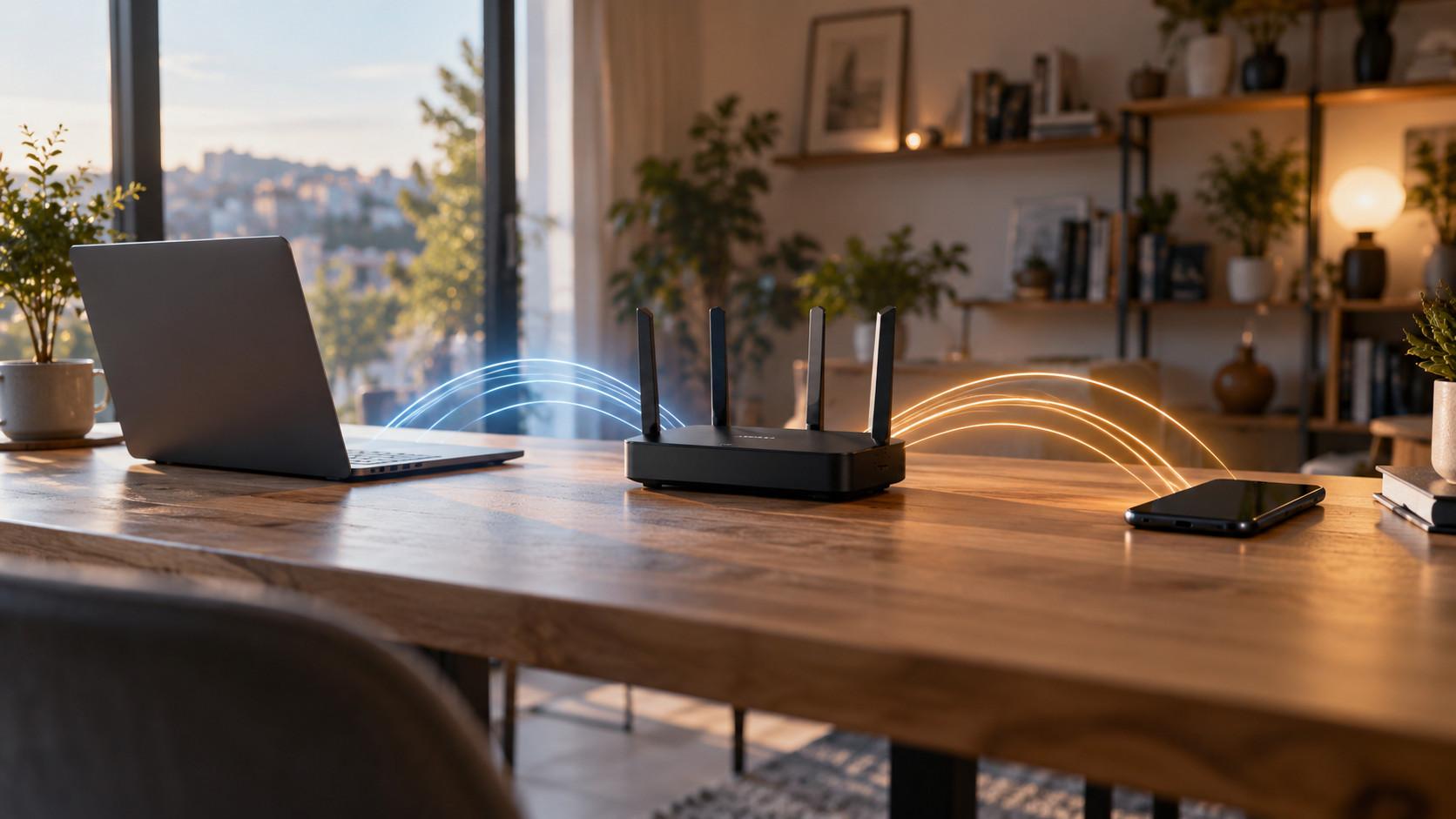
Basta avere un router Wi-Fi 7?
No. Per sfruttare MLO serve anche un dispositivo compatibile: un vecchio client può collegarsi al nuovo router sulle bande che supporta, ma non acquisisce questa funzione. Inoltre, le modalità MLO supportate dal client incidono sui benefici ottenibili. La sola scritta Wi-Fi 7 sulla confezione non descrive tutte le possibilità del collegamento.
Sul PC contano anche sistema operativo e driver. Per Windows servono Windows 11 dalla versione 24H2, una scheda Wi-Fi 7 e driver compatibili. Aggiornare il software è un controllo sensato; non può però aggiungere le capacità radio che mancano alla scheda.
MLO significa usare sempre due bande contemporaneamente?
Non necessariamente nel senso di trasferire dati su entrambe nello stesso istante. Esistono modalità diverse: STR permette trasmissione e ricezione simultanee su collegamenti distinti, mentre EMLSR alterna il trasferimento dei dati tra i collegamenti. Per chi usa il dispositivo, la conseguenza è semplice: MLO non equivale automaticamente alla somma delle velocità delle bande.
Non va confusa nemmeno con l'avere un unico nome di rete per tutte le bande. Vedere una sola rete nell'elenco del telefono non dimostra che MLO sia attiva: il dispositivo potrebbe essere collegato a una sola banda.
Servono per forza i 6 GHz?
No: MLO può funzionare anche combinando 2,4 e 5 GHz. Le combinazioni effettivamente utilizzabili dipendono dal router e dal client. Se nelle specifiche compare MLO, controlla quindi anche quali bande possono lavorare insieme: il supporto alla funzione e la presenza dei 6 GHz sono due informazioni da verificare separatamente.
Come si attiva e come si controlla?
La procedura dipende dal modello. Su alcuni router bisogna abilitare una rete MLO e assegnarle nome e password, poi collegare il dispositivo a quella rete. Cerca la voce nel pannello o nell'app del router e segui il manuale del modello: non esiste un percorso identico per tutti.
Su Windows puoi aprire Impostazioni, Rete e Internet, Wi-Fi e le proprietà della rete connessa. Se alla voce Banda di rete (canale) compaiono più bande, la connessione supporta MLO. È una verifica più utile del nome scelto per la rete, ma non dimostra che ogni trasferimento stia occupando tutti i collegamenti contemporaneamente.
Aiuta di più nei download o nelle videochiamate?
Il vantaggio potenziale riguarda anche la continuità della connessione: più collegamenti possono migliorare affidabilità, capacità e latenza, secondo le modalità supportate. Una chiamata che risente della congestione del Wi-Fi è quindi un caso d'uso sensato, senza aspettarsi che ogni interruzione sparisca.
MLO lavora nel tratto wireless tra dispositivo e router. Non aumenta la velocità del contratto Internet e non risolve un rallentamento del server da cui scarichi. Se la rete funziona già bene nelle stanze in cui la usi, il cambiamento percepibile può essere contenuto. Prima di cambiare hardware, controlla compatibilità e collegamenti attivi: sono questi dettagli a rendere utile la funzione nella tua rete.


