

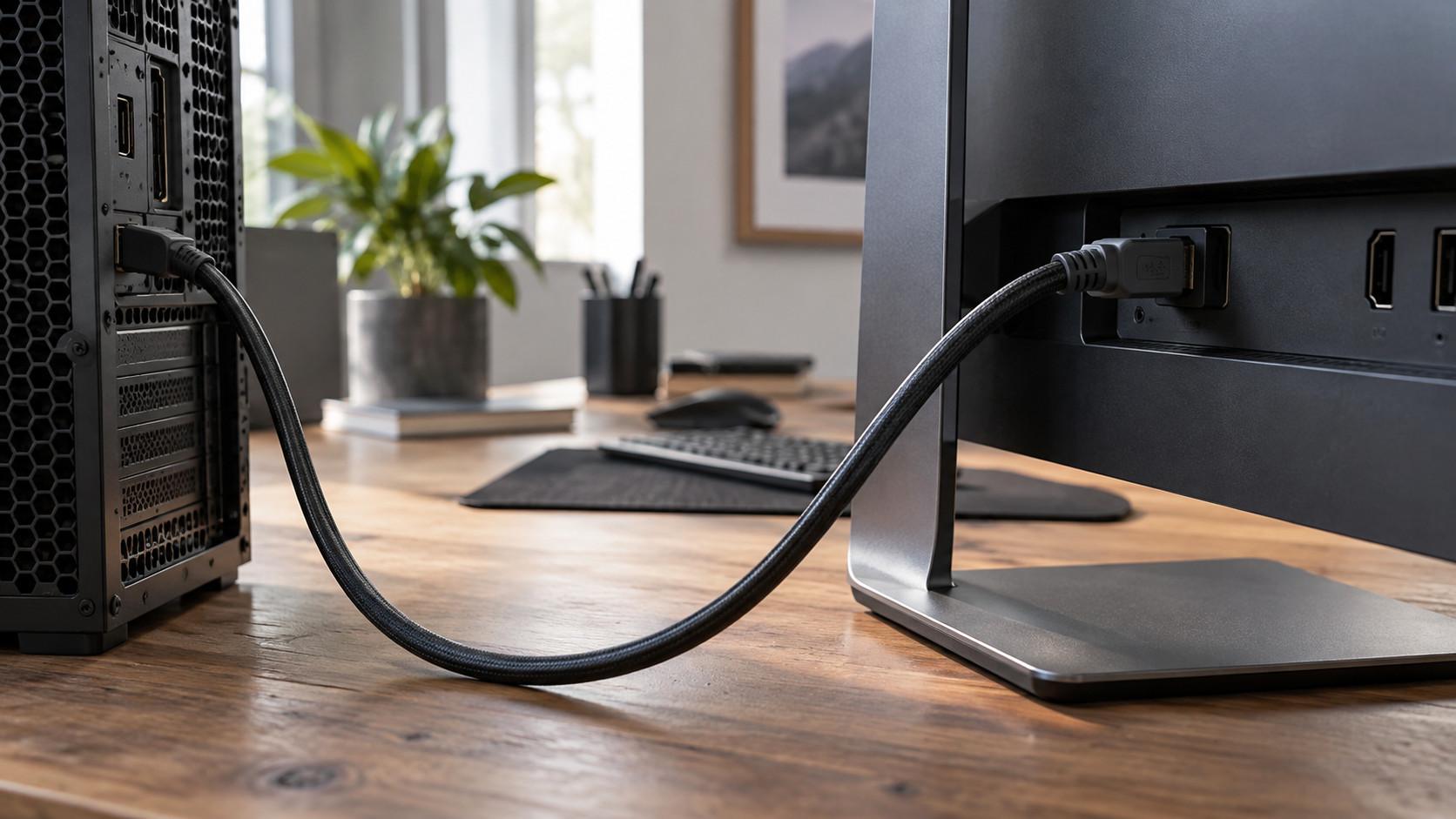

DisplayPort è uno standard che trasporta immagini e audio dal computer al monitor attraverso un collegamento digitale. Serve soprattutto quando vuoi sfruttare le caratteristiche di uno schermo per PC: risoluzione elevata, frequenza di aggiornamento alta, sincronizzazione con la scheda video o una postazione con più display. La sua utilità dipende però dai dispositivi che colleghi. Avere quella presa sul retro del monitor, da solo, non garantisce che ogni funzione sia disponibile.
Il caso più semplice è il computer fisso con una scheda video e un monitor sulla scrivania. Colleghi il cavo, scegli l’ingresso sullo schermo e il sistema riconosce il display. Con un portatile il percorso può essere meno evidente: il segnale DisplayPort può passare anche attraverso una porta USB-C compatibile, eventualmente tramite una docking station. Per scegliere bene conviene quindi distinguere lo standard dalla forma della presa e partire da ciò che vuoi ottenere.
Cos’è DisplayPort e cosa passa nel cavo
DisplayPort definisce il modo in cui una sorgente, come il computer, comunica con uno schermo. Il collegamento trasporta il segnale video e può portare anche l’audio. Se il monitor ha altoparlanti o un’uscita per le cuffie, puoi quindi usarli senza aggiungere un cavo audio separato, purché il dispositivo offra quella funzione e sia selezionato come uscita sonora nel sistema.
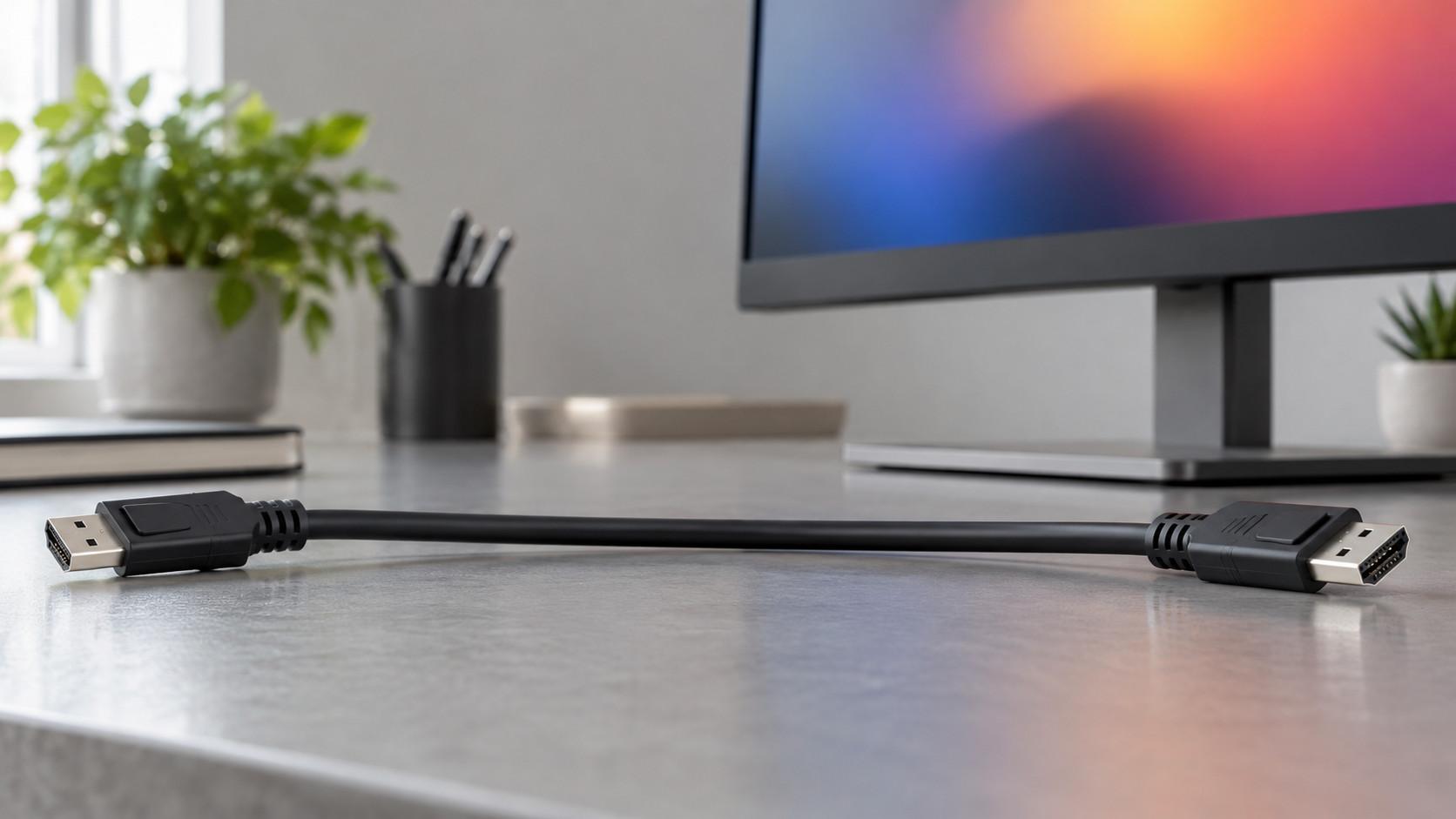
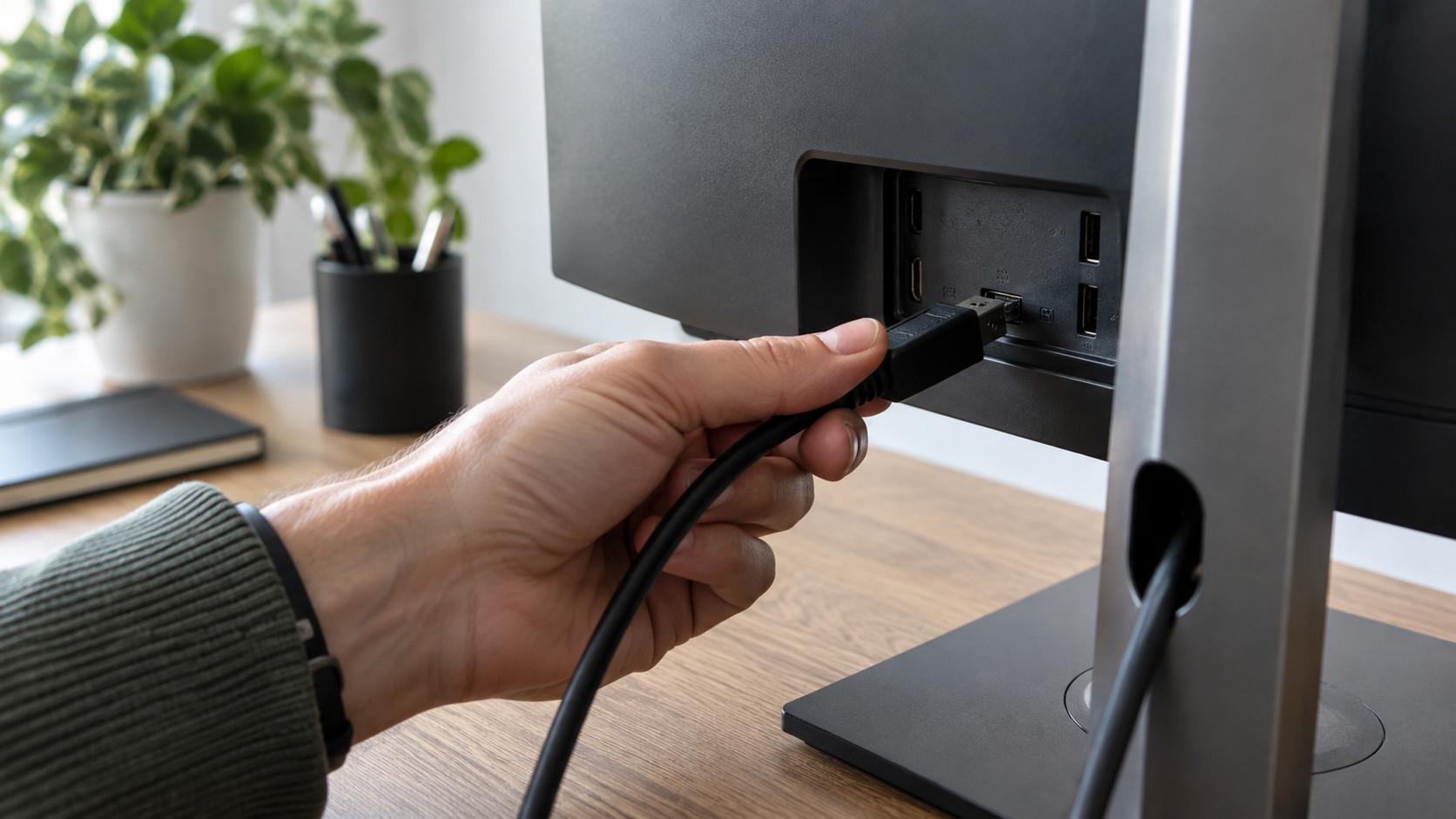
La presa DisplayPort di dimensioni standard si riconosce dalla forma quasi rettangolare, con un angolo smussato. Alcuni connettori hanno un fermo che trattiene il cavo: prima di sfilarli bisogna premere il pulsante di sgancio, evitando di tirare con forza. Esiste anche Mini DisplayPort, una presa più piccola che si incontra su alcuni computer e accessori. La differenza nella forma non basta a stabilire quali modalità video siano disponibili.
Il punto pratico è che lo standard riguarda la comunicazione, mentre il connettore è il punto fisico in cui inserisci il cavo. Quando leggi la scheda tecnica di un computer, cerca quindi sia il tipo di uscita sia le sue capacità video. È questa combinazione a dirti se il collegamento è adatto al monitor che hai o che vuoi acquistare.
Quando serve con un monitor per PC
DisplayPort merita attenzione quando il monitor offre caratteristiche che vuoi utilizzare tutte insieme. Una risoluzione elevata rende più definito il testo e lascia spazio a finestre e strumenti; una frequenza di aggiornamento alta permette allo schermo di aggiornare più spesso l’immagine. Queste richieste impegnano il collegamento, soprattutto quando si aggiungono modalità colore più esigenti.
Immagina di collegare uno schermo ampio al computer per lavorare con documenti, fotografie e un browser aperto accanto. La prima esigenza è usare la risoluzione nativa del pannello, così da evitare un’immagine inutilmente meno definita. Se vuoi anche uno scorrimento più fluido, devi verificare che l’ingresso scelto permetta la frequenza desiderata a quella stessa risoluzione. Le due caratteristiche vanno considerate insieme.
DisplayPort è utile se rappresenta il percorso con cui computer e monitor supportano la combinazione che cerchi. Non migliora automaticamente un pannello e non rende più nitido un segnale già trasmesso correttamente con un altro ingresso. Se il collegamento che usi offre già tutte le modalità necessarie, cambiare cavo soltanto per avere una presa diversa non porta un vantaggio concreto.
DisplayPort o HDMI: conta la coppia di dispositivi
HDMI e DisplayPort possono entrambi trasportare immagini e audio, ma la scelta parte dalle porte presenti sui dispositivi. Per collegare un computer a un televisore, HDMI è spesso il percorso più immediato. Su una scrivania con un monitor per PC, invece, vale la pena confrontare le capacità dichiarate dei singoli ingressi: potrebbero offrire modalità o funzioni differenti.
Un monitor può avere più prese senza rendere disponibili le stesse caratteristiche attraverso ciascuna di esse. Il manuale dovrebbe indicare quali risoluzioni, frequenze e funzioni sono supportate da ogni ingresso. Anche il computer deve avere un’uscita compatibile. La presenza di una porta sulla scheda video non dice, da sola, tutto quello che quella porta può trasmettere.
Quando entrambi i collegamenti soddisfano le tue esigenze, la scelta può dipendere dalla comodità: il cavo già disponibile, l’ingresso libero o la necessità di lasciare una presa per un altro dispositivo. Se invece una funzione del monitor è disponibile solo attraverso uno specifico ingresso, quello diventa il criterio decisivo. È più utile leggere la tabella delle modalità supportate che cercare un vincitore assoluto tra i due standard.
Nel gioco serve a sfruttare lo schermo
Con un monitor da gioco, DisplayPort può essere il collegamento adatto per utilizzare una frequenza di aggiornamento elevata e la sincronizzazione variabile. Adaptive-Sync permette a uno schermo compatibile di adattare la propria frequenza al ritmo con cui arrivano le immagini dalla scheda video. Lo scopo è ridurre difetti visivi come l’immagine spezzata quando la visualizzazione e la produzione dei fotogrammi non procedono allo stesso ritmo.
Questa possibilità richiede il supporto del monitor, della sorgente e del percorso di collegamento. Non basta inserire un cavo DisplayPort per attivarla su qualsiasi schermo. Può inoltre essere necessario abilitare la funzione nel monitor e nel pannello di controllo della scheda video. Nella scelta della porta conviene verificare dove sia effettivamente prevista.
Il collegamento non aumenta la potenza del computer: permette di trasmettere al monitor le immagini nelle modalità supportate. Lo stesso criterio vale per HDR, che riguarda la gestione di una gamma più ampia di luminosità e informazioni colore nei contenuti compatibili. Il cavo deve consentire la modalità richiesta, ma la resa finale dipende anche dal pannello e dal contenuto. La sola presenza della sigla non descrive la qualità dell’esperienza.
Sui portatili può passare attraverso USB-C
Un portatile può inviare un segnale DisplayPort senza avere la presa dedicata. Una delle possibilità è DisplayPort Alt Mode, che consente a una porta USB-C compatibile di trasportare audio e video. Puoi così collegare il notebook a un monitor con ingresso DisplayPort usando un cavo adatto, oppure a uno schermo con ingresso USB-C che supporti quella modalità.
La forma della presa non garantisce però l’uscita video. Alcune porte USB-C servono per dati e alimentazione senza offrire DisplayPort Alt Mode. Prima di scegliere il collegamento, cerca nella documentazione del portatile un’indicazione esplicita del supporto video. Anche il cavo deve essere adatto: uno pensato soltanto per la ricarica non diventa un cavo per monitor perché entra nella stessa presa.
Questa soluzione serve soprattutto quando sposti spesso il computer tra la borsa e la scrivania. Con un monitor o una docking station compatibili, un singolo collegamento può riunire video, periferiche USB e alimentazione. La ricarica dipende però dal supporto a USB Power Delivery e dalla potenza disponibile: non è una funzione garantita dal solo segnale DisplayPort. Il vantaggio è ridurre i collegamenti da rifare ogni volta che ti siedi.
Più monitor: un’uscita può portare immagini diverse
DisplayPort prevede Multi-Stream Transport, una funzione che permette di trasportare più flussi video attraverso una sola uscita. In una configurazione compatibile può servire a collegare più monitor tramite una docking station o un dispositivo di distribuzione. Alcuni schermi permettono anche un collegamento in cascata: il computer raggiunge il primo monitor e da questo parte un altro cavo verso il secondo.
Il risultato utile è un desktop esteso, con contenuti diversi sui vari schermi. Puoi tenere un documento davanti e materiale di consultazione di lato, oppure distribuire strumenti e area di lavoro tra due pannelli. Non è la stessa cosa che duplicare l’immagine: uno sdoppiatore che mostra lo stesso contenuto su due display non offre necessariamente una postazione con due spazi indipendenti.
Questa possibilità va verificata sull’intera configurazione. Servono il supporto della sorgente e del sistema operativo, accessori compatibili e, nel caso della cascata, un monitor con l’uscita necessaria. I flussi condividono inoltre la capacità del collegamento. DisplayPort è quindi interessante per una scrivania con più schermi, ma il numero di prese della docking station non basta a stabilire quanti display potrai usare nelle modalità desiderate.
Le generazioni dello standard e il ruolo di DSC
DisplayPort ha attraversato diverse revisioni, che hanno introdotto nuove capacità e funzioni. Le generazioni più recenti possono offrire maggiore capacità di trasmissione, utile quando crescono risoluzione, frequenza o numero di schermi. Tuttavia, il numero della revisione non sostituisce l’elenco delle caratteristiche effettivamente implementate sul prodotto.
Il collegamento lavora nelle modalità compatibili con i dispositivi coinvolti. Un monitor recente collegato a un’uscita meno capace può funzionare correttamente, senza rendere disponibili tutte le proprie modalità. Questo non significa necessariamente dover cambiare computer: per scrivere, navigare o lavorare su un solo schermo, le capacità già presenti potrebbero essere sufficienti.
Tra le tecnologie che puoi incontrare c’è DSC, abbreviazione di Display Stream Compression. Riduce i dati necessari a trasportare l’immagine ed è progettata per una resa visivamente indistinguibile dall’originale nelle normali condizioni di osservazione. Può consentire combinazioni video più impegnative senza richiedere che tutti i dati passino in forma non compressa. Non crea dettagli aggiuntivi e non genera fotogrammi: riguarda il trasporto del segnale. Per utilizzarla serve il supporto dei dispositivi che devono gestire la compressione.
Il cavo e la docking station fanno parte della scelta
Tra computer e schermo possono esserci un cavo diretto, un adattatore o una docking station. Ogni elemento deve essere adeguato al segnale richiesto. Un accessorio che permette di visualizzare il desktop non garantisce necessariamente tutte le frequenze, le modalità colore o le funzioni disponibili con un collegamento diretto.
Se stai preparando una nuova postazione, partire da computer e monitor collegati direttamente rende più semplice capire quali capacità sono disponibili. Quando aggiungi una docking station, verifica le combinazioni dichiarate per le sue uscite, soprattutto se userai più schermi contemporaneamente. Il funzionamento con un solo monitor non dimostra automaticamente quello con due.
Per il cavo contano specifiche verificabili, certificazione pertinente e lunghezza adatta alla scrivania. Un rivestimento vistoso non descrive la capacità di trasmissione. Anche gli adattatori vanno scelti per il verso previsto, dalla sorgente verso lo schermo: un accessorio destinato a portare DisplayPort a un ingresso HDMI non è automaticamente utilizzabile nel percorso contrario. Ridurre i passaggi rende la configurazione più facile da valutare e da gestire.
Quando vale la pena scegliere DisplayPort
DisplayPort serve quando risolve un’esigenza precisa della postazione. Può essere la scelta giusta per accedere alle modalità complete di un monitor da gioco, collegare uno schermo ad alta risoluzione, distribuire il desktop su più display oppure portare il video da un notebook attraverso una porta USB-C compatibile. In ciascun caso, il vantaggio si riconosce nell’uso: ottieni la modalità desiderata o semplifichi i collegamenti sulla scrivania.
Prima di acquistare un accessorio, definisci quindi il risultato: quale schermo vuoi collegare, quale risoluzione e frequenza intendi usare, se ti serve la sincronizzazione variabile e quanti monitor lavoreranno insieme. Poi verifica uscita del computer, ingresso del monitor e capacità degli elementi intermedi. Questo controllo evita di scegliere un cavo corretto nella forma ma inadatto alla configurazione.
Se usi un solo monitor per documenti e navigazione e il collegamento attuale offre già la risoluzione e la fluidità che ti servono, puoi continuare a usarlo. DisplayPort diventa una scelta concreta quando le sue capacità coincidono con una necessità reale dello schermo o della scrivania.



